Risposte salvate
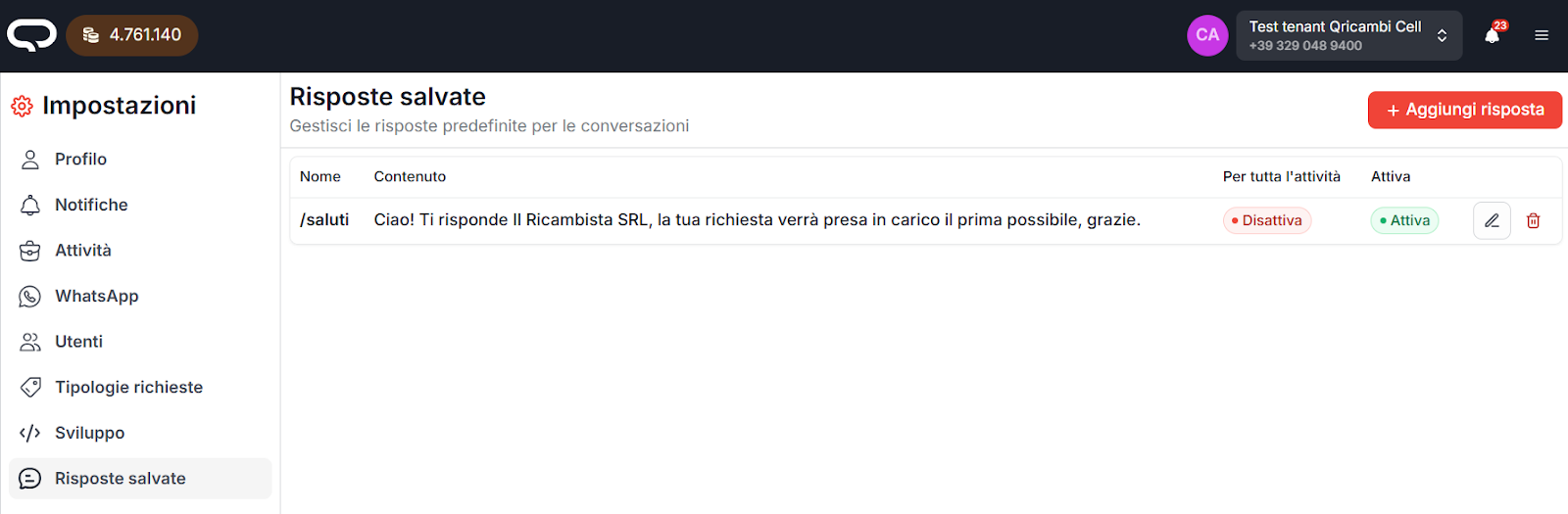
Dalla sezione “Risposte salvate” è possibile creare risposte predefinite da inviare rapidamente ai clienti.
Creazione di una nuova risposta salvata
Per creare una nuova Risposta salvata, clicca sul pulsante rosso in alto
“+ Aggiungi Risposta”.

È necessario inserire:
- un nome
- il contenuto della risposta
Tipologia di risposte salvate
Le risposte salvate possono essere gestite in due modalità:
- Solo per me
Pensata per risposte personali (es. “Sono Antonio…”).
Questa risposta sarà utilizzabile solo dall’utente che la crea.
Gli utenti non amministratori possono visualizzare e impostare solo risposte salvate di tipo “solo per me”.
- Per tutta l’attività
Tutti gli utenti dell’account vedranno la risposta salvata.
Solo gli utenti amministratori possono creare e modificare questo tipo di risposte.
Gestione delle risposte salvate
Le risposte salvate possono essere:
- attivate o disattivate tramite l’apposita spunta
- modificate cliccando sull’icona a forma di matita alla destra di ogni risposta
Utilizzo delle risposte salvate in chat
L’inserimento di una risposta salvata avviene direttamente dalla barra di scrittura del messaggio.
Per utilizzarla:
- digita il carattere
/ - scrivi il nome della risposta salvata (anche parzialmente)

È possibile inserire la risposta:
- senza completare il nome
- premendo Invio sulla risposta evidenziata
(non è necessario utilizzare il mouse)
Ordinamento dei suggerimenti
Nel caso in cui il testo inserito sia parziale o ambiguo
(es. /o), i suggerimenti delle risposte salvate vengono ordinati come segue:

- Ordine alfabetico dei nomi che iniziano con il testo digitato
(es./o→ ora, orario) - Successivamente, vengono mostrati i risultati in cui il testo digitato
è contenuto nel nome o nel contenuto, anch’essi in ordine alfabetico