Broadcast API
La sezione Broadcast permette di creare e gestire campagne di messaggistica broadcast sui numeri collegati a Quoting24 tramite le API ufficiali Meta (WhatsApp Business Platform).
In pratica puoi inviare lo stesso messaggio template a molti numeri WhatsApp, caricando i destinatari da un file Excel, scegliendo data e ora di invio e monitorando lo stato di ogni messaggio.
Attenzione: le Campagne Broadcast di Quoting24 non sono le “liste broadcast” dell’app WhatsApp.
Funzionano solo con una connessione WhatsApp Business / API Meta in stato connessa e usano template WhatsApp già presenti in Quoting24 (sincronizzati / approvati da Meta).
Requisiti
-
Connessione WhatsApp Business attiva
La voce di menu Broadcast compare solo se lo stato della connessione API Meta è connected.
Vedi WhatsApp e, se usi lo stesso numero anche dal telefono, WhatsApp Coexistence. -
Permessi
Tutti i membri della stanza possono vedere le campagne.
Solo owner e admin possono creare, modificare o eliminare campagne e messaggi in coda. -
Template WhatsApp
Serve almeno un template disponibile in Quoting24 (quelli selezionabili nel wizard).
Se il template ha un header di tipo immagine, video o documento, in creazione campagna è obbligatorio caricare il file media: Meta non riutilizza automaticamente l’anteprima del modello. -
File destinatari
I destinatari si caricano da un file XLSX (non dalla rubrica Contatti). Massimo 1000 destinatari per campagna. -
Pagamento Meta
I messaggi template seguono il listino Meta (categoria Marketing / Utility / Authentication, ecc.).
Come aprire la sezione Broadcast
- Apri il menu di Quoting24 (icona in alto a destra).
- Seleziona Broadcast.
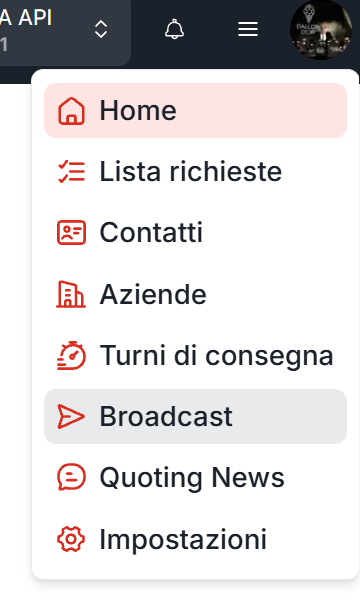
Si apre la pagina Campagne Broadcast, con sottotitolo Gestisci le campagne di messaggistica broadcast WhatsApp.
Lista delle campagne
| Colonna | Descrizione |
|---|---|
| Nome | Nome della campagna (cliccabile per il dettaglio) |
| Programmazione | Data e ora di invio programmate |
| Progresso | inviati / totale (percentuale) — la percentuale considera messaggi inviati + falliti sul totale |
| Stato | Stato della campagna (vedi sotto) |
In alto a destra: + Nuova campagna.
Su ogni riga puoi eliminare la campagna o aprirne il dettaglio.

Stati campagna
| Stato | Significato |
|---|---|
| Bozza | Bozza (non usata dal flusso standard di creazione) |
| Attiva | Campagna creata e in coda / in attesa dell’orario programmato |
| In invio | Invio in corso |
| Completata | Tutti i messaggi sono stati elaborati (inviati o falliti) |
| Fallita | Campagna fallita |
| Annullata | Campagna fermata dall’utente: i messaggi non ancora inviati non vengono più spediti |
| Archiviata | Archiviazione automatica dopo circa 30 giorni |
Creare una nuova campagna
Il wizard ha tre passaggi:
- Configurazione
- Destinatari (XLS)
- Anteprima e conferma
Passo 1 — Configurazione
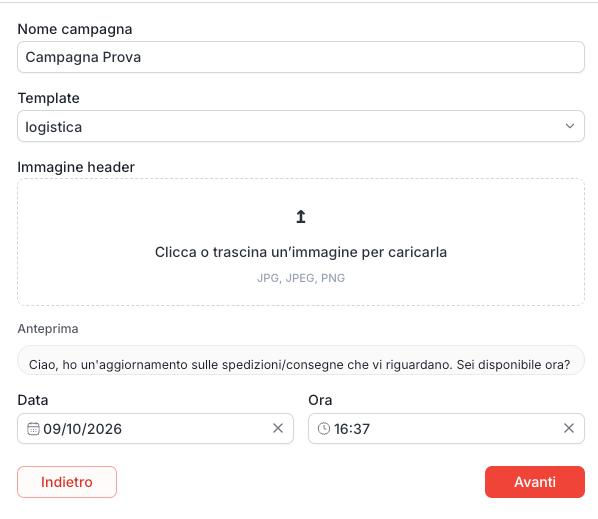
Dalla lista clicca + Nuova campagna e compila:
| Campo | Cosa inserire |
|---|---|
| Nome campagna | Nome per riconoscerla in lista |
| Template | Template WhatsApp da inviare |
| Immagine / video / documento header | Comparte solo se il template selezionato lo richiede; in quel caso il file è obbligatorio |
| Data | Giorno di avvio invio |
| Ora | Orario di avvio invio |
Nella stessa schermata vedi l’anteprima del template (testo, footer, pulsanti e media se caricato).
Poi clicca Avanti.

Media in header (solo se il template lo permette)
Il campo per caricare un media in header non è sempre presente.
Compare solo dopo aver scelto un template il cui header Meta è di tipo:
- immagine → formati
JPG,JPEG,PNG - video → formato
MP4 - documento → formato
PDF
Se il template non prevede media in header, il campo non viene mostrato e puoi proseguire senza allegati.
Se invece il template lo richiede, senza file caricato non puoi andare avanti: Meta non riutilizza automaticamente l’anteprima del modello.
Nell’esempio sotto, selezionando un template con header immagine compare l’area Immagine header (clic o drag-and-drop).
Passo 2 — Destinatari (XLS)
- Clicca Scarica template XLSX per ottenere il file di esempio.
- Compila il foglio con queste colonne:
| Colonna | Obbligatoria | Descrizione |
|---|---|---|
recipient_name |
No | Nome del destinatario (solo etichetta in Quoting24) |
recipient_address |
Sì | Numero WhatsApp (con o senza +; spazi e prefisso 00 vengono normalizzati in invio) |
var1, var2, var3, … |
Se il template ha variabili | Valori delle variabili del template, in ordine |
- Carica il file compilato (Carica file compilato, formato
.xlsx). - Quando compare almeno un destinatario valido, clicca Avanti.
Limite: massimo 1000 destinatari per campagna.
Passo 3 — Anteprima e conferma
Controlla:
- anteprima del template
- elenco destinatari (puoi modificare o eliminare singole righe)
Poi clicca Conferma e invia.
La campagna viene creata nello stato Attiva e i messaggi entrano in coda con stato In attesa, programmati per la data/ora scelte. Verrai portato al dettaglio campagna.
Dettaglio campagna e messaggi
Nel dettaglio vedi:
- stato e programmazione della campagna
- elenco di ogni messaggio con:
- nome e numero
- prossimo invio (se ancora in coda)
- stato messaggio
- tentativi (
retry / max) - eventuale errore
- anteprima del testo reso (con variabili sostituite)
Stati messaggio
| Stato | Significato |
|---|---|
| In attesa | In coda, non ancora inviato |
| Programmato | Programmato |
| In invio | Invio in corso verso Meta |
| Inviato | Inviato con successo |
| Fallito | Fallito dopo i tentativi previsti |
| Annullato | Annullato |
| Archiviato | Archiviato (messaggi vecchi) |
Se un invio fallisce, il sistema può riprovarlo automaticamente (fino a 10 tentativi, con attesa tra un tentativo e l’altro).
Puoi anche modificare o rimuovere dalla coda i messaggi non ancora inviati (solo owner/admin).
Annullare una campagna
Finché lo stato è Attiva (o Bozza), puoi usare Annulla campagna.
I messaggi già spediti restano inviati; quelli ancora in coda non vengono più spediti.
Come avviene l’invio
- L’invio parte alla data/ora programmate (o subito dopo, se l’orario è già passato).
- I messaggi vengono spediti uno alla volta, con una piccola pausa tra un invio e l’altro.
- Ogni messaggio è un template WhatsApp inviato via API Meta sulla connessione della stanza.
- Quando tutti i messaggi risultano inviati o falliti, la campagna passa a Completata.
Note importanti
- Solo API Meta: la sezione è disponibile con il numero collegato tramite le API ufficiali WhatsApp Business.
- Menu nascosto senza Business connesso: se non vedi Broadcast, verifica che WhatsApp Business sia collegato e in stato connesso.
- Non usa la rubrica Contatti: i numeri arrivano dal file XLSX (o dalle modifiche fatte in anteprima).
- Costi Meta: ogni template recapitabile può generare un addebito secondo categoria e regole Meta. Vedi anche WhatsApp Coexistence per i costi in caso di coesistenza.
- Consenso e conformità: per campagne marketing assicurati di avere il consenso dei destinatari e di rispettare le policy WhatsApp / Meta.
- Invio 1:1 dal gestionale: per mandare un messaggio a un singolo contatto da un software esterno usa Scrivi su WhatsApp tramite le nostre API. Quella integrazione non sostituisce le campagne Broadcast di massa.
Riepilogo operativo
- Collega il numero con API Meta (stato connesso).
- Assicurati di essere owner o admin.
- Prepara i template WhatsApp in Quoting24.
- Apri Broadcast → + Nuova campagna.
- Configura nome, template, data/ora (e media header se richiesto).
- Scarica il template XLSX, compilalo e caricalo.
- Controlla l’anteprima e conferma.
- Monitora progresso, stato campagna e dettaglio messaggi.