Ricerca con estensione
Utilizzo dell'estensione per cercare su Eper e Partslink
Effettuando l'installazione dell'estensione di Qricambi (Qricambi Assistant), puoi effettuare le ricerche dei telai non trovati sulla piattaforma di Partslink o su quella di Eper.
Clicca qui per installare Qricambi Assistant (Chrome)
Clicca qui per installare Qricambi Assistant (Firefox)
Guida all'utilizzo
Cerca su P
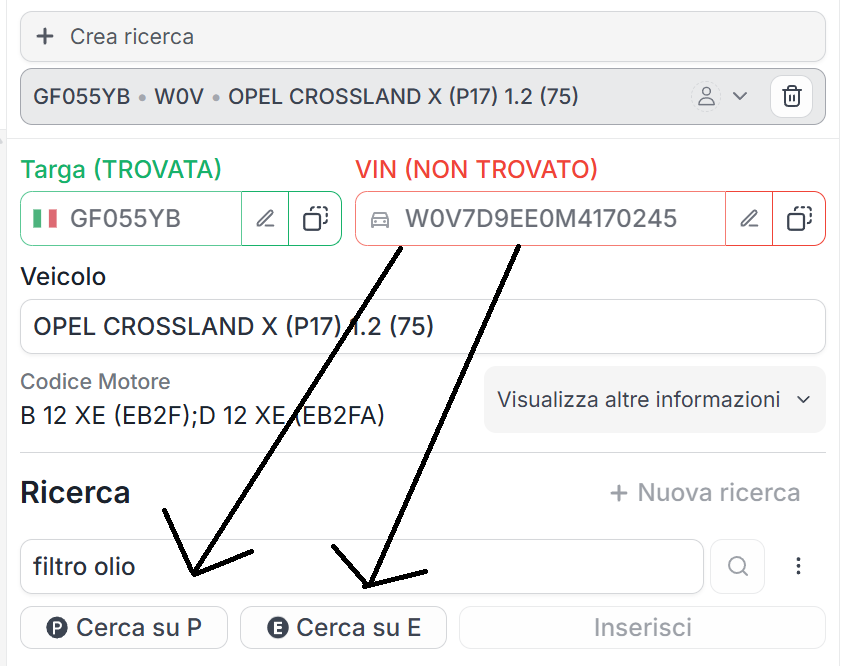
Per cercare un ricambio di un veicolo avendo il telaio su Quoting24, schiacciando sul bottone "Cerca su P", il telaio verrà inviato a Partslink24, che selezionerà in automatico il marchio del veicolo, cercherà il telaio e infine effettuerà la ricerca del componente.
Quando è già presente una scheda di Partslink aperta, la ricerca non apre una nuova scheda: Quoting24 utilizza la scheda già esistente e invia lì la nuova ricerca.
Il percorso utilizzato per i codici cercati su Partslink viene salvato, così da rendere più semplice riprendere o ricostruire il contesto della ricerca.
Dopo aver identificato il codice del prodotto tramite l'apertura degli spaccati, sarà possibile vedere tre nuove icone sotto di esso, ciascuna con una funzione specifica.

Partendo da sinistra:
- Icona bianca con la "Q": permette di trasferire il codice selezionato nella ricerca "prezzi e disponibilità" di Qricambi;
- Icona rossa: consente di inviare il codice a Quoting24;
- Icona bianca con il "24": invia il codice a Quoting24, ma chiude la scheda di Partslink (non indicato se si vogliono effettuare altre ricerche).
Cerca su E
Per cercare un ricambio di un veicolo avendo il telaio su Quoting24, schiacciando sul bottone "Cerca su E", il telaio verrà inviato a Eper, che cercherà il telaio stesso e infine il componente del veicolo.

Anche su Eper, come su Partslink, è possibile sfruttare le funzionalità delle tre icone precedentemente descritte (dopo aver selezionato il codice corretto).