Schermata principale
La schermata principale di Quoting24 si divide in tre sezioni principali, illustrate di seguito da sinistra a destra.
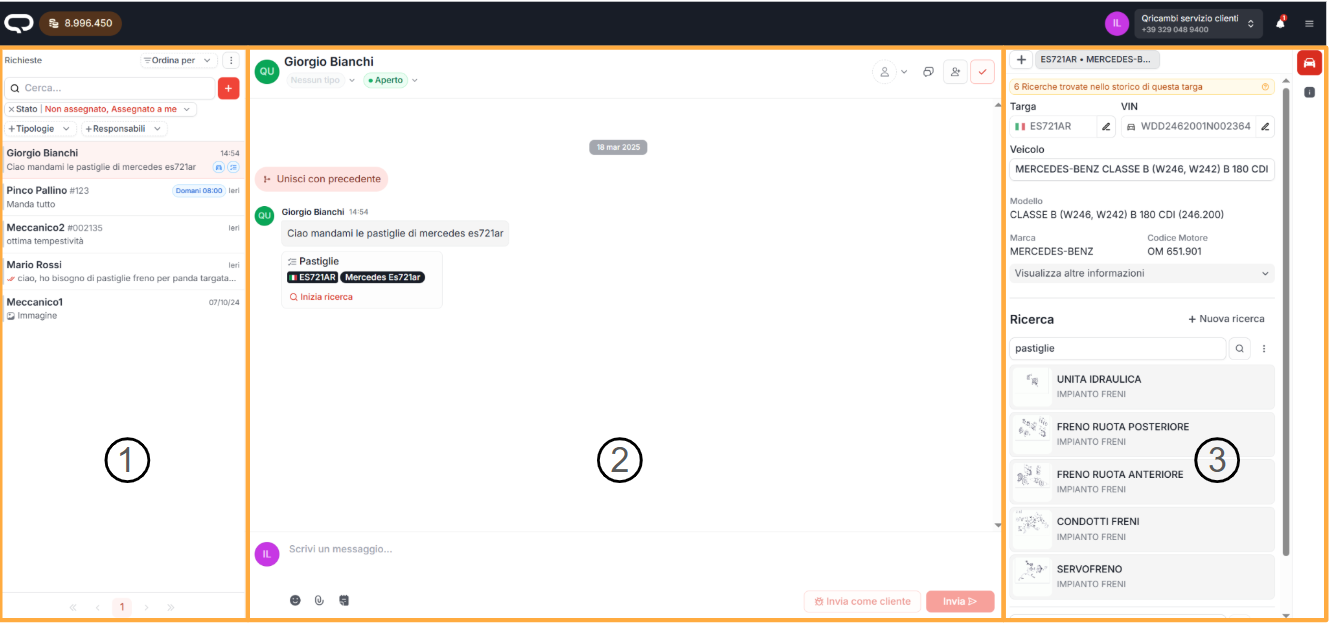
1. Elenco chat / ticket (parte sinistra)

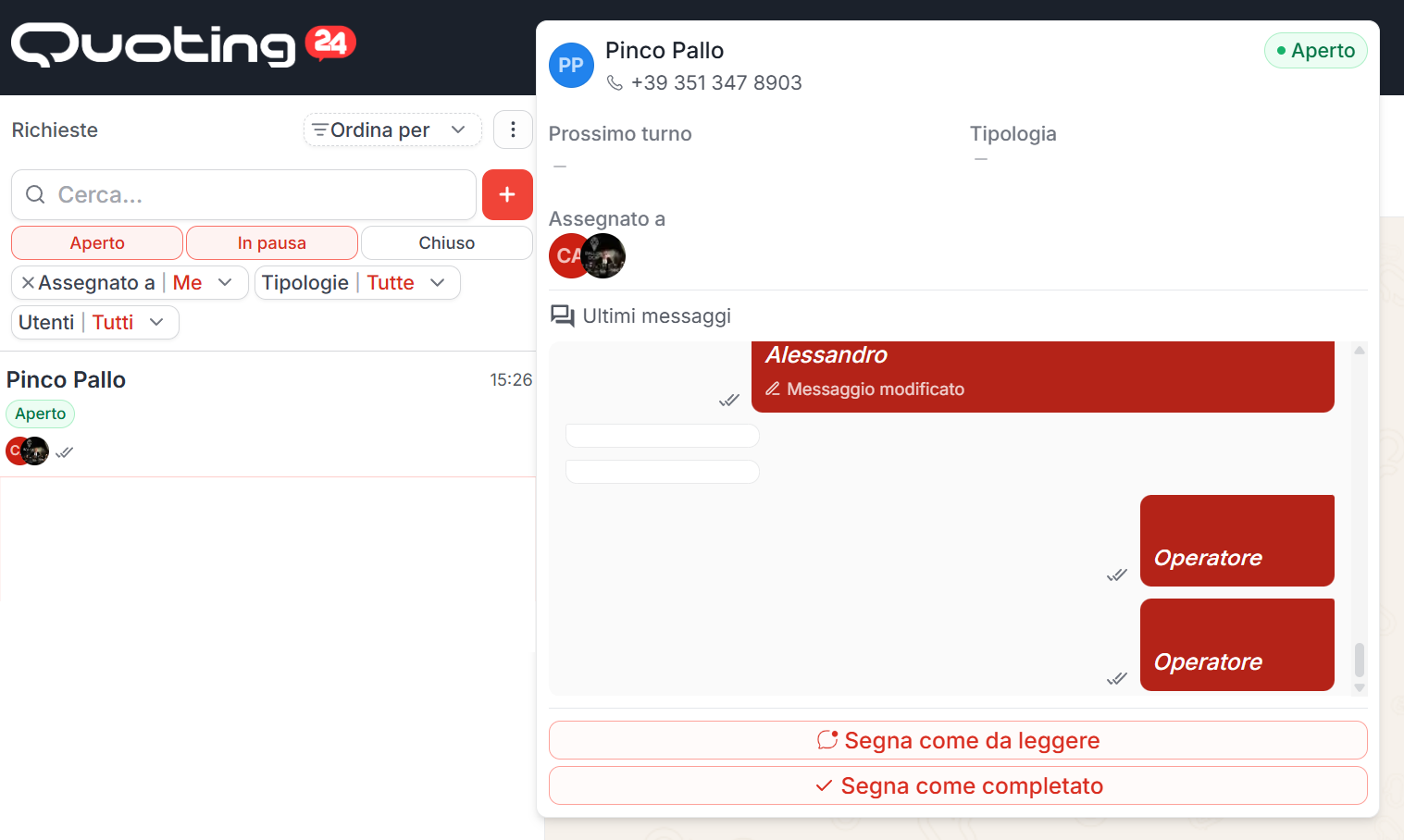
In questa sezione è presente l’elenco delle chat / ticket.
A differenza di WhatsApp, dove le conversazioni sono flussi unici e continui, su Quoting24 la conversazione viene suddivisa in ticket: ogni richiesta di preventivo deve essere considerata come un ticket separato.
Per ogni contatto c’è un solo ticket su cui si può scrivere. Un ticket chiuso non si riapre a mano: vale il flusso descritto in Gestione ticket.
Nella stessa area della sidebar è disponibile anche Quoting News: il canale in sola lettura per le comunicazioni di prodotto pubblicate da Quoting.
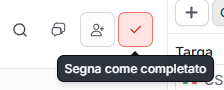
Quando si termina di lavorare su un preventivo, è consigliato chiudere il ticket.
Stati del ticket
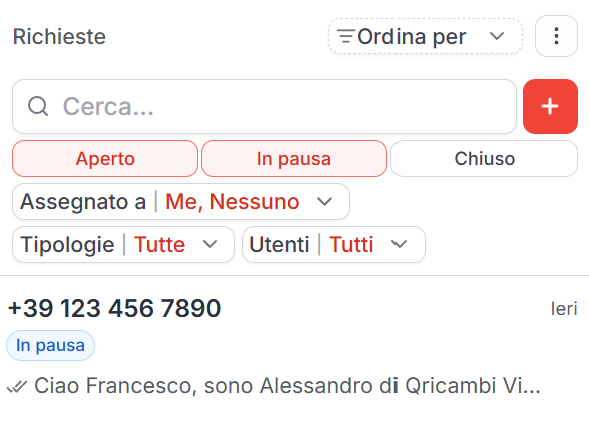
Un ticket può trovarsi in stati diversi, in base al punto del flusso di lavoro in cui si trova:
- Aperto: la richiesta è ancora da gestire o in lavorazione.
- Da leggere: il ticket deve essere ripreso dal team. Quando un ticket viene segnato come Da leggere, gli assegnatari vengono rimossi e la richiesta torna disponibile agli operatori abilitati.
- In pausa: la richiesta non è chiusa, ma si è in attesa di una risposta o di un'informazione dal cliente.
- Chiuso: la richiesta è conclusa e non deve più comparire tra i ticket da lavorare.
Lo stato In pausa è utile quando non si vuole chiudere definitivamente la richiesta. Se il cliente riscrive su un ticket in pausa, il ticket torna automaticamente aperto, rimane assegnato all'operatore originale e mostra di default anche i messaggi precedenti.
Ordina per
Sopra la lista è disponibile Ordina per, con queste opzioni:
- Messaggio più recente (predefinito) — ultimo messaggio della chat, di qualsiasi mittente
- Ricevuto più recente — ultimo messaggio del cliente
- Priorità decrescente — priorità effettiva del contatto (personale o ereditata dall’azienda)
- Turni più recenti — prossimo turno di consegna
- Messaggio meno recente
Filtri dei ticket
I filtri di assegnazione / stato restano sempre visibili (es. non assegnato, assegnato a me, ad altri, da leggere, in pausa, chiuso).
Il filtro Assegnatario resta fuori, nella riga principale.
Tutti gli altri filtri sono raggruppati nel pulsante a imbuto (come su mobile). Quando un filtro dell’imbuto è attivo, compare anche fuori come chip rimovibile.
Dentro l’imbuto trovi:
- Etichette — etichette del ticket
- Utenti — operatori assegnati
- Tipologia azienda — tipologia del contatto / azienda (cliente, fornitore, collaboratore, …)
- Periodo ticket — scorciatoie Ultimi 7 giorni o Ultimi 30 giorni
- intervallo manuale Da / A (date)
Un ticket assegnato presenta un’icona con le iniziali dell’operatore alla sinistra della preview del messaggio.
L’assegnazione dei ticket consente una migliore divisione del lavoro e un’ottimizzazione del flusso operativo tra colleghi.
Anteprima e indicatori nella lista
Passando con il mouse sopra una chat nella parte sinistra è possibile visualizzare un'anteprima della conversazione, senza dover aprire subito il ticket.
Nella lista ticket, alla destra del nome del contatto, compare un tag unico che mostra:
- l’icona di priorità del contatto (personale o ereditata dall’azienda):
- triangolo verso l’alto → priorità alta
- pallino / trattino → priorità media
- triangolo verso il basso → priorità bassa
- subito dopo, il codice azienda (senza il
#usato in passato) - il colore del tag riflette la tipologia dell’azienda associata oppure, se presente, la tipologia personale del contatto
Passando il mouse sul tag compare un riepilogo (azienda, priorità, tipologia).
Nella preview restano utili anche:
- le reaction aggiunte dal cliente o dagli operatori
- l'icona dell'operatore assegnato
- lo stato del ticket e le eventuali etichette della richiesta
- il prossimo turno di consegna, quando disponibile
Ricerca nella lista ticket
Nella parte sinistra è disponibile un campo di ricerca suddiviso in sezioni, con il conteggio dei risultati per ciascuna:
- Tutte
- Conversazioni
- Messaggi
- Ricambi
I chip delle sezioni si comprimono se lo spazio è stretto.
I contatti si trovano anche per nome azienda e codice azienda. Se la corrispondenza è sull’azienda, compare un’etichetta con nome o codice.
Creazione rapida di un ticket
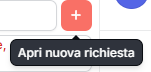
L’operatore può scrivere a uno dei propri contatti cliccando sul pulsante ‘+’ nella lista ticket (azione “Apri nuova richiesta”).
La stessa azione è disponibile anche dalla sezione Contatti (lista e scheda del contatto).
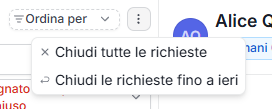
Cliccando sui tre puntini in alto a destra è possibile:
- chiudere tutti i ticket
- oppure chiudere tutti i ticket fino a ieri
Dettagli per singola chat

Qui spieghiamo nel dettaglio i componenti presenti nelle singole chat:
- Le icone accanto allo stato sono le etichette della richiesta
- Accanto al nome del contatto compare il tag unico con priorità e codice azienda (senza
#), colorato secondo la tipologia contatto/azienda - Il valore presente nell'ovale azzurro, in questo caso 'Domani 08:00', equivale al primo cutoff / turno disponibile
2. Chat e gestione della conversazione
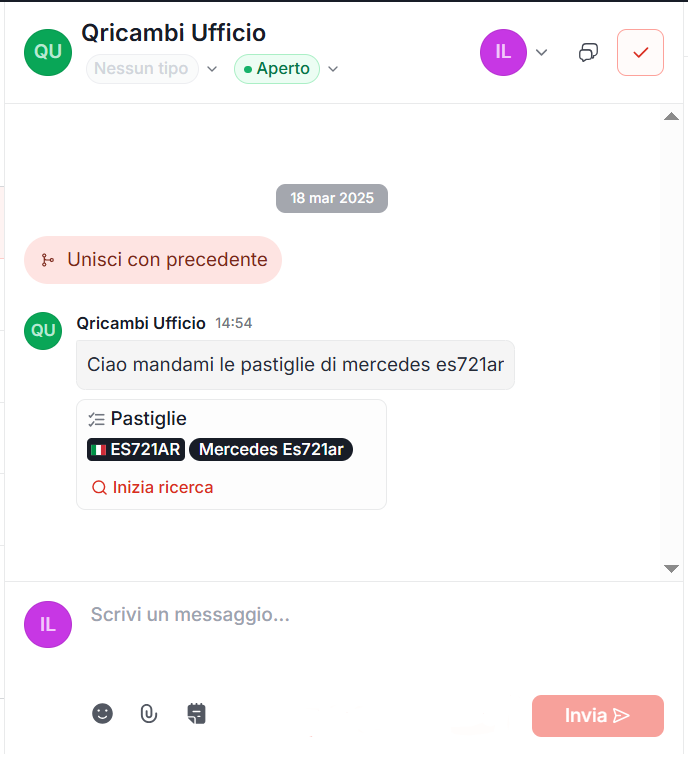
Questa sezione consente di:
- inviare messaggi
- allegare foto, video e altri file
- gestire la conversazione con il cliente
- controllare lo storico dei ticket collegati alla stessa chat
Identificazione automatica dei dati
Gli elementi utili alla creazione di un preventivo
(es. targa, telaio, descrizione del veicolo o del ricambio richiesto)
vengono automaticamente identificati dalla conversazione con il cliente, taggati e riportati nella sezione di destra (vedi punto 3).
Apertura, pausa e continuità dei ticket
Il flusso di scrittura e riapertura è descritto in dettaglio in Gestione ticket. In sintesi:
- se il ticket corrente è aperto, il messaggio resta sulla richiesta in corso
- se è in pausa, torna automaticamente aperto e resta assegnato all'operatore originale
- se è chiuso:
- con un ticket già aperto sullo stesso contatto → la risposta va sul ticket aperto (il chiuso resta collegato)
- se il chiuso non è l’ultimo → la risposta apre una nuova richiesta (il chiuso resta collegato)
- se il chiuso è l’ultimo → il ticket viene riaperto
Un ticket chiuso non si riapre cambiando lo stato a mano. Nei ticket chiusi sono disponibili i pulsanti Vai al ticket aperto, Vai all’ultimo ticket chiuso e Apri nuova richiesta.
Quando ha senso, resta possibile:
- visualizzare l’intera conversazione
- unire ticket collegati per recuperare il contesto già lavorato
I messaggi programmati vengono instradati all’invio. Se chiudi un ticket con messaggi ancora programmati, Quoting24 chiede conferma.
Visualizzazione dei ticket nella chat
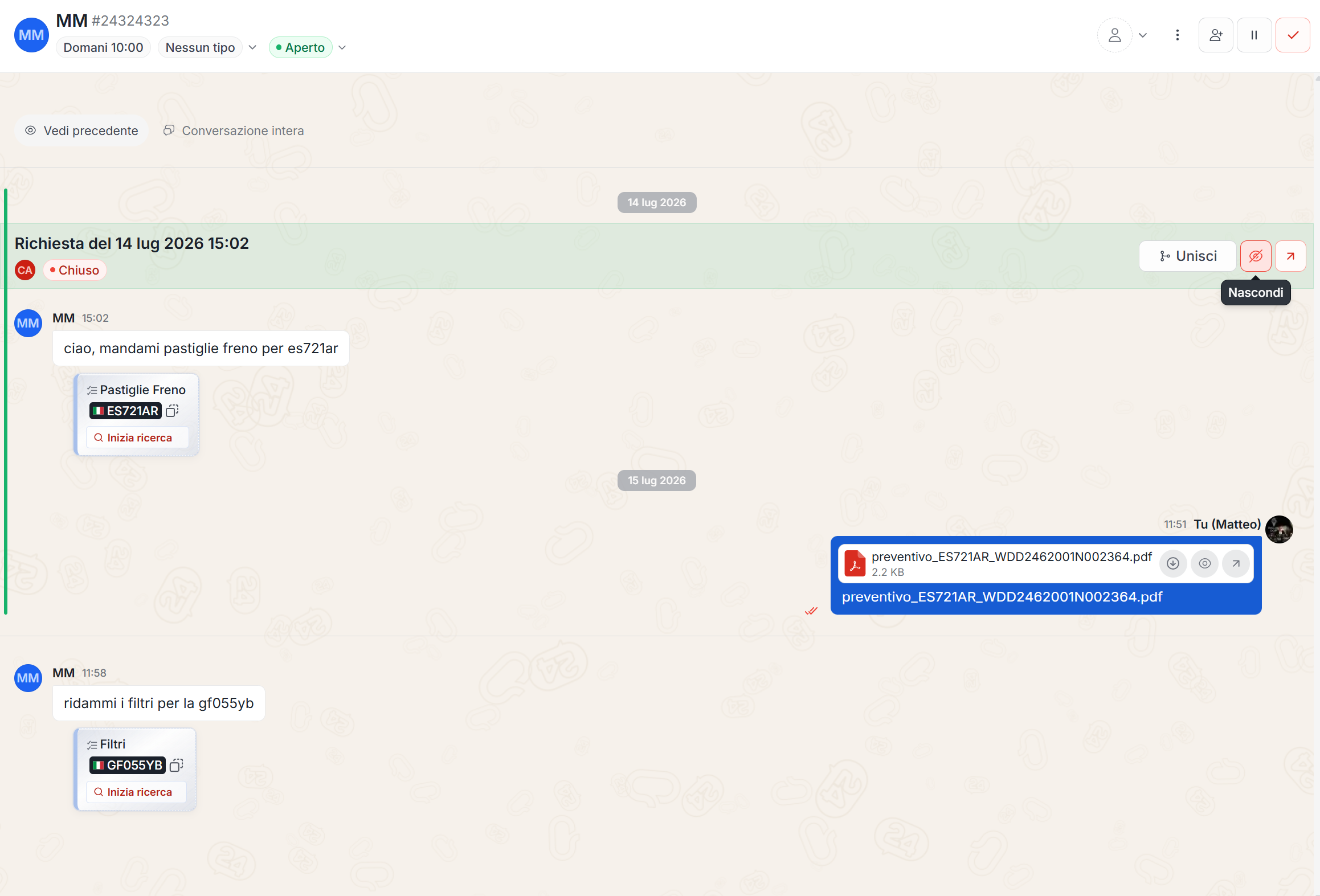
La chat principale mostra i ticket con lo stesso formato della chat intera: sono presenti linee e banner che indicano dove inizia e dove finisce ogni ticket.
Nei banner di separazione tra ticket (anche quando si usa Vedi precedente) vengono mostrati:
- data e ora di chiusura del ticket
- chi ha chiuso il ticket

Quando più ticket sono collegati alla stessa conversazione, sono disponibili azioni dedicate:
- Unisci: collega il ticket attuale a uno precedente, recuperando il contesto già lavorato.
- Scollega richiesta: separa una richiesta collegata per gestirla come ticket indipendente. L'azione è indicata dall'icona con l'occhietto sbarrato.
- Apri conversazione intera: se tra due ticket collegati ci sono altri ticket o messaggi intermedi, compare un pulsante per aprire la conversazione intera in quel punto e vederli tutti.
Banner “N messaggi da leggere”
Aprendo un ticket con messaggi non letti del cliente, in chat compare un indicatore tra i messaggi già letti e quelli da leggere, ad esempio “1 messaggio da leggere” o “N messaggi da leggere”.
Il conteggio si aggiorna se arrivano altri messaggi del cliente mentre il banner è visibile. Non conta le note interne né i messaggi inviati.

Trascrizione automatica vocali e immagini
Quoting24 trascrive automaticamente:
- i messaggi vocali ricevuti dai clienti
-
il contenuto delle immagini, ad esempio:
-
foto di una targa, che viene riconosciuta e trascritta automaticamente
Dal testo trascritto vengono ricavate tutte le informazioni utili
(targhe, telai, componenti del preventivo).
Se l'estrapolazione automatica dei dati da parte dell'AI è stata nascosta dalle impostazioni dell'attività, le informazioni tecniche possono comunque essere disponibili nella sezione di destra, ma non vengono mostrate come dettaglio operativo nella conversazione.
Allegati
Cliccando sull’icona della graffetta è possibile allegare:
- foto
- video
- altri file
Gli allegati possono anche essere trascinati direttamente nella chat.
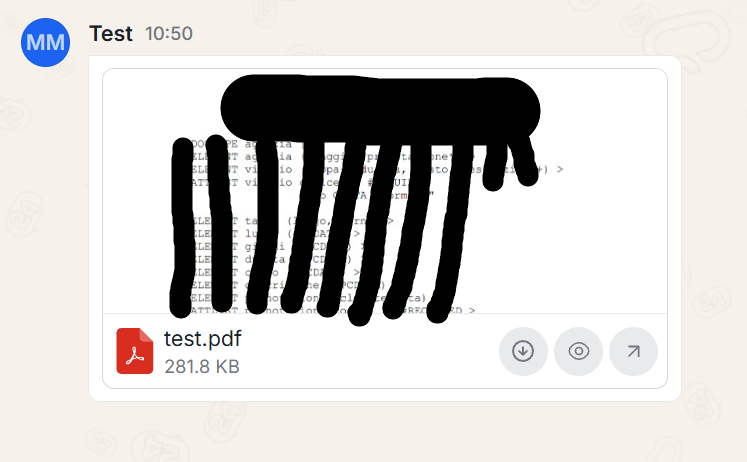
Anteprima PDF in chat
I PDF ricevuti o inviati in chat mostrano l’anteprima della prima pagina nel messaggio (miniatura in alto, nome e dimensione sotto). Cliccando sul file si apre il visualizzatore del documento.
Se l’anteprima non è disponibile, resta la scheda file classica.
Editor immagini prima dell'invio
Quando si allega un'immagine a un messaggio, tramite icona della graffetta o trascinamento nella chat, Quoting24 mostra una preview dell'allegato prima dell'invio.
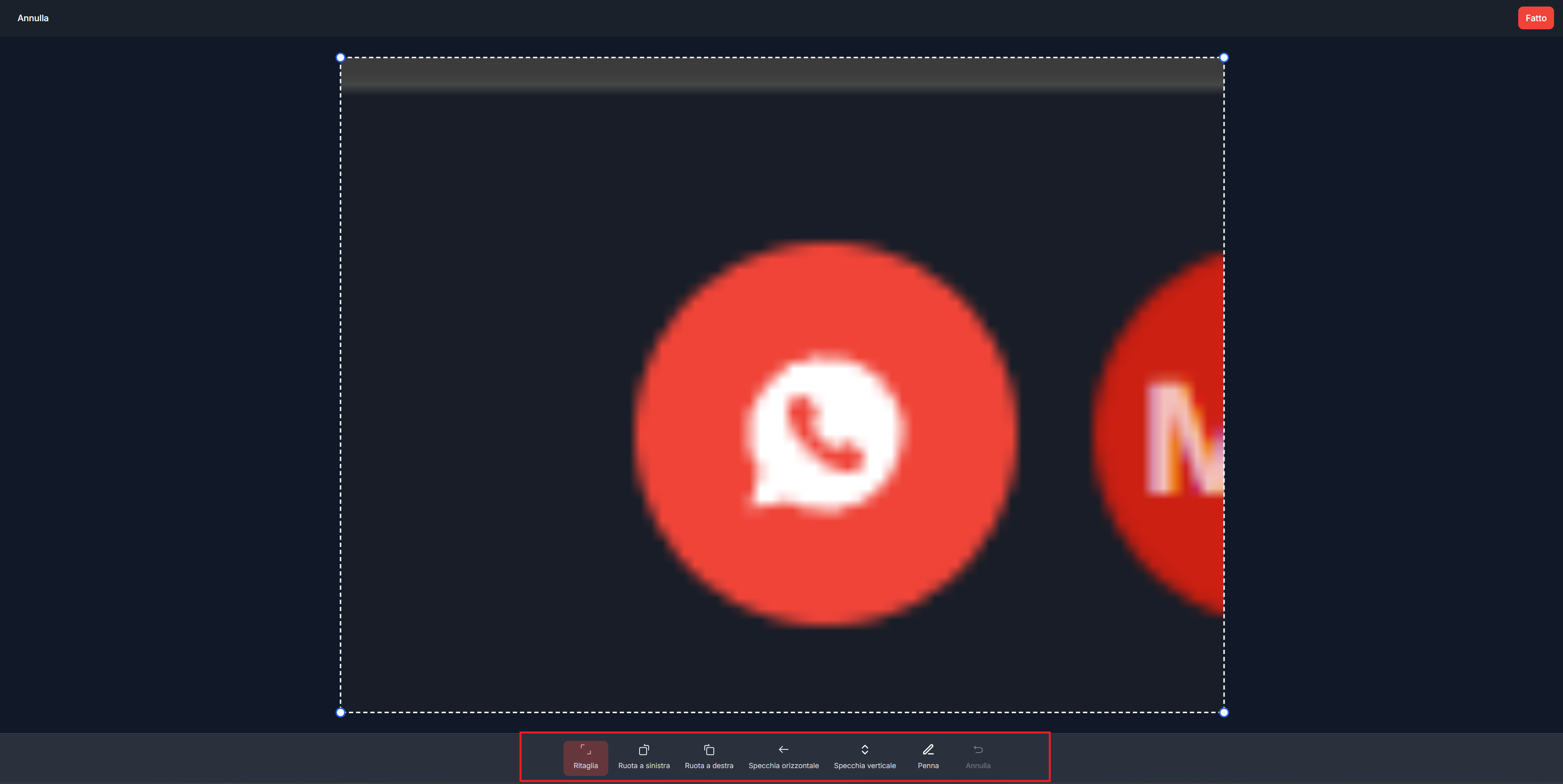
Cliccando sull'immagine nella preview si apre l'editor immagini fullscreen, che permette di modificare l'immagine prima di mandarla al cliente.
L'editor è disponibile solo per le immagini ancora in coda di invio. Non si applica a video, file generici o messaggi già inviati.
Gli strumenti disponibili sono:
- Ritaglia: permette di selezionare l'area dell'immagine da mantenere trascinando il riquadro
- Ruota a sinistra / destra: ruota l'immagine nella direzione scelta
- Specchia orizzontale / verticale: ribalta l'immagine sull'asse selezionato
- Penna e colori: consente di disegnare sull'immagine
- Gomma: rimuove i tratti disegnati
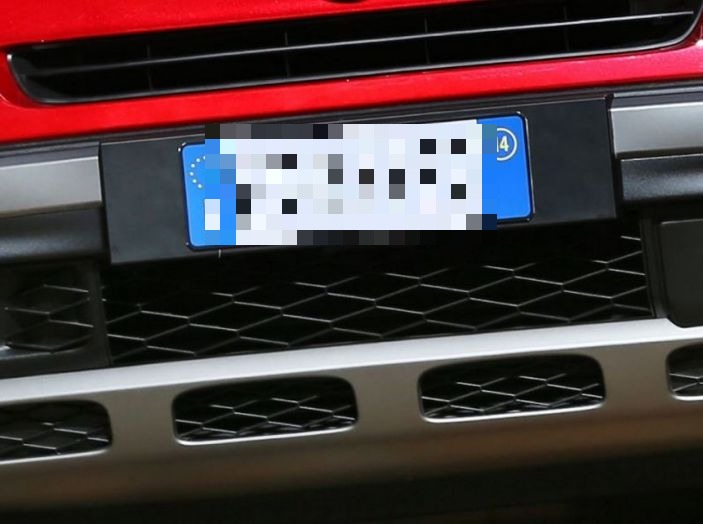
- Sfocatura: copre una zona con un rettangolo pixellato, regolabile in posizione e dimensione. Un altro clic sulla foto ne aggiunge un altro
- Annulla: annulla l'ultimo passaggio effettuato
Quando la modifica è terminata:
- cliccando Fatto, l'allegato originale viene sostituito con l'immagine modificata
- cliccando Annulla, l'immagine originale rimane invariata
Dopo la modifica, il messaggio può essere inviato normalmente.
La sfocatura serve a oscurare dati visibili nella foto, per esempio una targa, prima di mandarla al cliente. Ogni rettangolo si sposta e si ridimensiona; un altro clic sulla foto aggiunge un rettangolo in più.
Messaggi vocali, audio e media
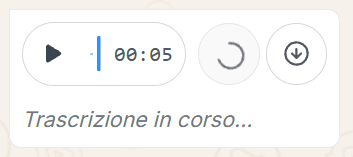
Quoting24 supporta i messaggi vocali e i file audio ricevuti in chat. I vocali possono essere ascoltati, trascritti automaticamente e, quando disponibile, scaricati come file audio.
Durante l’elaborazione compare lo stato “Trascrizione in corso…”. È disponibile anche il pulsante Riprova, per rilanciare la trascrizione se necessario.
Le foto e i video inviati nella conversazione possono essere aperti nel carosello dei media, che permette di scorrere rapidamente tra i contenuti multimediali ricevuti o inviati nella chat.
Dettatura vocale
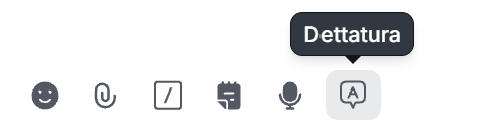
Sotto il campo di scrittura è disponibile l’icona Dettatura. Con il permesso al microfono, la voce viene trascritta in tempo reale nel messaggio.
Indicatore "sta scrivendo"
Quando un altro utente sta digitando nella chat attiva, Quoting24 mostra l'indicatore sta scrivendo. Questo aiuta gli operatori a evitare risposte sovrapposte mentre un collega sta già preparando un messaggio.

Invio senza intestazione o firma
Se nel proprio profilo sono state configurate intestazione o firma, Quoting24 le aggiunge in base alla scelta impostata: sempre, oppure solo al primo messaggio del ticket e con Invia e chiudi.
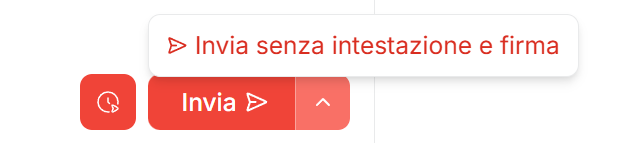
È comunque possibile inviare un singolo messaggio senza intestazione e senza firma.
Questa opzione è utile per risposte rapide, messaggi molto brevi o comunicazioni che non devono includere il testo automatico configurato dall'operatore.
Azioni sui messaggi
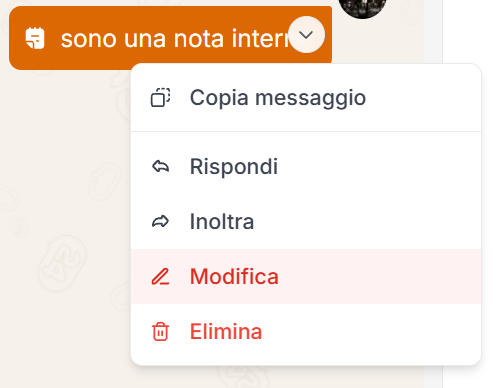
Le azioni disponibili su un messaggio possono essere aperte in due modi:
- facendo click destro sul messaggio
- cliccando la freccia alla destra del messaggio
Da questo menu è possibile eseguire operazioni come rispondere, inoltrare o eliminare messaggi. Quando previsto dalla selezione, è possibile effettuare anche inoltro ed eliminazione multipla.
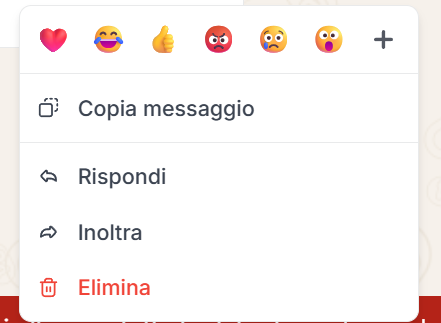
Reaction ai messaggi
Le reaction permettono a clienti e operatori di reagire ai messaggi della conversazione.
Quoting24 mostra:
- la reaction applicata al messaggio
- chi ha aggiunto la reaction
- la reaction nella preview dei messaggi nella colonna di sinistra
Le reaction ricevute generano notifiche su Quoting24, nella campanella e, se abilitate, anche come notifiche desktop.
Se un cliente aggiunge una reaction a un messaggio appartenente a un ticket già chiuso, Quoting24 crea un riferimento al messaggio tramite reply, così la reaction resta visibile nel ticket attualmente aperto.
Note interne
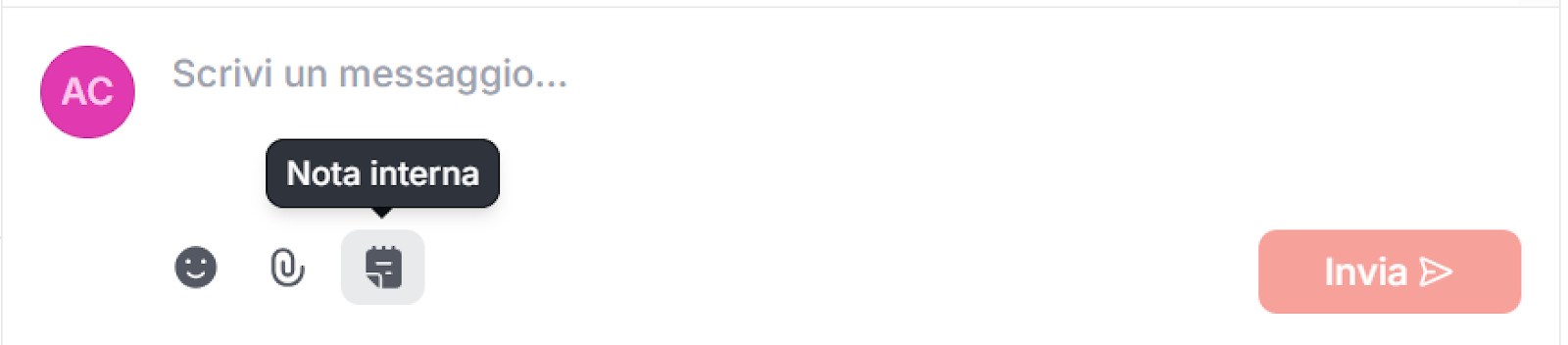
Nella chat è possibile inserire una nota interna per i colleghi:
- cliccando sull’icona dedicata
- oppure digitando @ + SPAZIO
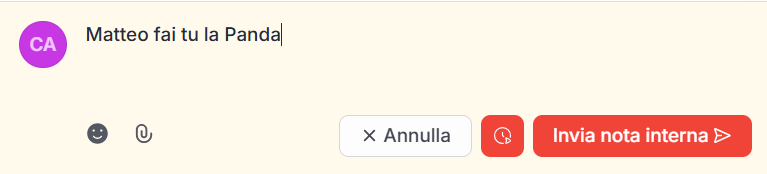
Quando si scrive una nota interna:
- lo sfondo diventa giallo
- la nota NON viene inviata al cliente
- è visibile solo agli utenti di Quoting24
All’interno delle note è possibile taggare un collega
(scrivendo @soprannome) e il collega riceverà una notifica.
E' anche possibile taggare tutti i colleghi scrivendo @tutti.
Quando un utente viene taggato in una nota interna, la notifica generata da Quoting24 viene evidenziata in arancione. Accanto alle spunte di visualizzazione del messaggio viene inoltre mostrata l'icona della nota interna, così da distinguere subito i messaggi visibili solo agli operatori.
Le note interne di testo possono essere modificate entro 15 minuti, solo dall’autore.
Rispondendo a una nota interna:
- la risposta resta una nota interna
- l’autore della nota originale viene riassegnato al ticket
Informazioni del ticket
Nella tab Informazioni (icona i) del ticket è possibile consultare e modificare rapidamente i dati collegati alla richiesta.
La sezione è organizzata così:
- In alto — Contatto
Note, avvisi, assegnatari del contatto, priorità del contatto e tipologia del contatto (quest’ultima modificabile solo se il contatto non ha un’azienda). - In basso — Azienda (se presente)
Nome, note, sede, priorità azienda e tipologia azienda.
Sulla priorità del contatto:
- se non è impostata, viene ereditata dall’azienda (compare l’indicazione Ereditata dall’azienda)
- puoi comunque impostarne una personale, anche se l’azienda ha già una priorità
Sulla tipologia del contatto:
- senza azienda → puoi assegnarla sul contatto
- con azienda → è ereditata e non modificabile sul contatto; va cambiata sull’azienda
Nella select degli assegnatari del ticket è disponibile anche l’opzione Nessuno, che rimuove tutti gli assegnatari. Dettagli in Assegnazioni.
Se sul contatto sono presenti avvisi importanti, questi vengono mostrati sopra la chat per richiamare subito l'attenzione dell'operatore.
Esportazione chat
Dalla chat è possibile esportare la conversazione.
All’avvio dell’export si può scegliere:
- esportazione senza media
- esportazione con media
Se si includono i media, questi vengono salvati in uno zip a parte, insieme al file della chat.
Storico del ticket
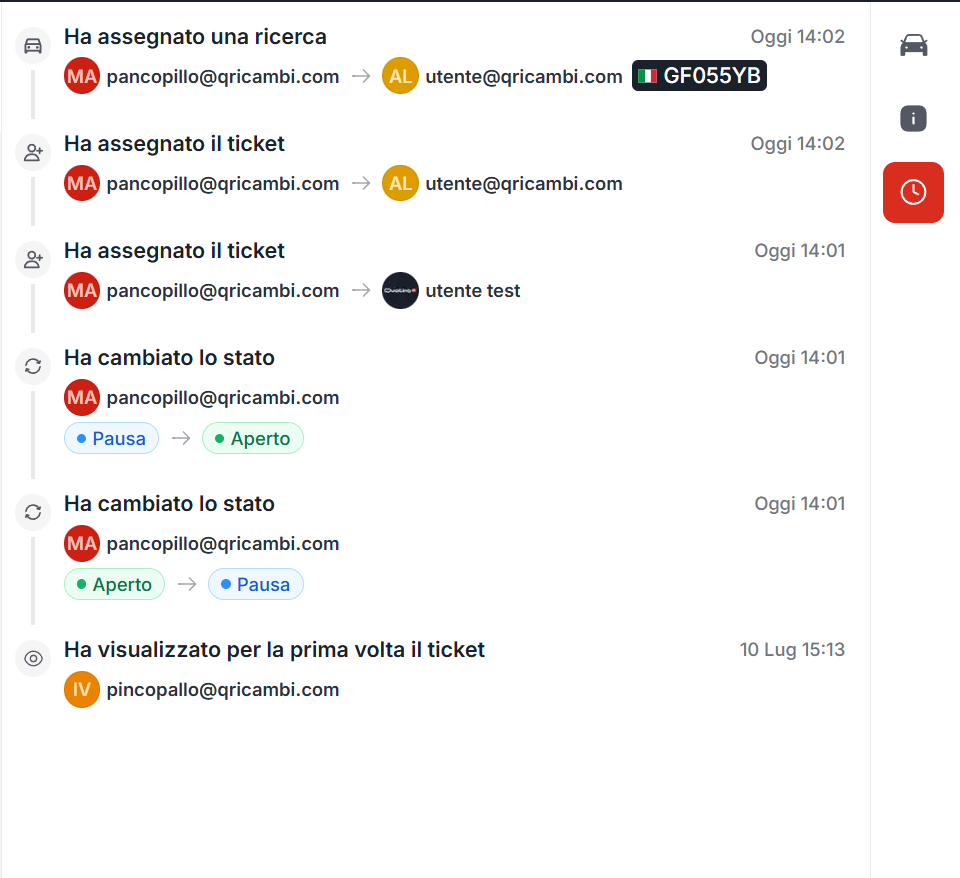
Dal pannello laterale destro del ticket è possibile aprire la tab Storico, indicata dall'icona a forma di orologio.
Questa tab mostra una timeline in sola lettura degli eventi collegati al ticket. Serve per consultare cosa è successo sulla richiesta, chi ha effettuato l'azione e in quale momento.
Lo storico può includere eventi come:
- cambio di stato del ticket
- prima visualizzazione del ticket
- lettura dei messaggi non letti
- assegnazione o rimozione degli assegnatari del ticket
- autoassegnazione dell'operatore, indicata come azione di presa in carico automatica
- assegnazione delle ricerche collegate al ticket
- cambio stato delle ricerche, ad esempio aperta, in pausa o chiusa
Quando l'evento riguarda una ricerca veicolo, Quoting24 mostra anche i dati disponibili per riconoscerla più facilmente, come targa, VIN o veicolo.
Lo storico si aggiorna in tempo reale e non è modificabile da questa tab: è pensato esclusivamente per consultazione e tracciabilità operativa.
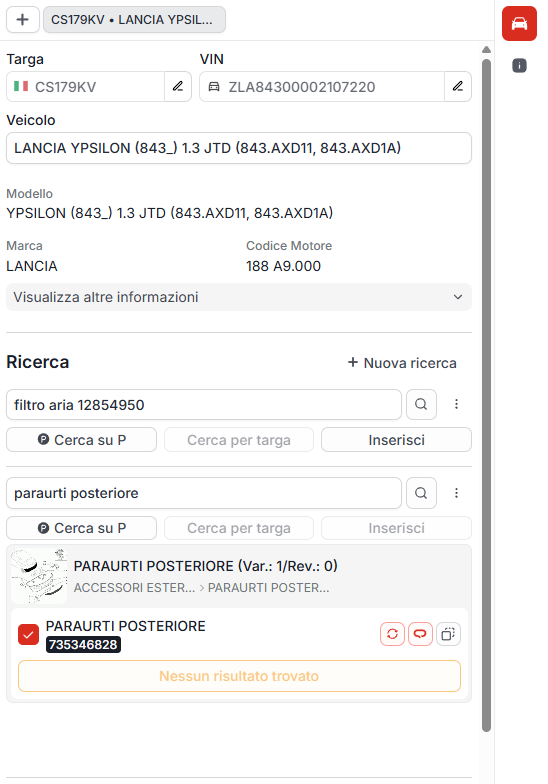
3. Sezione ricerca telaio e codici
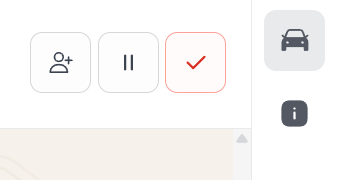
La sezione di destra può essere collassata cliccando sull'icona della tab attiva. In questo modo è possibile lasciare più spazio alla conversazione quando non serve lavorare sui dati tecnici.
In questa sezione vengono riportate:
- targhe
- telai
- descrizioni dei ricambi
identificati direttamente dalla chat con il cliente.
La targa viene convertita automaticamente in telaio e vengono mostrate informazioni sul veicolo (es. marca, modello, ecc.).
Sub-assegnazioni
Le sub-assegnazioni permettono di assegnare non l’intero ticket, ma la singola ricerca veicolo all’interno della chat.
In un ticket possono coesistere più ricerche (ad esempio due targhe diverse o due veicoli dello stesso cliente). Ogni ricerca ha:
- un proprio stato (ad esempio Aperto, In pausa, Chiuso)
- uno o più operatori assegnati
In questo modo il lavoro può essere diviso per veicolo: un collega gestisce un mezzo, un altro collega un secondo mezzo, senza dover spezzare la conversazione in ticket diversi.
Differenza rispetto all’assegnazione del ticket
- Assegnazione del ticket: riguarda l’intera chat / richiesta e indica chi è responsabile della conversazione.
- Sub-assegnazione: riguarda la singola ricerca veicolo e indica chi lavora su quel mezzo specifico.
- Dove si gestisce: l’assegnazione del ticket sulla chat; la sub-assegnazione sul riquadro della ricerca, in alto a destra.
L’assegnazione del ticket e le sub-assegnazioni possono convivere: il ticket può restare assegnato a un operatore, mentre le ricerche interne vengono distribuite ad altri collaboratori.
Come assegnare una ricerca
- Apri la ricerca veicolo nella sezione di destra.
- Clicca l’icona della persona (o l’avatar dell’assegnatario) in alto a destra sulla riga del veicolo.
- Cerca l’operatore e selezionalo, oppure scegli Tutti per coinvolgere tutti i collaboratori.
Nella stessa riga puoi anche cambiare lo stato della singola ricerca, in modo indipendente dallo stato del ticket.
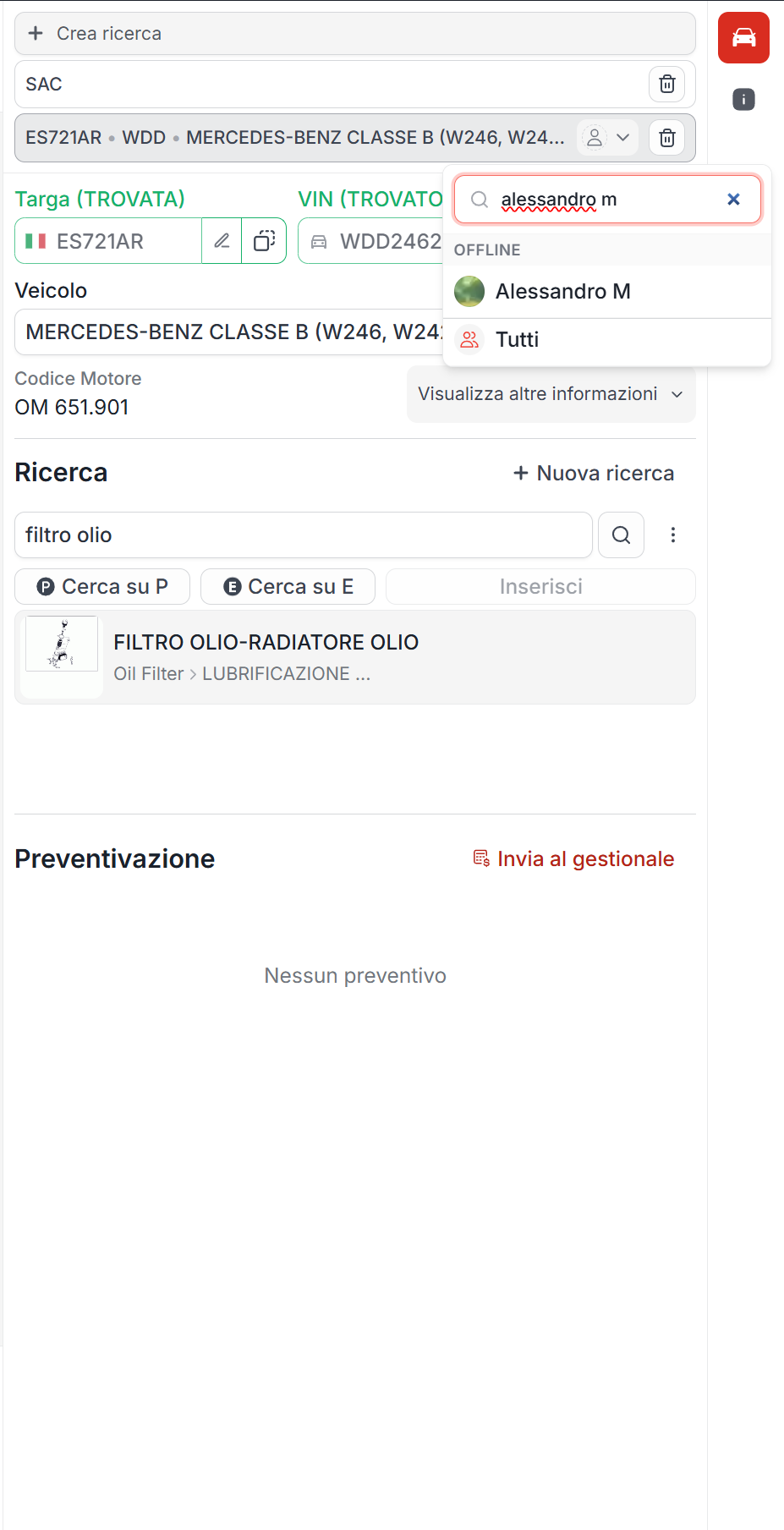

Le variazioni di assegnazione e di stato delle ricerche vengono registrate anche nello storico del ticket, insieme a targa, VIN o veicolo quando disponibili.
Per l’assegnazione automatica e manuale a livello di ticket, consulta la pagina Assegnazioni.
Ricerca del ricambio tramite spaccati
Un modello di intelligenza artificiale propone una selezione di spaccati che possono includere la descrizione ricercata.
L'estrapolazione dei dati da immagini, vocali e testo può essere nascosta dalle impostazioni dell'attività, se l'amministratore preferisce non mostrare il dettaglio dell'elaborazione AI agli operatori.
L’operatore deve:
- entrare negli spaccati
- selezionare manualmente il codice corretto
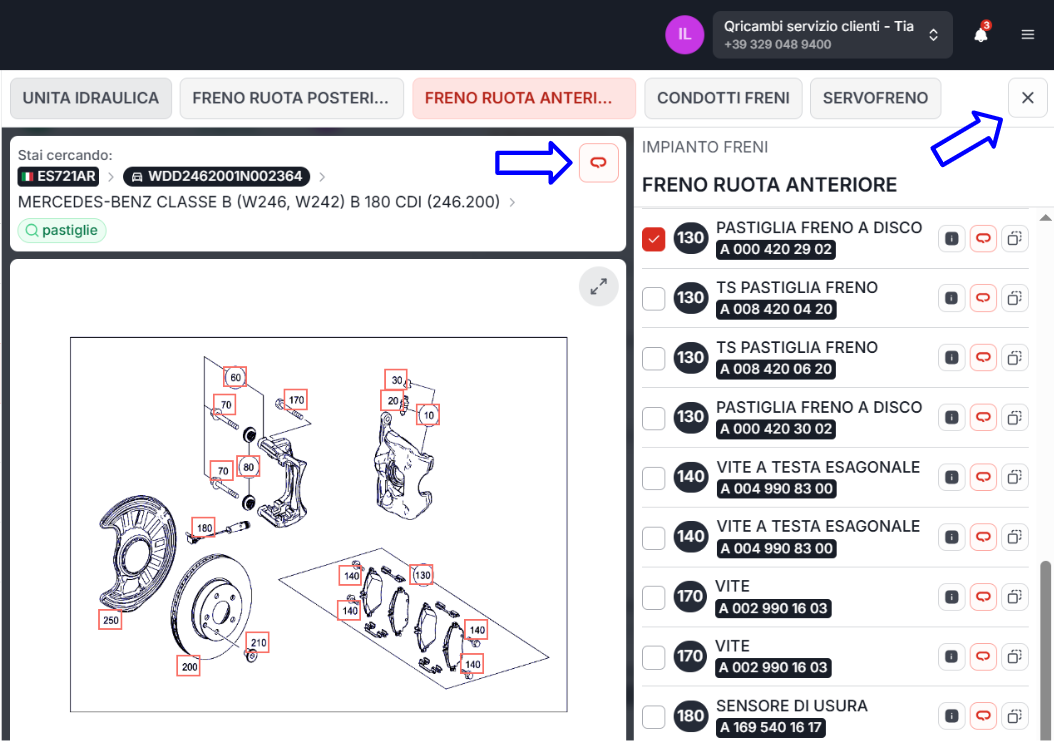
Cliccando sull’anteprima di uno spaccato si apre la pagina di navigazione completa degli spaccati disponibili.
L’operatore:
- cerca il pezzo desiderato
- seleziona il codice spuntando la casella a sinistra
- chiude la pagina tramite la ‘X’ in alto a destra
Se l’operatore desidera visualizzare l’albero completo del telaio, può cliccare sulla ‘Q’ di Qricambi.
Invio dello spaccato in chat
Dalla visualizzazione degli spaccati è possibile inviare direttamente in chat la foto dello spaccato collegata al ricambio selezionato. Questa funzione è utile quando si vuole chiedere conferma al cliente mostrando il dettaglio tecnico del pezzo.

Azioni disponibili sui codici
Alla destra di ogni codice sono disponibili:
- una ‘i’ con informazioni aggiuntive sul pezzo
- una ‘Q’ rossa per cercare il codice su Qricambi
- l’icona per copiare il codice
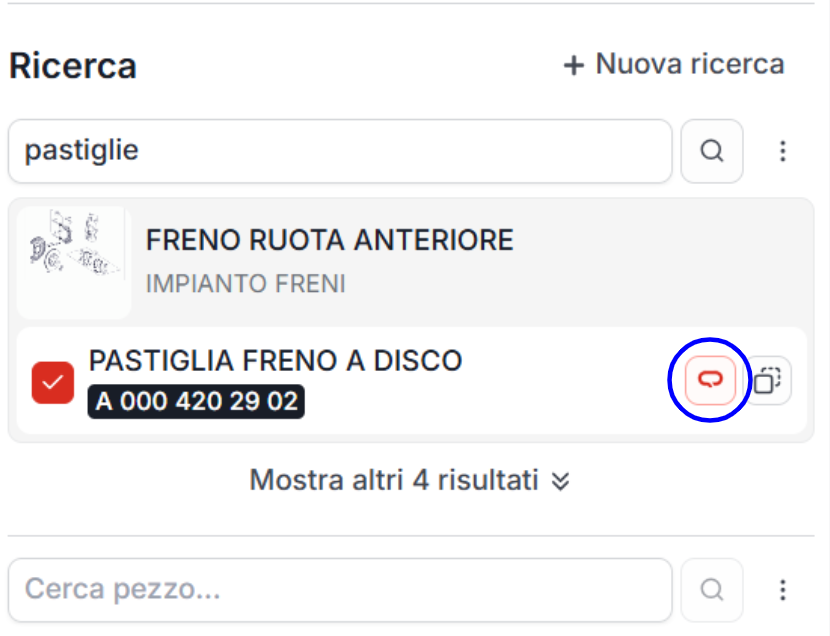
Il codice selezionato viene riportato nella schermata precedente ed è possibile:
- cercarlo su Qricambi
- creare un preventivo
- inviarlo al cliente tramite Quoting24
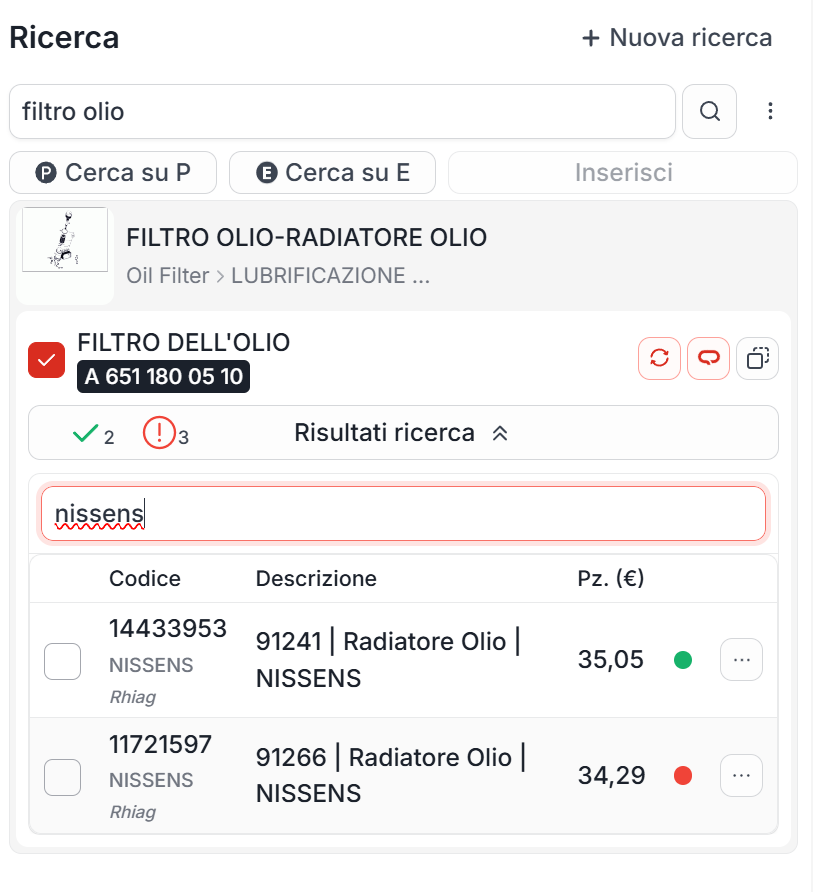
Ricerca diretta sui fornitori
In alternativa, è possibile cercare i codici direttamente su alcuni fornitori da Quoting24.
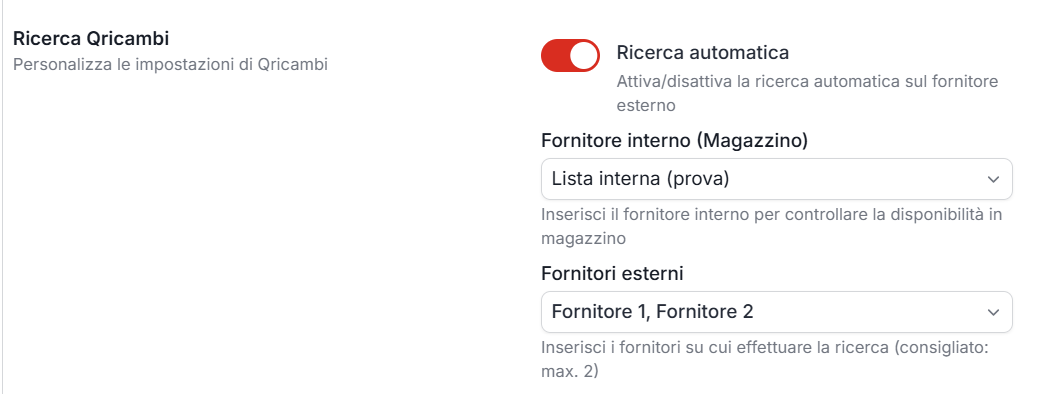
Per farlo, dalla sezione Impostazioni → Qricambi è possibile selezionare:
- fornitori interni (es. proprie liste)
- fornitori esterni
La ricerca sui fornitori:
- è più sintetica rispetto a Qricambi
- segue la stessa logica
I risultati sono ordinati per:
- prezzo
- disponibilità
In alto vengono mostrati i prodotti:
- più economici
- immediatamente disponibili (verde)
Scorrendo i risultati:
- la disponibilità passa da giallo a rosso
- il prezzo aumenta
Vengono mostrati:
- codice
- marchio
- fornitore
- descrizione
- prezzo netto
- prezzo di listino, se disponibile
- disponibilità
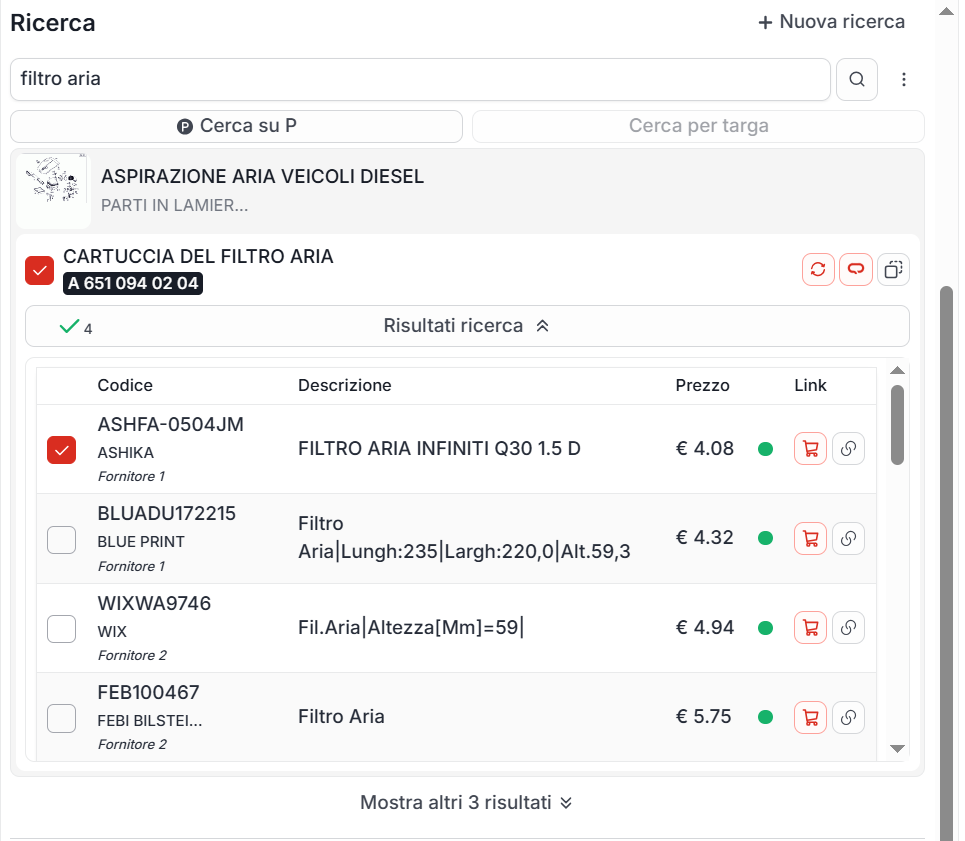
Accanto a ogni risultato sono presenti due icone:
- aggiunta al carrello Qricambi
- link al sito e-commerce del fornitore
NB La ricerca automatica sui fornitori di Qricambi può essere disabilitata in qualsiasi momento dalla sezione Impostazioni → Qricambi
Ricerca nei risultati Qricambi
Quando sono presenti molti risultati, è possibile effettuare una ricerca per testo all'interno dei risultati di Qricambi, così da individuare più rapidamente il codice, il marchio o la descrizione desiderata.