Contatti
Nel menù in alto a destra è disponibile la sezione “Contatti”.
Questa pagina mostra l’elenco dei contatti gestiti in Quoting24 a partire dal collegamento del canale WhatsApp.
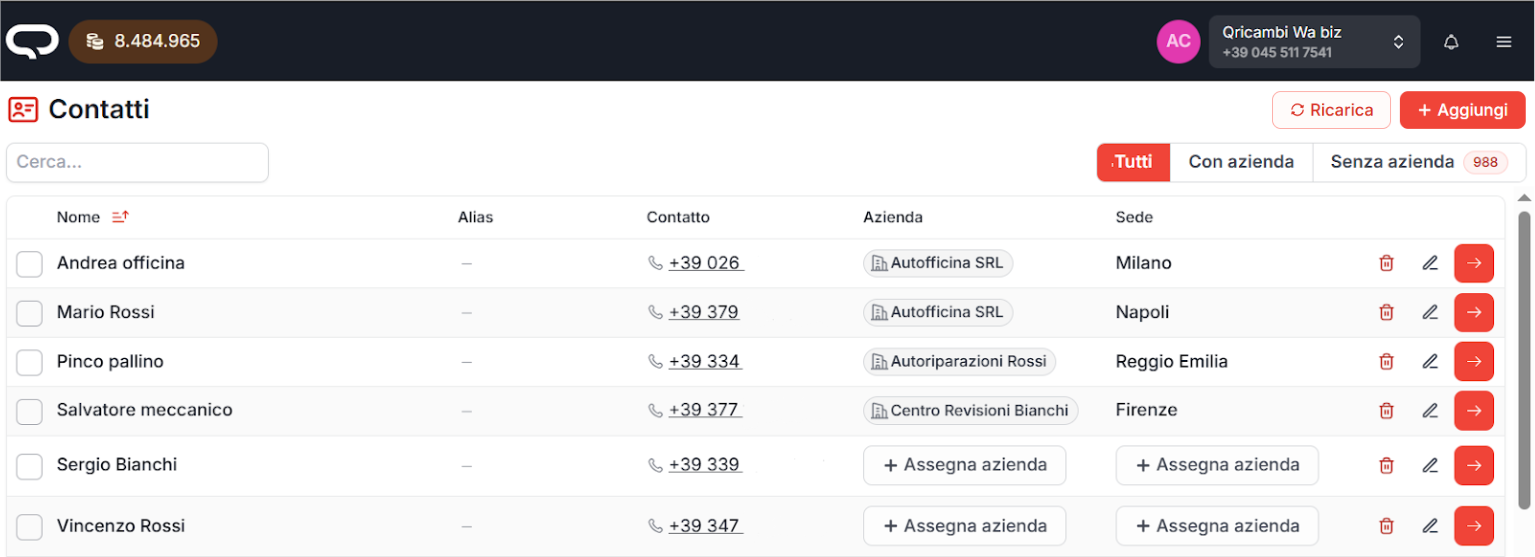
Navigazione nella pagina
Ricerca contatti
In alto a sinistra è presente un campo di ricerca che consente di trovare rapidamente un contatto:
- inserendo il nome
- oppure il numero di telefono
Azioni principali
In alto a destra sono presenti i seguenti pulsanti:
-
Ricarica
Consente di effettuare un aggiornamento manuale dei dati contatto tra il canale WhatsApp e Quoting24. -
Import/Export
Apre il dialog per scaricare un template Excel, esportare i contatti oppure importare un file.
Dettagli nella sezione Import/Export contatti tramite Excel. -
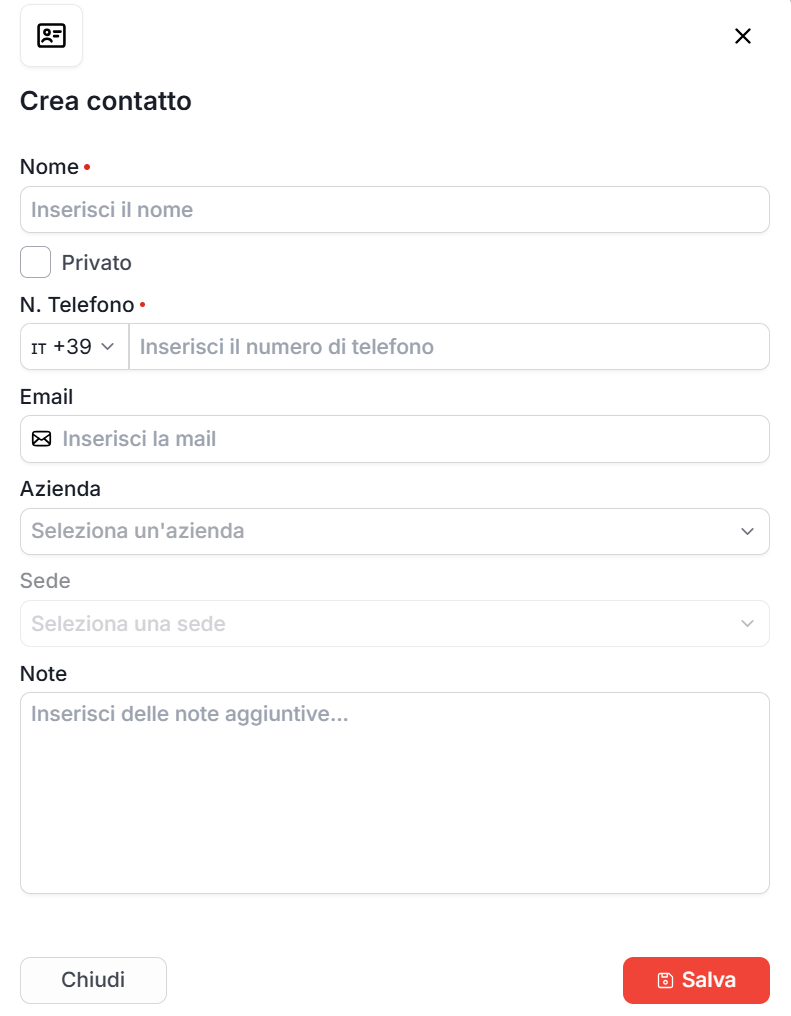
+ Aggiungi
Permette di creare un nuovo contatto.
Si aprirà una schermata in cui è possibile inserire:
- nome
- numero di telefono
- azienda
Dopo aver compilato i campi, è possibile salvare il contatto.
Assegnazione di un’azienda a un contatto
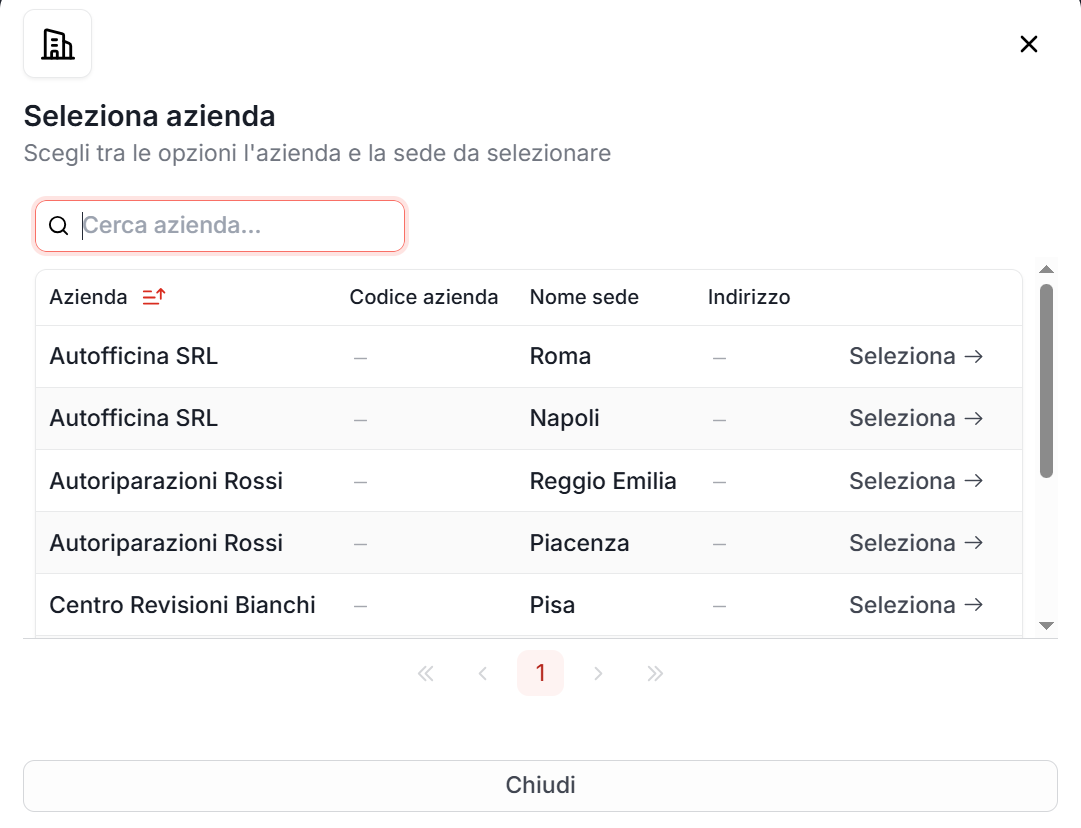
Dall’elenco dei contatti è possibile assegnare rapidamente un’azienda a un contatto cliccando su
“+ Assegna azienda”.

Verrà mostrato l’elenco delle aziende salvate sul proprio account* di Quoting24.
Per assegnare l’azienda al contatto è sufficiente cliccare su “Seleziona”.
Per account si intende il numero di telefono:
ogni numero di telefono associato a Quoting24 ha i propri contatti, aziende e turni di consegna.
Assegnazione di un’azienda a un contatto (secondo metodo)

Al momento in cui, un cliente non è ancora stato assegnato a nessun' Azienda o non è etichettato come Privato, bisogna cliccare nell'elemento cerchiato per aprire la finestra successiva.
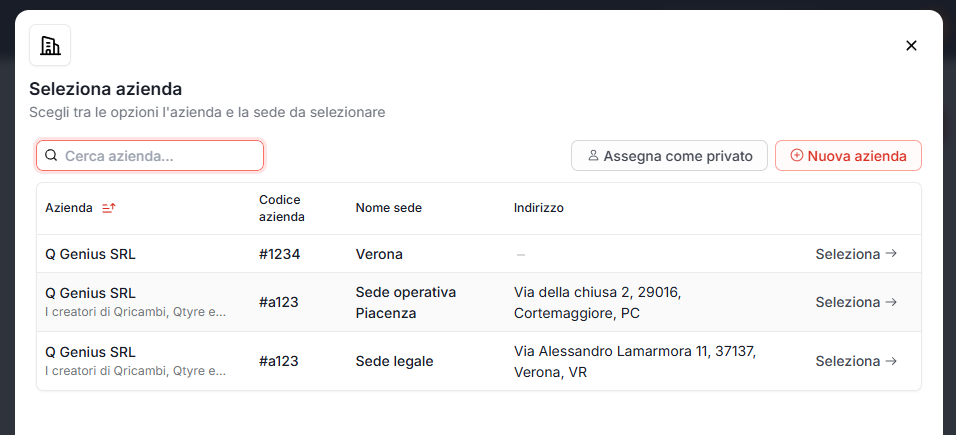
In questo momento si presentano 3 casistiche:
- Il contatto è un Privato, quindi non appartenente ad una specifica azienda, in questo caso l'assegnazione cadrà sul pulsante Assegna come privato
- Il contatto appartiene ad un' azienda tra quelle esportate, in tal caso basta selezionare l'azienda corrispondente al cliente
- Il contatto appartiene ad un' azienda non tra quelle esportate, in questo caso basta schiacciare il pulsante Nuova azienda e assegnarla al cliente

Dopo aver assegnato l'utente all'azienda, nella lista ticket e nelle anteprima compare il codice azienda (senza #) nel tag accanto al nome. Se il cliente è stato contrassegnato come Privato, viene mostrata l’etichetta Privato.
Nella lista ticket, alla destra del nome, il tag unico mostra anche la priorità del contatto e prende il colore dalla tipologia (azienda o personale). Dettagli in Schermata principale.
Apri nuova richiesta
Dalla sezione Contatti puoi avviare una conversazione senza passare dal + della home.
- nella lista contatti, su ogni riga è disponibile Apri nuova richiesta
- nella scheda del contatto trovi lo stesso pulsante in alto
Si apre così una nuova richiesta verso quel contatto, con le stesse regole di gestione ticket della home.
Priorità del contatto
Ogni contatto può avere una priorità propria: Alta, Media o Bassa.
Comportamento:
- se il contatto ha un’azienda e non hai impostato una priorità sul contatto, Quoting24 usa quella dell’azienda (Ereditata dall’azienda)
- puoi impostare una priorità anche su un contatto senza azienda
- puoi sovrascrivere la priorità ereditata lasciando quella dell’azienda invariata
La priorità si gestisce:
- dal form di creazione / modifica contatto
- dalla tab Informazioni del ticket
- (se prevista) dall’import Excel contatti
Nella lista ticket l’icona di priorità compare nel tag accanto al nome.
Tipologia del contatto
La tipologia (es. cliente, fornitore, collaboratore) funziona in modo diverso dalla priorità:
- contatto senza azienda → puoi assegnare una tipologia personale
- contatto con azienda → la tipologia è sempre quella dell’azienda, non modificabile sul contatto; per cambiarla modifica l’azienda
Nella tab Informazioni del ticket, se la tipologia è ereditata compare l’indicazione Ereditata dall’azienda.
La tipologia effettiva colora il tag nella lista ticket e può essere usata come filtro (Tipologia azienda) nell’imbuto della home.
Sincronizzazione nomi contatti
Quoting24 è il riferimento principale per il nome dei contatti.
Questo significa che, quando un contatto ha già un nome salvato in Quoting24, quel nome viene considerato corretto e non viene più sovrascritto da aggiornamenti automatici del canale WhatsApp.
La sincronizzazione dei contatti può avvenire in diversi momenti, ad esempio:
- quando viene avviata una sincronizzazione manuale
- quando arriva un messaggio da un numero nuovo
- durante altri processi automatici di aggiornamento dei contatti
Quando arriva un aggiornamento da WhatsApp, Quoting24 applica questa logica:
- se il contatto non esiste ancora in Quoting24, viene creato usando numero di telefono e nome disponibile dal canale WhatsApp
- se il contatto esiste già, vengono completati solo i dati mancanti
- il nome viene aggiornato solo se in Quoting24 è ancora vuoto
- se in Quoting24 il contatto ha già un nome, gli aggiornamenti automatici non lo modificano
In pratica, la sincronizzazione serve a riempire i dati mancanti, non a sovrascrivere informazioni già sistemate dagli operatori in Quoting24.
Questa impostazione evita che nomi corretti manualmente dagli operatori vengano persi dopo un nuovo aggiornamento WhatsApp e mantiene coerenti i dati gestiti su Quoting24.
Avvisi sui contatti
È possibile configurare avvisi sui contatti, cioè note importanti che vengono mostrate sopra la chat quando si apre una conversazione con quel contatto.
Gli avvisi sono utili per evidenziare informazioni che l'operatore deve vedere subito, ad esempio:
- istruzioni commerciali particolari
- condizioni concordate con il cliente
- attenzioni operative da rispettare
- note importanti inserite dai colleghi
Import/Export contatti tramite Excel
Dalla lista contatti è possibile aprire il dialog Import/Export per:
- scaricare un template Excel con la struttura corretta delle colonne
- esportare tutti i contatti del tenant, oppure solo quelli selezionati
- importare un file Excel e salvare le modifiche dopo l’anteprima
Export
L’export scarica i contatti del tenant (inclusi i riferimenti a azienda e location) e genera un file .xlsx.
Puoi esportare:
- tutti i contatti
- oppure solo i contatti selezionati nella lista
Il file esportato include anche la colonna id: è l’identificativo del contatto Quoting24 e va tenuto se vuoi aggiornare gli stessi contatti in un successivo import.
Import
Per importare i contatti:
- apri il dialog Import/Export dalla lista contatti
- carica il file Excel (puoi partire dal template scaricabile o da un export precedente)
- verifica l’anteprima in tabella
- salva per avviare l’import
Il backend esegue un upsert a batch da 500 righe.
Come viene abbinato ogni contatto
Per ogni riga del file vale questa logica:
- se la colonna
idè valorizzata e l’id esiste già nel tenant corrente → aggiorna quel contatto - se non c’è
id(o non matcha nel tenant) → cerca per telefono (anche in forma normalizzata): se lo trova → aggiorna il contatto esistente, senza crearne uno nuovo - solo se non matcha né per
idné per telefono → crea un contatto nuovo - se l’
idesiste ma appartiene a un altro tenant → viene trattato come nuovo contatto (ne viene generato uno nuovo)
Campi obbligatori e regole
nameephonesono obbligatori- numeri di telefono senza prefisso
+o00→ Quoting24 assume il prefisso+39 company_idelocation_idvengono applicati solo se validi e coerenti tra loro; in caso contrario vengono ignorati
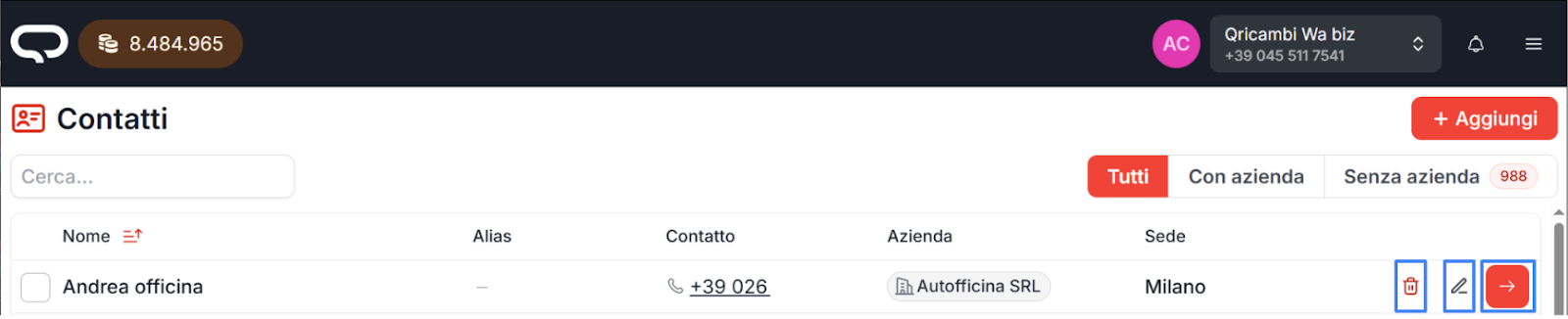
Azioni disponibili sui contatti
All’interno della schermata dei contatti sono presenti, oltre ad Apri nuova richiesta:
- Bidone → elimina il contatto
- Matita → modifica il contatto
- Freccia rossa → apre lo storico delle richieste del contatto