Notifiche
Quoting24 permette a ogni utente di configurare le proprie notifiche personali, così da rimanere aggiornato sulle richieste da gestire anche quando si lavora su più numeri di telefono.
Le notifiche aiutano l'operatore a seguire:
- nuove richieste
- messaggi ricevuti
- ticket assegnati o disassegnati
- note interne e tag dei colleghi
- reaction ai messaggi
Dove si configurano le notifiche
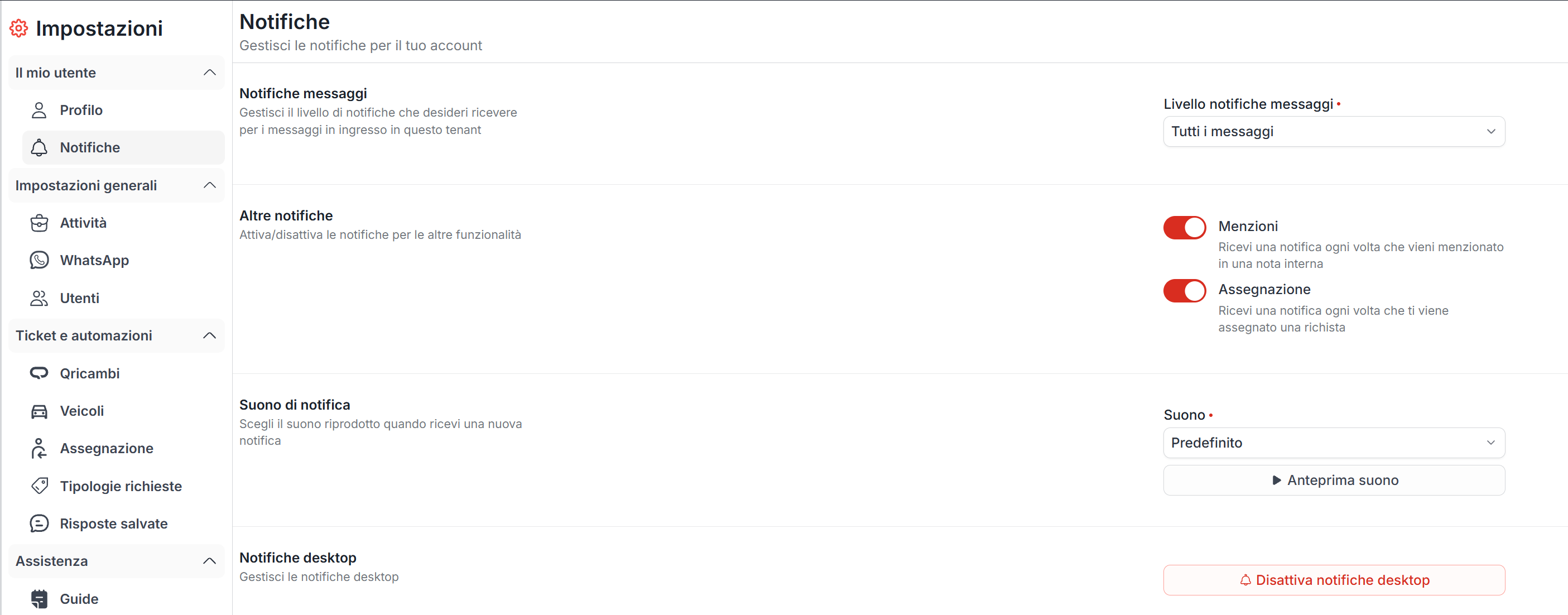
Le notifiche si configurano da Impostazioni → Notifiche.
Da questa sezione è possibile:
- scegliere il suono della notifica (con anteprima)
- impostare il livello delle notifiche messaggi per l’attività corrente
- attivare le notifiche desktop
Notifiche unificate
Le notifiche di Quoting24 sono unificate: se un utente lavora su più numeri di telefono collegati, riceve le notifiche da tutti i numeri per cui è abilitato, indipendentemente dal numero aperto in quel momento.
Questo permette di evitare di tenere aperta una scheda del browser per ogni attività solo per controllare le notifiche.
Le notifiche vengono mostrate nella campanella di Quoting24 e seguono le impostazioni personali dell'utente.
Notifiche desktop
Per ricevere gli avvisi anche fuori dalla finestra di Quoting24, è possibile attivare le notifiche desktop.
Per abilitarle:
- entra in Impostazioni → Notifiche
- clicca su Attiva notifiche desktop
- conferma l'autorizzazione richiesta dal browser
Una volta attivate, il browser può mostrare una notifica anche quando Quoting24 non è la scheda attiva.
Suono delle notifiche
Nelle impostazioni è possibile scegliere il suono della notifica, con anteprima all’ascolto.
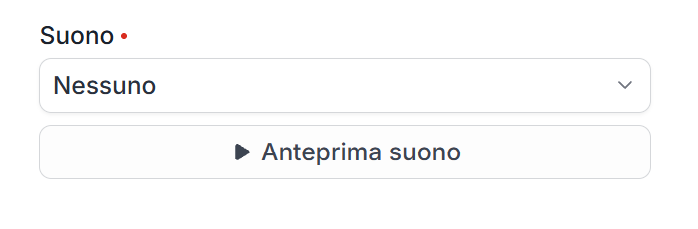
Le opzioni disponibili includono suoni come Default, Chime, Pop, Pulse, Ring, Bloom e Runaway, oltre all’opzione Nessuno.
Con Nessuno, le notifiche visive restano attive secondo le regole configurate, ma l’avviso sonoro viene silenziato completamente.
Menzioni, assegnazioni e suono restano impostazioni dell’utente.
Livelli di notifica per attività
Il livello delle notifiche messaggi non è più globale sull’utente: è impostabile per ogni attività.
Se lavori su più tenant, ogni attività ha la propria preferenza; quella che stai modificando è quella del workspace corrente.
I livelli disponibili permettono di ricevere notifiche:
- nessuna
- solo le mie
- mie e nuove
- tutte
La scelta dipende dal ruolo dell'operatore e dal flusso di lavoro dell'azienda.

Notifiche per nuove richieste e messaggi
Quando arriva una nuova richiesta da un cliente, Quoting24 può avvisare gli operatori in base alla configurazione scelta per l’attività.
Questo è utile soprattutto quando:
- più operatori lavorano sullo stesso numero
- le richieste devono essere prese in carico rapidamente
- l'azienda vuole evitare che un nuovo ticket rimanga non gestito
Le notifiche possono essere generate anche dai messaggi ricevuti su ticket già aperti, in base al livello selezionato per l’attività.
Notifiche per ticket assegnati o disassegnati
Quando un ticket aperto viene assegnato a un operatore, la notifica permette di sapere rapidamente che una richiesta deve essere lavorata.
La notifica viene generata anche quando un ticket aperto viene disassegnato, così l'operatore sa che la richiesta non è più sotto la sua responsabilità.
L'assegnazione può avvenire:
- manualmente
- tramite regole automatiche
- in base alla configurazione delle assegnazioni
Per maggiori dettagli consulta la pagina Assegnazioni.
Notifiche per note interne e tag
All'interno delle conversazioni è possibile creare note interne visibili solo ai colleghi.
Quando un collega viene taggato con @soprannome, riceve una notifica specifica. È anche possibile usare @tutti per richiamare l'attenzione di tutti gli operatori abilitati.
Le notifiche generate da un tag in una nota interna vengono evidenziate in arancione, così da distinguerle dalle normali notifiche di messaggio.
Accanto alle spunte di visualizzazione viene mostrata l'icona della nota interna, per indicare che quel contenuto non è stato inviato al cliente.
Notifiche per reaction
Le reaction ai messaggi generano notifiche su Quoting24.
Le notifiche delle reaction vengono mostrate:
- nella campanella
- nelle notifiche desktop, se abilitate
- nella preview dei messaggi nella colonna di sinistra
Quando si apre il messaggio è possibile visualizzare anche chi ha messo la reaction.
Consigli operativi
Per un uso corretto delle notifiche:
- scegli un livello coerente con il tuo ruolo per ogni attività
- attiva notifiche più ampie se devi monitorare nuove richieste
- usa notifiche più ristrette se lavori solo sui ticket assegnati
- usa Nessuno come suono se preferisci solo gli avvisi visivi
- abilita le notifiche desktop se non tieni sempre Quoting24 in primo piano
- usa i tag nelle note interne per richiamare colleghi specifici
- verifica periodicamente la configurazione se cambi ruolo, attività o numero di telefono