Angebot an das ERP senden

Diese Funktion ist das Herzstück der Integration zwischen Quoting24 und der Außenwelt.
Das Ziel ist einfach: Quoting24 soll mit jeder im Unternehmen vorhandenen ERP-Software „sprechen“ können.
Egal, ob du ein bekanntes ERP oder eine maßgeschneiderte Lösung verwendest: Quoting24 ist darauf ausgelegt, universell kompatibel zu sein.
Der Prozess ist in zwei Schritte unterteilt:
- Senden des halbfertigen Angebots von Quoting24 an das ERP
- Senden des finalisierten Angebots vom ERP an den Kunden
1. Senden des halbfertigen Angebots von Quoting24 an das ERP
Dieser Abschnitt erklärt, wie Quoting24 mit einem beliebigen externen ERP zur automatischen Angebotserstellung verbunden wird.
Der logische Datenfluss beginnt immer beim Ticket (Chat) und folgt dieser Struktur:
Ticket → Veicolo → Ricerca ("Ricambio") → Codice "giusto" (Codice OE) → Prodotti selezionati
Wenn ein Mitarbeiter entscheidet, ein Angebot zu erstellen, sendet Quoting24 einen „Aufruf“ (Anfrage) an dein ERP, an eine personalisierte und unternehmensspezifische Adresse.

Was in dieser Phase passiert:
- Kundenabgleich: Das System versucht, den Kunden zu erkennen, indem es den richtigen Unternehmenscode an das ERP sendet (oder weitere Felder wie USt-IdNr. oder Telefonnummer).
- Anpassung der Anfrage: Die im Chat gesammelten Daten (Kennzeichen, Ersatzteilcodes, Beschreibungen) werden in das Format „übersetzt“, das dein ERP erwartet. Die Anpassung des Aufrufs muss beim Kundendienst von Quoting24 angefragt werden.
- Speichern von Referenzen: Quoting24 speichert die ID oder Adresse des Angebots, das gerade im ERP erstellt wurde, damit es später wieder aufgerufen werden kann.
Kurz gesagt: Quoting24 füllt für dich den Angebotsentwurf direkt in deinem System aus.
2. Senden des finalisierten Angebots vom ERP an den Kunden
Sobald das Angebot in deinem ERP bereit oder bestätigt ist, kann eine Rückmeldung an Quoting24 gesendet werden (an unsere dedizierte API-Adresse), wobei das Angebot im PDF-Format und die Referenz zur Angebots-ID oder zum Ursprungsticket übergeben werden.

Nach dem Empfang des Angebots aus dem ERP durch Quoting24 befinden wir uns in dieser Phase, in der das Angebot abgeschlossen ist und wir Aktionen ausführen können:
- mit dem Pfeil können wir das Angebot im ERP öffnen
- mit dem Auge können wir das Angebot anzeigen
- mit dem Download-Pfeil können wir das Angebot im PDF-Format herunterladen
- mit dem Senden-Pfeil können wir das Angebot an den Kunden senden
Es ist möglich, über einen Aufrufparameter dafür zu sorgen, dass das Angebot direkt per WhatsApp an den Kunden gesendet wird, ohne einen Bestätigungsschritt innerhalb von Quoting24 (ohne auf das Senden-Symbol klicken zu müssen).
Bei Verwendung der offiziellen APIs von WhatsApp kann außerdem zusammen mit dem PDF-Anhang eine Annahme-Schaltfläche gesendet werden. Wenn diese Schaltfläche gedrückt wird, wird das Angebot automatisch als angenommen an das ERP gesendet.
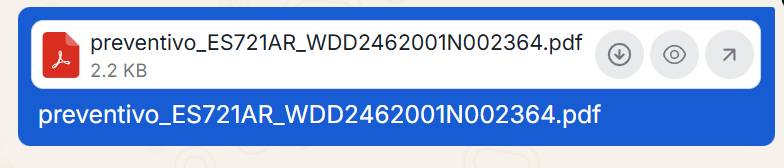
Dateiname des Angebots
Der Dateiname der Angebots-PDF wird generiert, indem, wenn verfügbar, nützliche Informationen zur Erkennung des Dokuments einbezogen werden, wie:
- Kennzeichen
- Fahrgestellnummer
- Angebotsnummer
Dadurch lässt sich die Datei nach dem Download oder beim Versand an den Kunden leichter identifizieren.
INTEGRATIONSBEISPIEL: Angebote von Qricambi
Für Benutzer von Qricambi lässt sich die Integration mit dem ERP einfach nachbilden, indem die Angebote von Qricambi als Beispiel für eine Verwaltungsplattform verwendet werden.
Angebotsanfrage

Das System erstellt das Angebot automatisch auf Qricambi nach intelligenten Logiken:
- Kundenerkennung: Wenn der Kontakt von Quoting24 einem Kunden von Qricambi entspricht (Abgleich Kundencode), wird das Angebot auf ihn ausgestellt. Andernfalls werden die allgemeinen Informationen des Quoting24-Mitarbeiters verwendet.
- Übermittelte Daten: Kennzeichen/Fahrgestellnummer, Fahrzeug, Link zum Ursprungsticket und der Benutzer, der den Vorgang ausführt, werden automatisch gesendet.
Wie werden die Angebotszeilen ausgefüllt?
Das System kann verschiedene Fälle verwalten, damit keine Informationen verloren gehen:
- Ausgewählte Zeilen: Wenn du Ersatzteile aus der Qricambi-Suche ausgewählt hast, werden diese mit allen Details eingefügt (Code, Preis usw.).

- Aus Suche (OE-Code): Wenn du keine spezifischen Zeilen ausgewählt oder keine Ergebnisse auf Qricambi gefunden hast, aber einen Originalcode (OE) aus der Fahrgestellnummer hast, erstellt das System eine Zeile mit diesem Code und der Notiz "DA RICERCA".

- Allgemeine Beschreibung: Wenn keine Fahrgestellnummer oder technische Suche vorhanden ist, sondern nur eine Textanfrage (z. B. "specchietto dx"), wird eine leere Zeile erstellt, die nur die Beschreibung des angefragten Teils enthält.

Angebot empfangen
Nachdem das Angebot innerhalb von Qricambi bearbeitet und abgeschlossen wurde:
- genügt ein Klick auf den Button "Invia a Quoting24".
- Das System sendet das PDF sofort an den Chat.
- Das Angebot wird als abgeschlossen markiert.
Der Mitarbeiter kann die PDF dann anzeigen, herunterladen oder direkt per WhatsApp an den Kunden senden, ohne den Workflow zu verlassen.