Búsqueda con extensión
Uso de la extensión para buscar en Eper y Partslink
Al instalar la extensión de Qricambi (Qricambi Assistant), puedes realizar búsquedas de bastidores no encontrados en la plataforma de Partslink o en la de Eper.
Haz clic aquí para instalar Qricambi Assistant (Chrome)
Haz clic aquí para instalar Qricambi Assistant (Firefox)
Guía de uso
Buscar en P
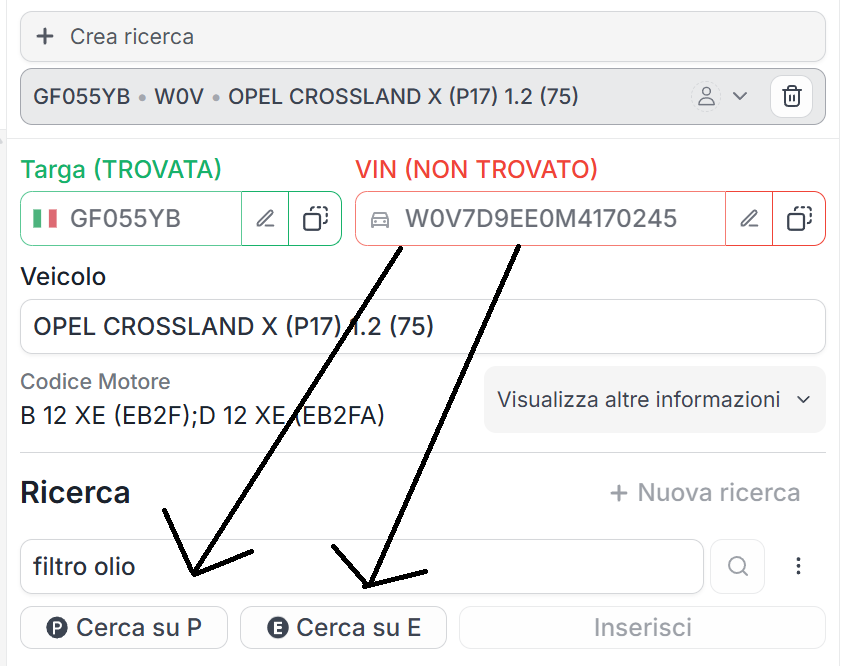
Para buscar un recambio de un vehículo teniendo el bastidor en Quoting24, al pulsar el botón "Buscar en P", el bastidor se enviará a Partslink24, que seleccionará automáticamente la marca del vehículo, buscará el bastidor y finalmente realizará la búsqueda del componente.
Cuando ya hay una pestaña de Partslink abierta, la búsqueda no abre una nueva pestaña: Quoting24 utiliza la pestaña ya existente y envía allí la nueva búsqueda.
La ruta utilizada para los códigos buscados en Partslink se guarda, para que sea más sencillo retomar o reconstruir el contexto de la búsqueda.
Después de identificar el código del producto mediante la apertura de los despieces, será posible ver tres nuevos iconos debajo de él, cada uno con una función específica.

Partiendo de la izquierda:
- Icono blanco con la "Q": permite transferir el código seleccionado a la búsqueda "precios y disponibilidad" de Qricambi;
- Icono rojo: permite enviar el código a Quoting24;
- Icono blanco con el "24": envía el código a Quoting24, pero cierra la pestaña de Partslink (no indicado si se quieren realizar otras búsquedas).
Buscar en E
Para buscar un recambio de un vehículo teniendo el bastidor en Quoting24, al pulsar el botón "Buscar en E", el bastidor se enviará a Eper, que buscará el propio bastidor y finalmente el componente del vehículo.

También en Eper, como en Partslink, es posible aprovechar las funcionalidades de los tres iconos descritos anteriormente (después de seleccionar el código correcto).