Recherche avec extension
Utilisation de l'extension pour rechercher sur Eper et Partslink
En installant l'extension Qricambi (Qricambi Assistant), vous pouvez effectuer des recherches de châssis non trouvés sur la plateforme Partslink ou sur celle d'Eper.
Cliquez ici pour installer Qricambi Assistant (Chrome)
Cliquez ici pour installer Qricambi Assistant (Firefox)
Guide d'utilisation
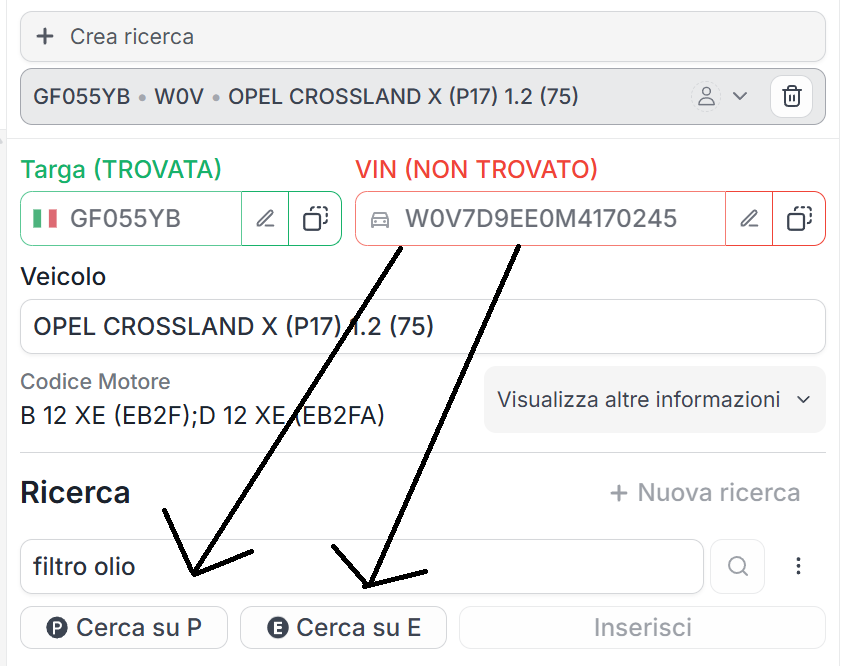
Rechercher sur P
Pour rechercher une pièce détachée d'un véhicule lorsque le châssis est disponible sur Quoting24, en appuyant sur le bouton "Rechercher sur P", le châssis sera envoyé à Partslink24, qui sélectionnera automatiquement la marque du véhicule, recherchera le châssis puis effectuera la recherche du composant.
Lorsqu'un onglet Partslink est déjà ouvert, la recherche n'ouvre pas un nouvel onglet : Quoting24 utilise l'onglet existant et y envoie la nouvelle recherche.
Le parcours utilisé pour les codes recherchés sur Partslink est enregistré, afin de faciliter la reprise ou la reconstruction du contexte de recherche.
Après avoir identifié le code produit via l'ouverture des vues éclatées, il sera possible de voir trois nouvelles icônes sous celui-ci, chacune avec une fonction spécifique.

En partant de la gauche :
- Icône blanche avec le "Q" : permet de transférer le code sélectionné dans la recherche "prix et disponibilité" de Qricambi ;
- Icône rouge : permet d'envoyer le code à Quoting24 ;
- Icône blanche avec le "24" : envoie le code à Quoting24, mais ferme l'onglet Partslink (non recommandé si vous voulez effectuer d'autres recherches).
Rechercher sur E
Pour rechercher une pièce détachée d'un véhicule lorsque le châssis est disponible sur Quoting24, en appuyant sur le bouton "Rechercher sur E", le châssis sera envoyé à Eper, qui recherchera le châssis lui-même puis le composant du véhicule.

Sur Eper également, comme sur Partslink, il est possible d'exploiter les fonctionnalités des trois icônes décrites précédemment (après avoir sélectionné le bon code).