Pesquisa com extensão
Uso da extensão para pesquisar no Eper e no Partslink
Ao instalar a extensão do Qricambi (Qricambi Assistant), você pode pesquisar os chassis não encontrados na plataforma do Partslink ou na do Eper.
Clique aqui para instalar Qricambi Assistant (Chrome)
Clique aqui para instalar Qricambi Assistant (Firefox)
Guia de uso
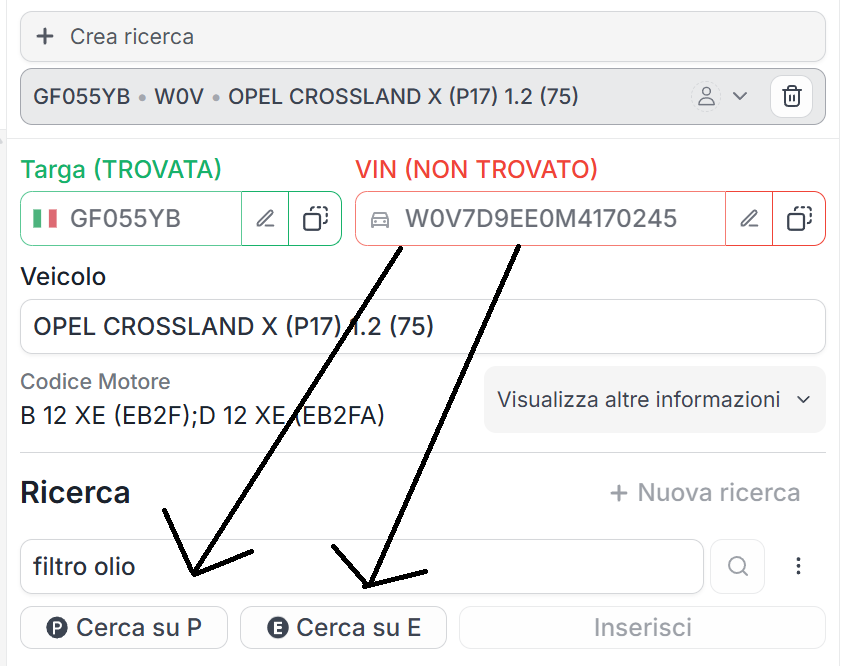
Pesquisar no P
Para pesquisar uma peça de um veículo tendo o chassi na Quoting24, ao pressionar o botão "Pesquisar no P", o chassi será enviado ao Partslink24, que selecionará automaticamente a marca do veículo, pesquisará o chassi e por fim realizará a pesquisa do componente.
Quando já existe uma aba do Partslink aberta, a pesquisa não abre uma nova aba: a Quoting24 usa a aba já existente e envia a nova pesquisa para lá.
O percurso utilizado para os códigos pesquisados no Partslink é salvo, para tornar mais simples retomar ou reconstruir o contexto da pesquisa.
Depois de identificar o código do produto por meio da abertura das vistas explodidas, será possível ver três novos ícones abaixo dele, cada um com uma função específica.

Começando da esquerda:
- Ícone branco com o "Q": permite transferir o código selecionado para a pesquisa "preços e disponibilidade" do Qricambi;
- Ícone vermelho: permite enviar o código à Quoting24;
- Ícone branco com o "24": envia o código à Quoting24, mas fecha a aba do Partslink (não indicado se você deseja realizar outras pesquisas).
Pesquisar no E
Para pesquisar uma peça de um veículo tendo o chassi na Quoting24, ao pressionar o botão "Pesquisar no E", o chassi será enviado ao Eper, que pesquisará o próprio chassi e por fim o componente do veículo.

Também no Eper, como no Partslink, é possível aproveitar as funcionalidades dos três ícones descritos anteriormente (depois de selecionar o código correto).