Gespeicherte Antworten
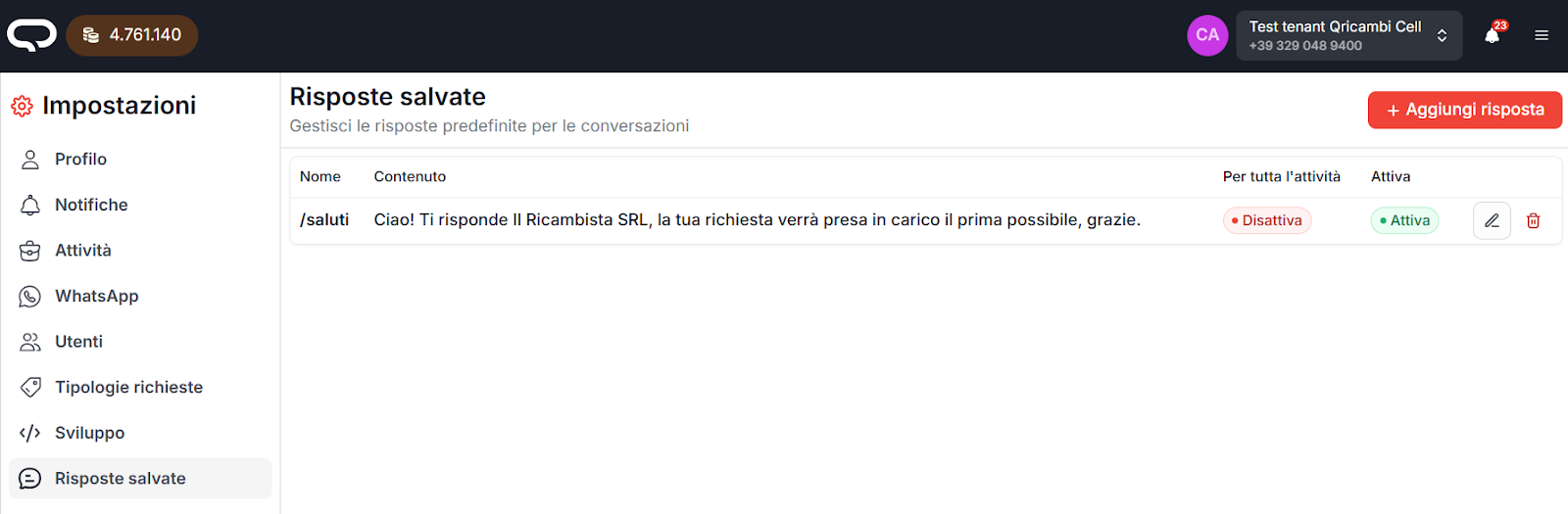
Im Bereich „Gespeicherte Antworten“ können vordefinierte Antworten erstellt werden, um sie schnell an Kunden zu senden.
Erstellung einer neuen gespeicherten Antwort
Um eine neue gespeicherte Antwort zu erstellen, klicke oben auf die rote Schaltfläche
„+ Antwort hinzufügen“.

Es muss Folgendes eingegeben werden:
- ein Name
- der Inhalt der Antwort
Es kann eine Datei als Anhang hinzugefügt werden.
Arten gespeicherter Antworten
Gespeicherte Antworten können in zwei Modi verwaltet werden:
- Nur für mich
Gedacht für persönliche Antworten (z. B. „Ich bin Antonio…“).
Diese Antwort ist nur für den Benutzer verfügbar, der sie erstellt.
Benutzer, die keine Administratoren sind, können nur gespeicherte Antworten vom Typ „nur für mich“ anzeigen und einstellen.
- Für die gesamte Aktivität
Alle Benutzer des Accounts sehen die gespeicherte Antwort.
Nur Administratorbenutzer können diese Art von Antworten erstellen und bearbeiten.
Verwaltung gespeicherter Antworten
Gespeicherte Antworten können:
- über das entsprechende Häkchen aktiviert oder deaktiviert werden
- durch Klicken auf das Stiftsymbol rechts neben jeder Antwort bearbeitet werden
Verwendung gespeicherter Antworten im Chat
Das Einfügen einer gespeicherten Antwort erfolgt direkt über die Schreibleiste der Nachricht.
So verwendest du sie:
- gib das Zeichen
/ein - schreibe den Namen der gespeicherten Antwort (auch teilweise)

Die Antwort kann eingefügt werden:
- ohne den Namen vollständig einzugeben
- durch Drücken von Enter auf der hervorgehobenen Antwort
(die Maus muss nicht verwendet werden)
Sortierung der Vorschläge
Falls der eingegebene Text unvollständig oder mehrdeutig ist
(z. B. /o), werden die Vorschläge für gespeicherte Antworten wie folgt sortiert:

- Alphabetische Reihenfolge der Namen, die mit dem eingegebenen Text beginnen
(z. B./o→ ora, orario) - Anschließend werden Ergebnisse angezeigt, in denen der eingegebene Text
im Namen oder im Inhalt enthalten ist, ebenfalls in alphabetischer Reihenfolge