Étiquettes
Un ticket peut avoir plusieurs étiquettes. Elles classent la demande et, si l’affectation automatique est active, l’envoient aux opérateurs liés à ces étiquettes.
Dans la liste des tickets, jusqu’à 3 s’affichent en icônes. Les autres apparaissent en +N. Si le nom ne tient pas, il reste l’icône et le nom se lit dans l’infobulle.
Trois sortes d’étiquettes
| Sorte | Qui la crée | Qui peut l’attribuer |
|---|---|---|
| Personnalisée | La salle | Les opérateurs |
| AI | La salle, avec « attribuer avec l’AI » (AI Premium seulement) | Les opérateurs et l’agent premium |
| Prédéfinie | Déjà présente dans chaque salle | Les opérateurs et le classificateur |
Les étiquettes posées par un opérateur ne sont jamais retirées automatiquement. Le classificateur et l’agent ne font qu’ajouter.
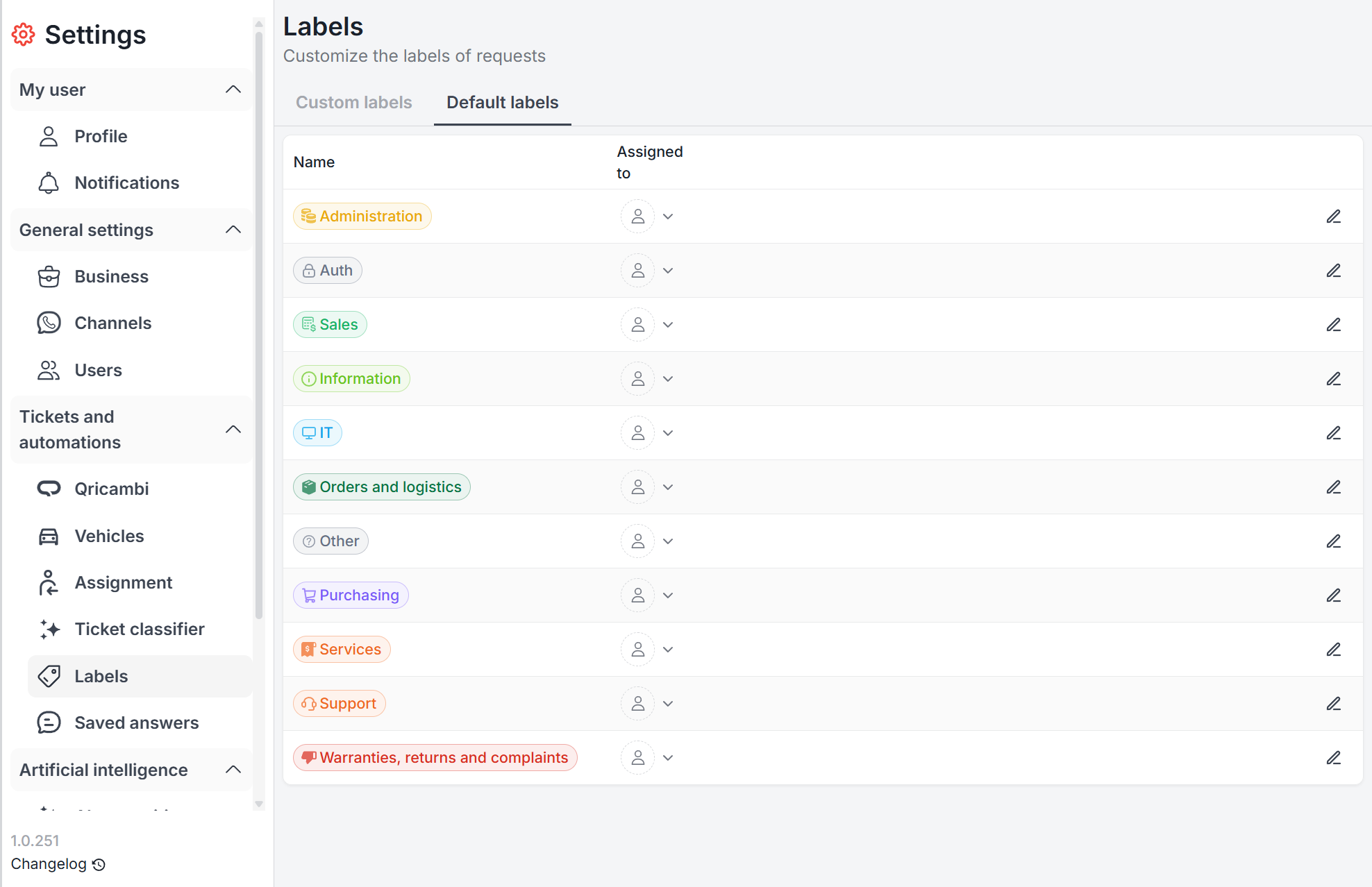
Étiquettes prédéfinies
Il y en a 11, les mêmes dans toutes les salles :
- Informations
- Commercial
- Commandes et logistique
- Achats
- Garanties, retours et réclamations
- Support
- Administration
- IT
- Services
- Auth
- Autre
On ne peut ni les renommer ni les supprimer. On peut changer la couleur et les assignés.
Elles sont dans Paramètres → Tickets et automatisations → Étiquettes, onglet Étiquettes prédéfinies.
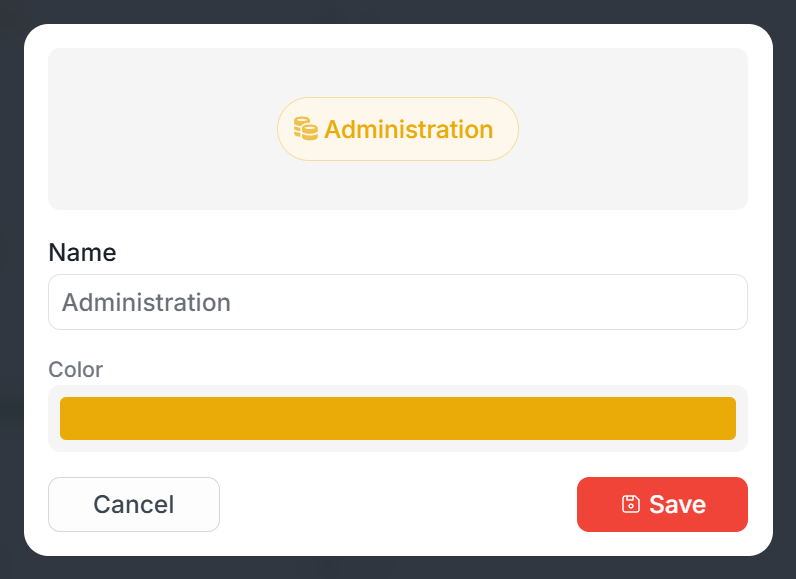
Avec AI lite, pas de catégorisation automatique : les prédéfinies peuvent quand même être posées à la main. Dans ce module, l’onglet des prédéfinies n’apparaît pas.
Étiquettes personnalisées
Dans l’onglet Étiquettes personnalisées, Ajouter crée une étiquette de la salle : nom, couleur, icône et description.
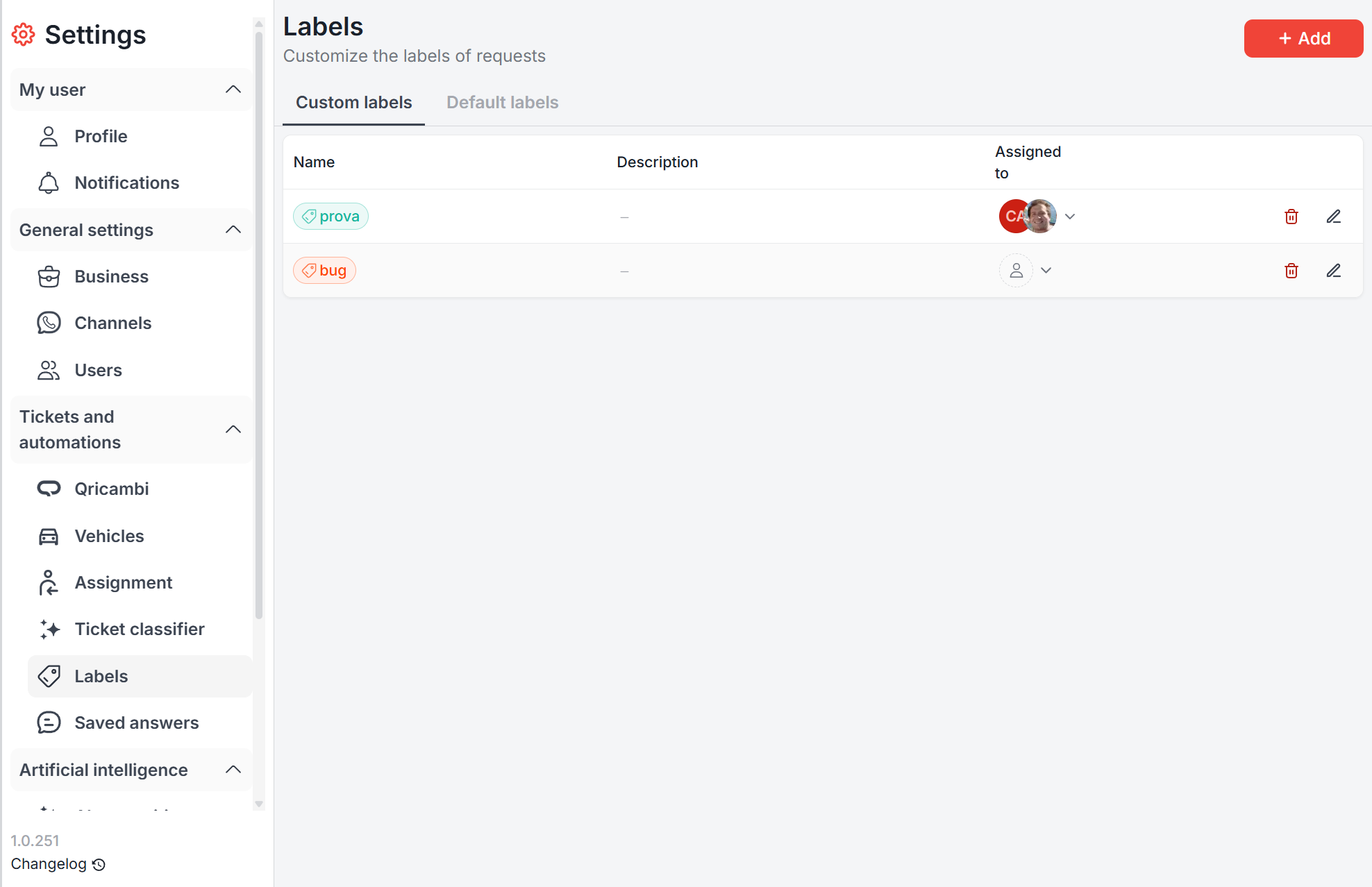
Avec AI Premium, on peut activer Attribuer automatiquement cette étiquette aux tickets avec l’intelligence artificielle. L’agent ne l’utilise que si la description dit clairement quand l’appliquer. Dans la liste, ces étiquettes ont le badge AI.
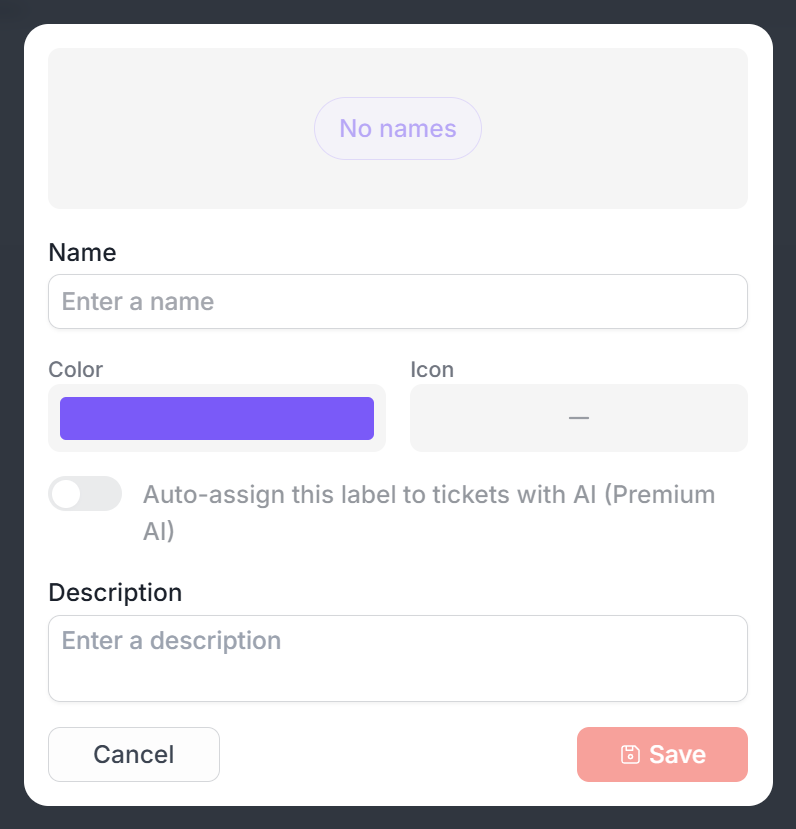
Les assignés se règlent dans la colonne Assigné à. Si l’affectation automatique est active, une demande avec cette étiquette leur est envoyée.
Catégorisation automatique
Chaque salle choisit qui pose les étiquettes automatiquement dans Paramètres → Tickets et automatisations → Classificateur de tickets. L’enregistrement se fait avec Enregistrer les modifications.
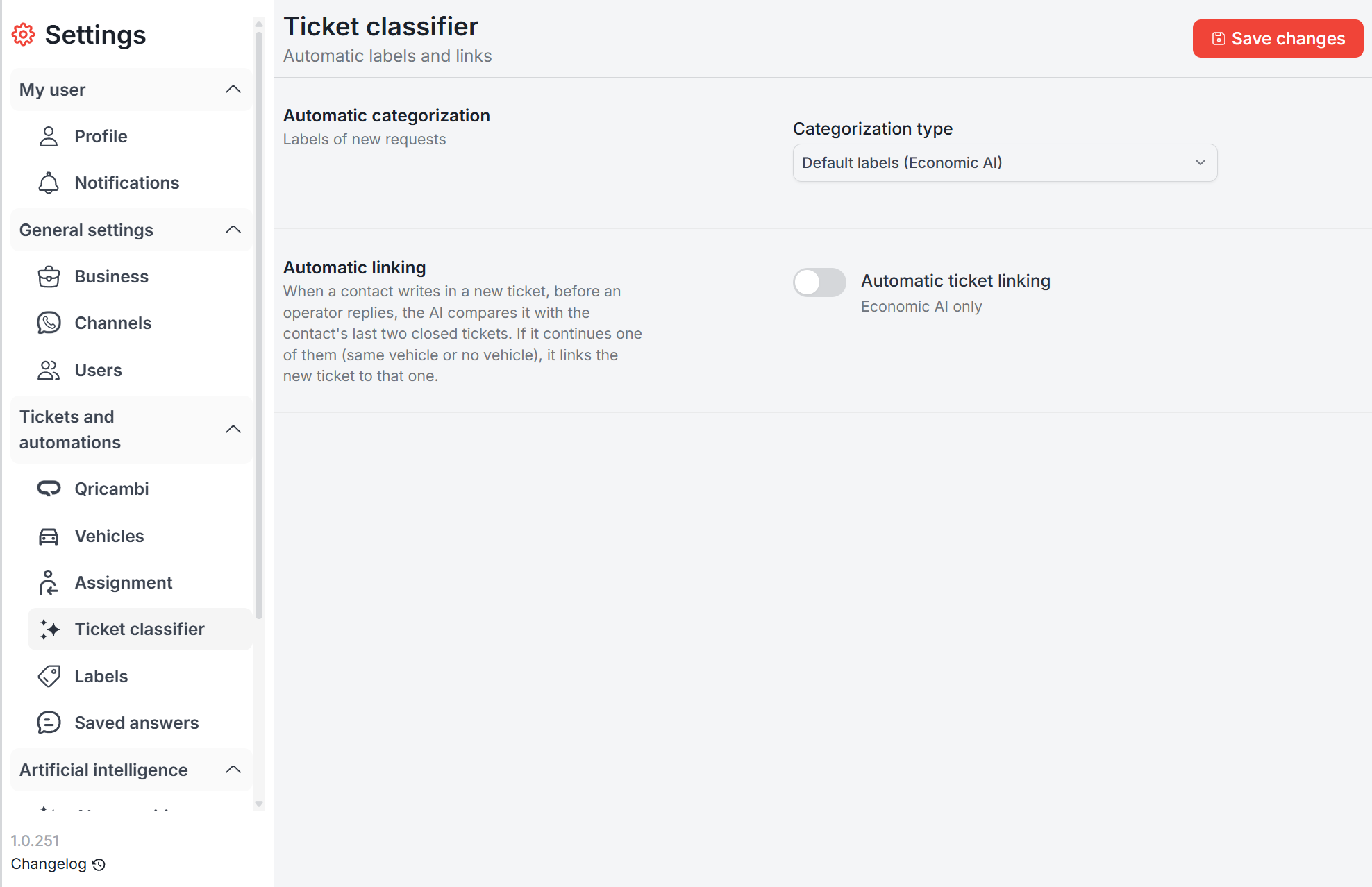
| Option | Ce qui se passe | Pour qui |
|---|---|---|
| Désactivée | Aucune étiquette automatique, seulement à la main | Tout le monde |
| Étiquettes prédéfinies (AI économique) | Le classificateur pose les étiquettes prédéfinies | AI économique seulement |
| AI Premium | L’agent premium pose les étiquettes AI de la salle | AI Premium seulement |
Quand le module AI de la salle change, l’option suit :
- Premium → AI Premium
- Lite → Désactivée
- Économique, si elle était Premium ou Lite → Étiquettes prédéfinies. Si elle était déjà économique et désactivée, elle le reste
Le classificateur n’étiquette que les premiers messages du client. Il s’arrête dès qu’un opérateur répond, écrit une note interne ou pose une étiquette.
Urgence
Trois niveaux :
- Basse — salutations, remerciements, spam
- Normale — devis, commandes, factures
- Haute — pièce nécessaire aujourd’hui, véhicule à l’arrêt à l’atelier, livraison en retard ou erronée, paiement à échéance
Les tickets d’urgence haute ont une icône d’alerte dans la liste.
Avec l’AI économique, le classificateur la pose à chaque nouveau groupe de messages du client. Avec l’AI Premium, c’est l’agent.
Messages simples
Beaucoup de messages client sont des échanges ou des accords pratiques (« merci », « ok », horaires, retrait) et n’ont pas besoin de la reconnaissance des pièces.
Avec l’AI économique, si le classificateur est assez sûr et que le message est uniquement du texte ou un vocal, la reconnaissance des pièces ne démarre pas. Les images et les fichiers passent toujours par la reconnaissance.
Lien avec les tickets précédents
Sur la même page Classificateur de tickets, l’interrupteur Liaison automatique des tickets est éteint par défaut. Il ne vaut que pour l’AI économique.
Quand un contact écrit dans un nouveau ticket, avant qu’un opérateur réponde, l’AI le compare aux deux derniers tickets fermés du contact. S’il prolonge l’un d’eux (même véhicule, ou un ticket sans véhicule), elle relie le nouveau ticket à celui-là et l’ancienne conversation apparaît dans le chat.
Elle ne relie que lorsqu’elle est très sûre : parfois elle ne relie pas alors qu’elle aurait raison. Elle ne travaille pas sur un ticket déjà relié.
Quand ils travaillent
| Fonction | Ne travaille que si… |
|---|---|
| Classificateur | la salle a l’AI économique, de nouveaux messages client arrivent et le classificateur est configuré |
| Urgence | à chaque nouveau groupe de messages du client |
| Messages simples | les nouveaux messages sont uniquement du texte ou des vocaux |
| Étiquettes automatiques | la salle est sur « Étiquettes prédéfinies », aucun opérateur n’a encore écrit dans le ticket et aucun opérateur n’a posé d’étiquette |
| Liaison | elle est active, aucun opérateur n’a encore écrit dans le ticket, le contact a des tickets fermés (seulement les deux derniers) et le ticket n’est pas déjà relié |
Si le classificateur n’est pas configuré, Quoting24 fonctionne quand même : il ne classe simplement pas.
Comment les utiliser
- À la main : dans le ticket, le champ Étiquette accepte une ou plusieurs étiquettes (personnalisées et prédéfinies).
- Étiquettes automatiques : dans le classificateur, choisir « Étiquettes prédéfinies (AI économique) », puis définir les assignés de chaque étiquette prédéfinie.
- Agent premium : créer les étiquettes avec l’attribution AI et écrire une description claire.
- Liaison : l’activer si les clients ont tendance à réécrire sur des demandes déjà fermées.
- Urgences : surveiller l’icône d’alerte dans la liste des tickets.
Les réglages de la salle sont visibles par les admins, les owners et les superadmins.