Respostas salvas
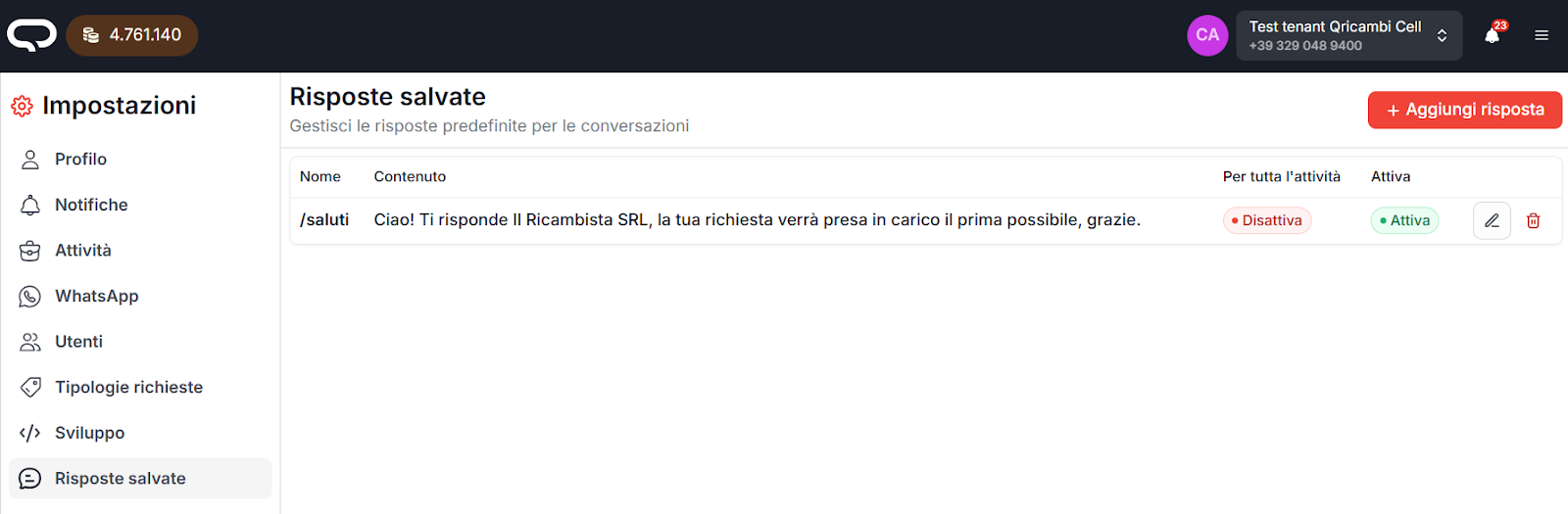
Na seção “Respostas salvas” é possível criar respostas predefinidas para enviar rapidamente aos clientes.
Criação de uma nova resposta salva
Para criar uma nova Resposta salva, clique no botão vermelho no alto
“+ Adicionar Resposta”.

É necessário inserir:
- um nome
- o conteúdo da resposta
É possível adicionar um arquivo em anexo.
Tipos de respostas salvas
As respostas salvas podem ser gerenciadas em duas modalidades:
- Somente para mim
Pensada para respostas pessoais (ex.: “Sou Antonio…”).
Esta resposta poderá ser usada apenas pelo usuário que a cria.
Os usuários não administradores podem visualizar e configurar apenas respostas salvas do tipo “somente para mim”.
- Para toda a atividade
Todos os usuários da conta verão a resposta salva.
Somente os usuários administradores podem criar e modificar este tipo de resposta.
Gestão das respostas salvas
As respostas salvas podem ser:
- ativadas ou desativadas por meio da marcação específica
- editadas clicando no ícone em forma de lápis à direita de cada resposta
Uso das respostas salvas no chat
A inserção de uma resposta salva acontece diretamente pela barra de escrita da mensagem.
Para usá-la:
- digite o caractere
/ - escreva o nome da resposta salva (também parcialmente)

É possível inserir a resposta:
- sem completar o nome
- pressionando Enter na resposta destacada
(não é necessário usar o mouse)
Ordenação das sugestões
Caso o texto inserido seja parcial ou ambíguo
(ex.: /o), as sugestões das respostas salvas são ordenadas da seguinte forma:

- Ordem alfabética dos nomes que começam com o texto digitado
(ex.:/o→ agora, horário) - Em seguida, são mostrados os resultados em que o texto digitado
está contido no nome ou no conteúdo, também em ordem alfabética