Albero ricambi
Con il VIN cercato e trovato, Quoting24 mostra i ricambi dell’auto come nel catalogo del costruttore. Da qui apri i disegni, spunti i codici e li metti nelle richieste del cliente.
Prima di iniziare
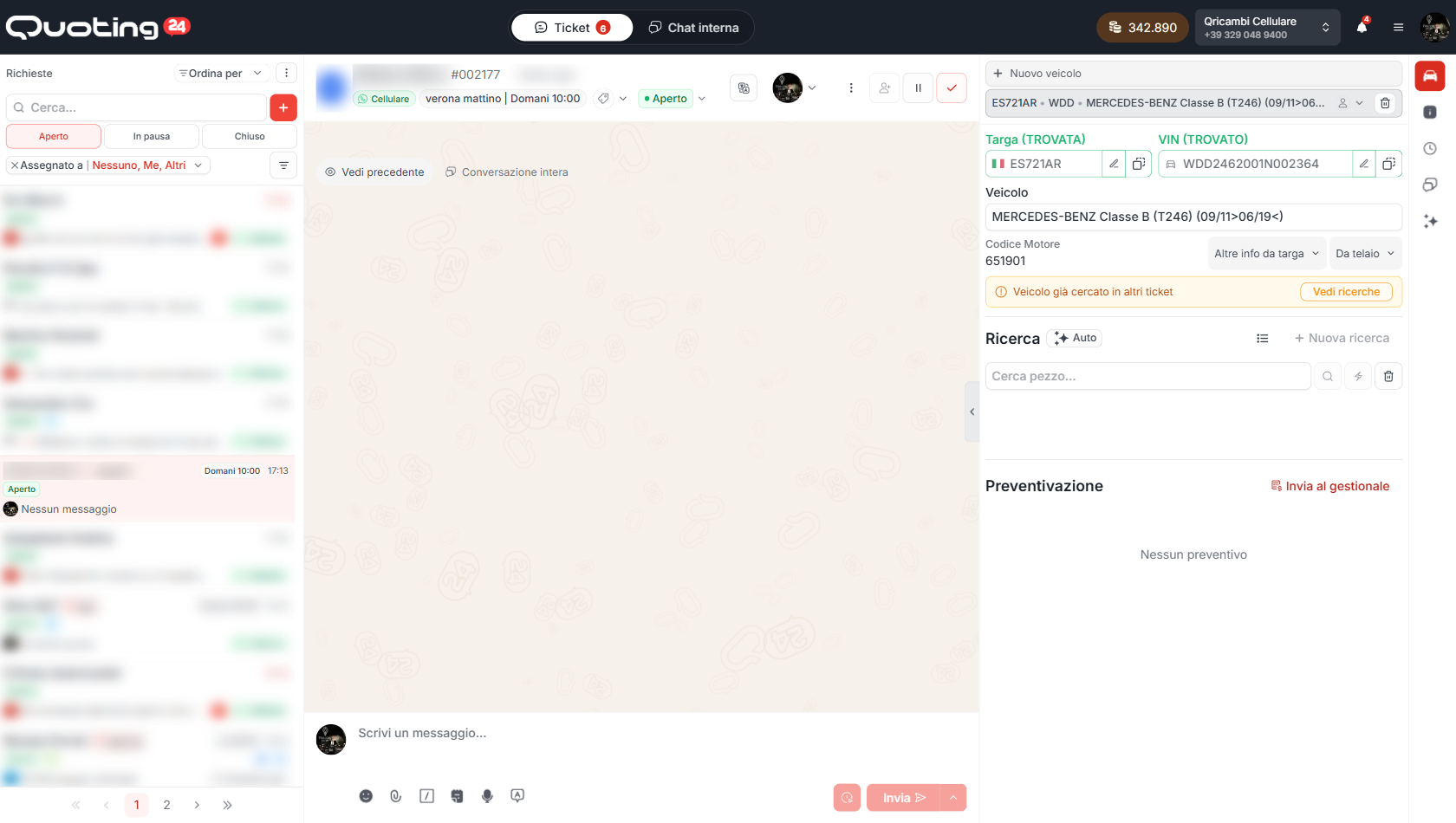
L’albero si apre solo se, nella scheda del veicolo, il VIN è stato cercato ed è stato trovato. Sulla targa compare Targa (TROVATA) e sul telaio VIN (TROVATO).
Il pulsante Albero ricambi (l’icona a elenco accanto a Nuova ricerca) resta disattivato finché il VIN non è pronto. Passandoci sopra col mouse indica cosa manca: Inserisci VIN, Cerca prima il VIN oppure VIN non trovato.
La schermata
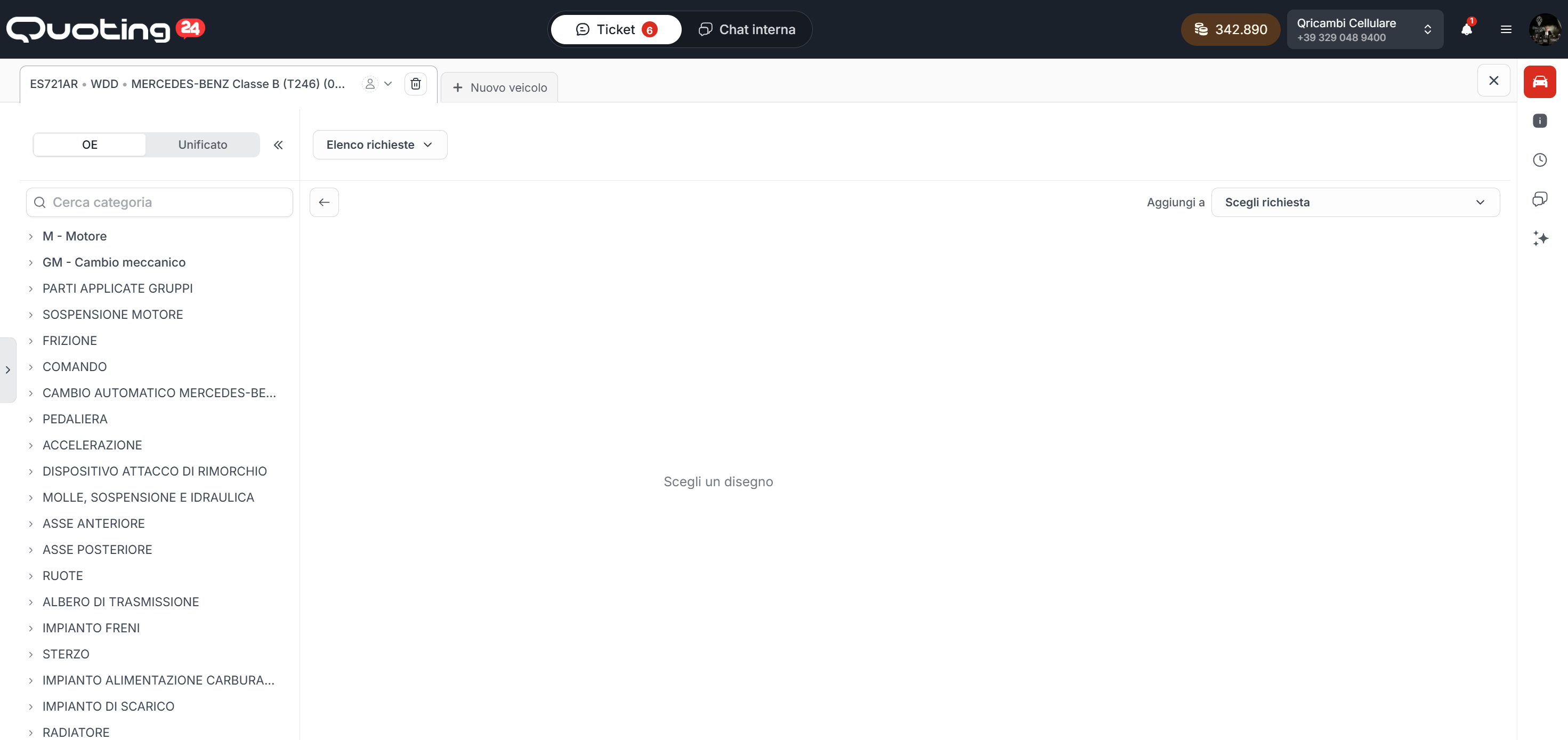
- A sinistra, i gruppi e i disegni.
- Al centro, il disegno.
- A destra, i codici da spuntare.
- In basso, gli altri disegni dello stesso gruppo.
In alto si sceglie tra OE (le categorie del catalogo del costruttore) e Unificato (gruppi uguali per tutte le marche). Cerca categoria filtra l’albero per nome. Il pulsante « (Nascondi albero) lascia più spazio al disegno.
Spunti un codice a destra e va nella richiesta scelta in Aggiungi a.
Due modi per trovare un ricambio
Per nome, con l’AI
Nella sezione Ricerca, scrivi cosa serve (per esempio filtro olio) in Cerca pezzo e premi Invio, oppure il pulsante con la lente (Crea e cerca). L’AI cerca i disegni in cui compare quel ricambio e apre il migliore, con l’albero già sul ramo giusto.
- Mentre cerca vedi l’icona dell’AI che pulsa e Ricerca in corso.
- Se la ricerca non riesce compare Ricerca non riuscita: la richiesta resta creata e puoi riprovare.
- Il pulsante + (Nuova ricerca, Crea richiesta) crea la richiesta senza cercare.
Sfogliando l’albero
Premi Albero ricambi, scegli un gruppo a sinistra e poi un disegno. Serve quando il cliente non sa il nome esatto del pezzo, o per controllare cosa c’è intorno.
Mettere i codici nelle richieste
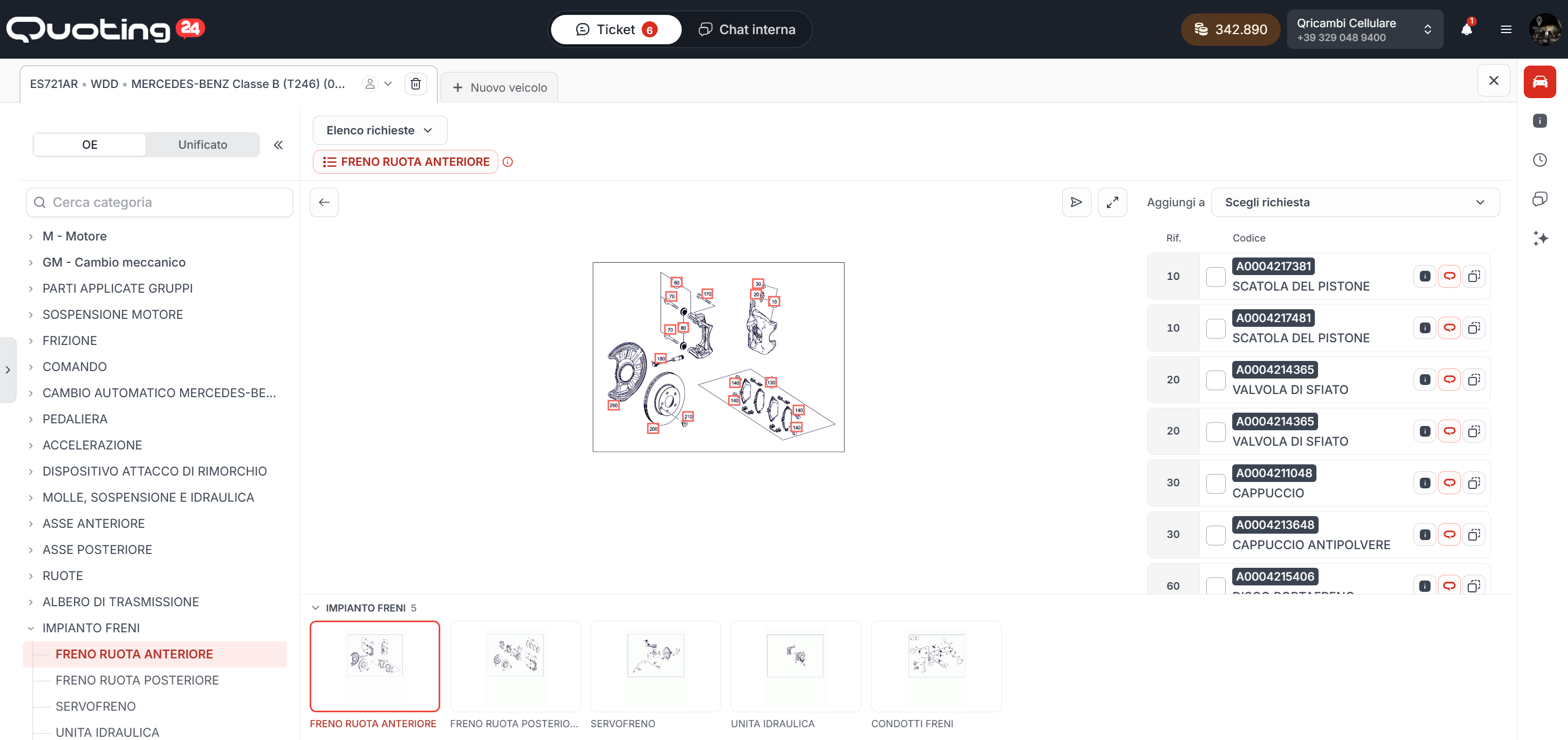
Aggiungi a indica in quale richiesta finiscono i codici che spunti. Se non hai ancora una richiesta, il menu mostra Scegli richiesta.
- Scegli la richiesta in Aggiungi a, oppure creane una da Cerca pezzo o con Nuova ricerca.
- Spunta il codice nell’elenco a destra, oppure clicca il suo numero sul disegno: è lo stesso.
- Il codice entra nella richiesta. Togli la spunta per toglierlo.
Se in Aggiungi a non hai scelto nessuna richiesta, spuntare un codice crea da solo una nuova richiesta con il nome del pezzo, con dentro quel disegno e quel codice. Ogni codice spuntato così crea la sua richiesta.
Elenco richieste mostra le richieste con i loro codici. La freccia → accanto a un codice (Vai alla ricerca) apre la ricerca da cui viene. Quando l’AI sta scegliendo il codice giusto per una richiesta, accanto vedi l’icona dell’AI e Scelta del codice in corso….
Su ogni codice restano le azioni descritte nella schermata principale: informazioni sul pezzo, ricerca su Qricambi e copia del codice.
Muoversi
| Cosa | Dove | A cosa serve |
|---|---|---|
| Pulsanti ↑ ↓ | In alto a destra | Ricerca precedente o successiva |
| Schede con la lente | Barra in alto | I disegni trovati dalla ricerca aperta. Passa il mouse per leggere il nome intero |
| Scheda rossa chiara | Barra in alto | Il disegno aperto dall’albero. La ⓘ ricorda che non è ancora in nessuna ricerca |
| Altri disegni del gruppo | In basso | Clic per aprire un altro disegno dello stesso gruppo |
| Pulsante Indietro | Sopra il disegno, a sinistra | Torna al passo prima; al primo passo chiude il pannello |
| Invia in chat e Ingrandisci | Sopra il disegno, a destra | Manda il disegno nella chat del ticket, o lo apre a tutto schermo |
La X in alto a destra chiude sempre il pannello.
Da tastiera:
| Tasto | A cosa serve |
|---|---|
| ↑ ↓ | Ricerca precedente o successiva, come i pulsanti in alto a destra |
| ← → | Disegno precedente o successivo tra le schede della barra in alto; dopo l’ultimo riparte dal primo |
| Esc | Chiude sempre il pannello |
Il caricamento automatico dell’albero, quando il VIN è disponibile, si attiva da Automazioni.