Workflow
I workflow sono automazioni sulle email in arrivo. Si trovano in Impostazioni → Ticket e automazioni → Workflow.
Serve un canale email. Senza casella collegata, la pagina chiede di aggiungerne uno in Canali.
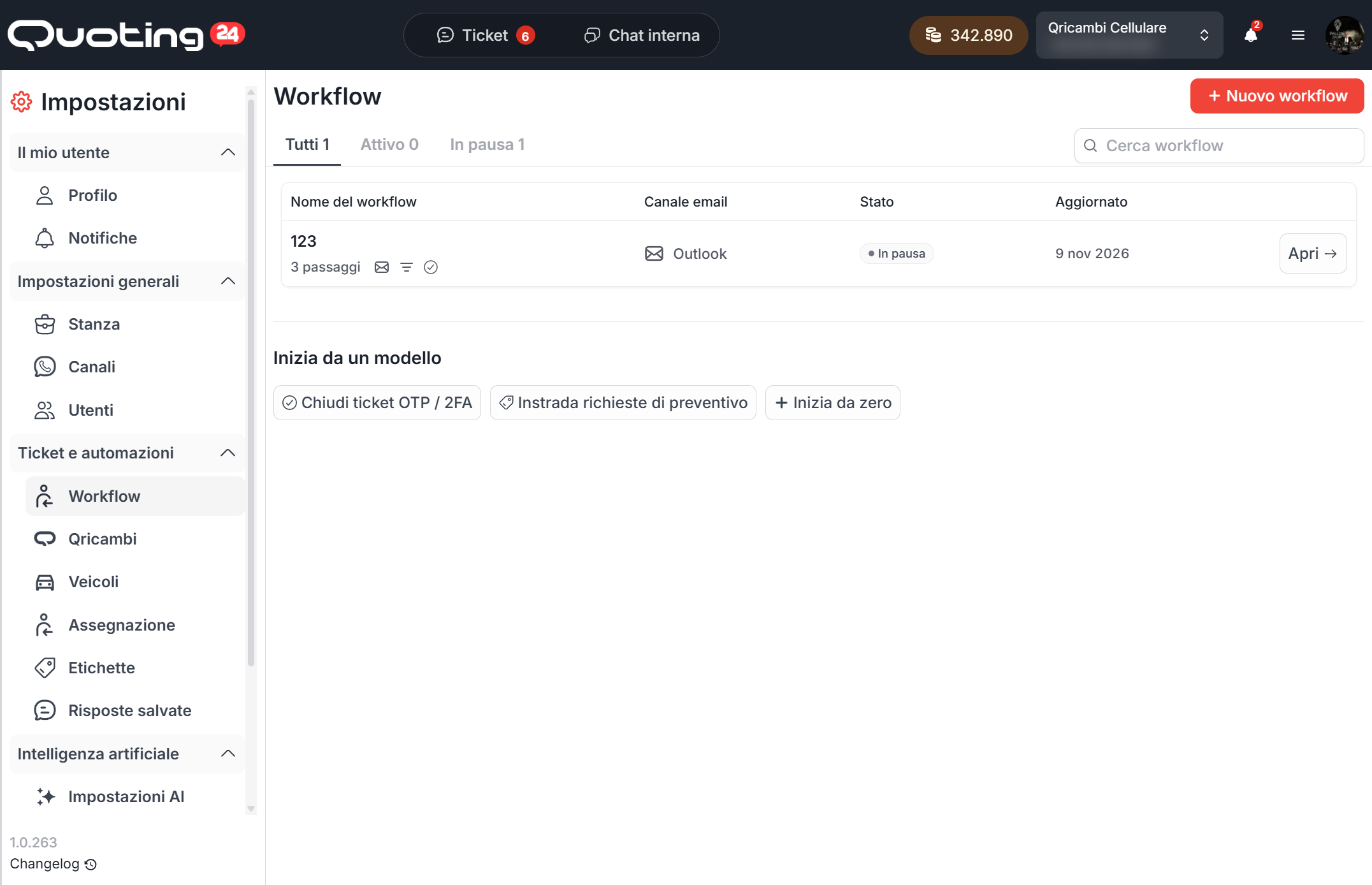
Nuovo workflow parte da un modello oppure da zero:
- Chiudi ticket OTP / 2FA chiude da solo i ticket con codici di verifica
- Instrada richieste di preventivo classifica le richieste e le assegna a un collega
- Inizia da zero lascia scegliere condizioni e azioni
In elenco vedi nome, canale email, stato (Attivo o In pausa) e data di aggiornamento. I filtri sono Tutti, Attivo e In pausa.
Il percorso
Apri un workflow e componi i passaggi sull’area di lavoro. I blocchi si trascinano e si collegano: da una condizione escono Sì e No.
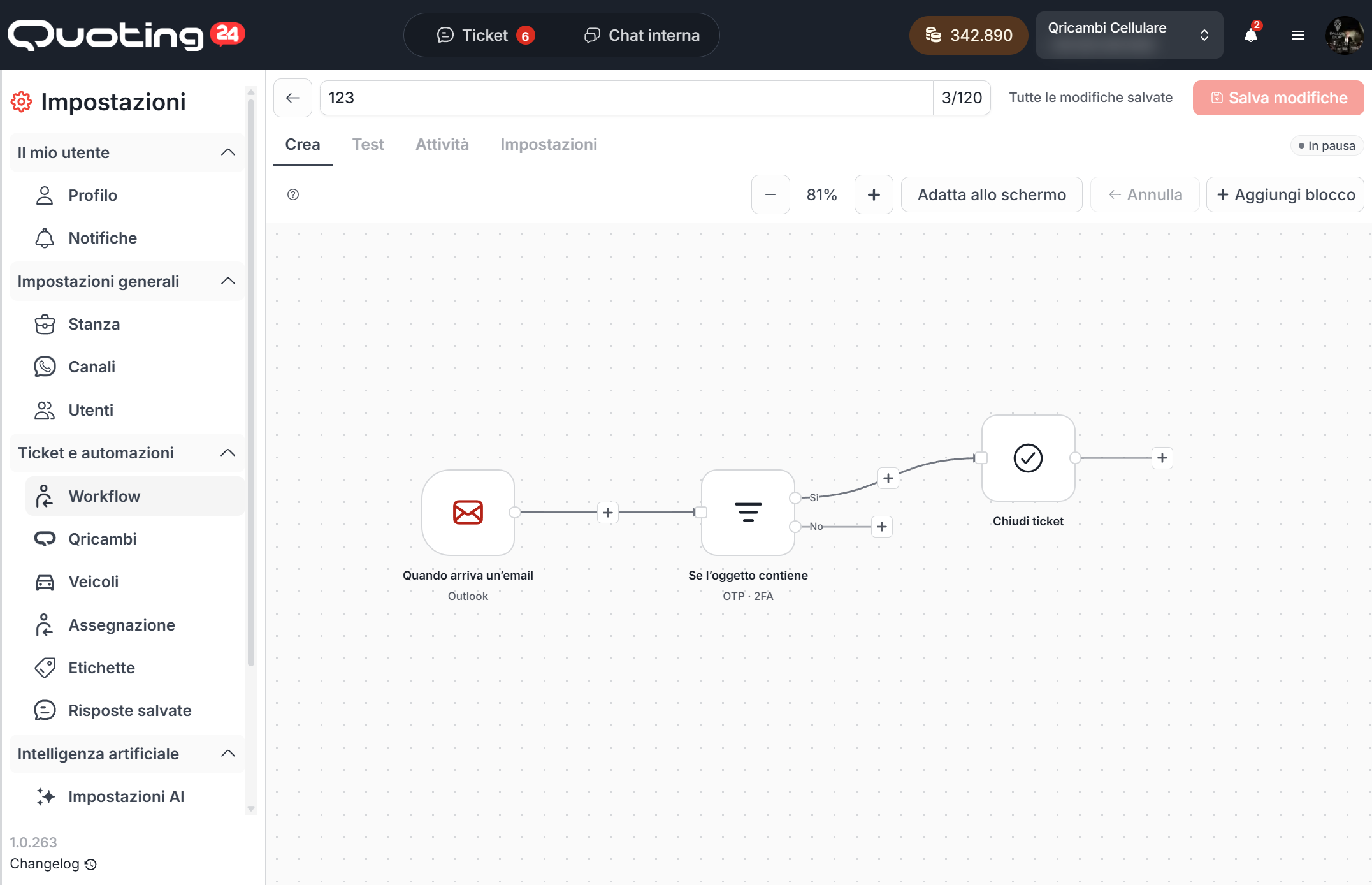
Il primo blocco è Quando arriva un’email. Poi puoi aggiungere, tra gli altri:
- Se l’oggetto contiene e Se il corpo dell’email contiene, con i termini uno per riga
- Se, con condizioni su mittente, dominio, contatto, azienda, tipo e priorità azienda, stato e categoria del ticket
- Mittente corrisponde, con modelli di indirizzo (per esempio
*@example.com) - Da un contatto o Da contatti
- Categorizzatore AI: l’AI legge oggetto e corpo e segue la scelta più adatta. Se nessuna va bene, segue Nessuna
- Imposta categoria ticket
- Assegna a un membro, al posto degli assegnatari attuali
- Chiudi ticket
- Rispondi all’email (al mittente o a tutti i destinatari) e Inoltra email a
- Invia messaggio WhatsApp a un contatto, se c’è un canale WhatsApp
- Invia notifica a colleghi scelti, con titolo, testo, icona e colore
Salva modifiche registra il percorso. Un workflow salvato resta sul canale email originale. I numeri di ordine più bassi vengono eseguiti prima. Il limite è 20 passaggi.
Solo proprietari e amministratori modificano i workflow. Gli altri possono aprirli e provarli.
Prova e attività
Nella scheda Test, Anteprima percorso mostra i passaggi che l’email farebbe. Non modifica ticket e non invia messaggi.
Attività elenca le esecuzioni vere, quando un’email in arrivo ha fatto partire il workflow. Le anteprime non ci finiscono.