Broadcast API
Der Bereich Broadcast ermöglicht das Erstellen und Verwalten von Broadcast-Messaging-Kampagnen für Nummern, die über die offiziellen Meta-APIs (WhatsApp Business Platform) mit Quoting24 verbunden sind.
Praktisch kannst du dieselbe Template-Nachricht an viele WhatsApp-Nummern senden, Empfänger aus einer Excel-Datei laden, Datum und Uhrzeit festlegen und den Status jeder Nachricht verfolgen.
Hinweis: Quoting24 Broadcast-Kampagnen sind nicht die „Broadcast-Listen“ der WhatsApp-App.
Sie funktionieren nur mit einer WhatsApp Business / Meta-API-Verbindung im Status connected und nutzen WhatsApp-Templates, die bereits in Quoting24 verfügbar sind (von Meta synchronisiert / genehmigt).
Voraussetzungen
-
Aktive WhatsApp-Business-Verbindung
Der Menüpunkt Broadcast erscheint nur, wenn der Status der Meta-API-Verbindung connected ist.
Siehe WhatsApp und, wenn du dieselbe Nummer auch am Telefon nutzt, WhatsApp Coexistence. -
Berechtigungen
Alle Mitglieder des Raums können Kampagnen sehen.
Nur owner und admin können Kampagnen und Nachrichten in der Warteschlange erstellen, bearbeiten oder löschen. -
WhatsApp-Templates
Mindestens ein Template muss in Quoting24 verfügbar sein (die im Wizard auswählbaren).
Hat das Template einen Header vom Typ Bild, Video oder Dokument, muss bei der Kampagnenerstellung die Mediendatei hochgeladen werden: Meta verwendet die Vorlagenvorschau nicht automatisch wieder. -
Empfängerdatei
Empfänger werden aus einer XLSX-Datei geladen (nicht aus dem Kontakte-Adressbuch). Maximal 1000 Empfänger pro Kampagne. -
Meta-Abrechnung
Template-Nachrichten folgen der Meta-Preisliste (Kategorien Marketing / Utility / Authentication usw.).
Broadcast-Bereich öffnen
- Öffne das Quoting24-Menü (Symbol oben rechts).
- Wähle Broadcast.
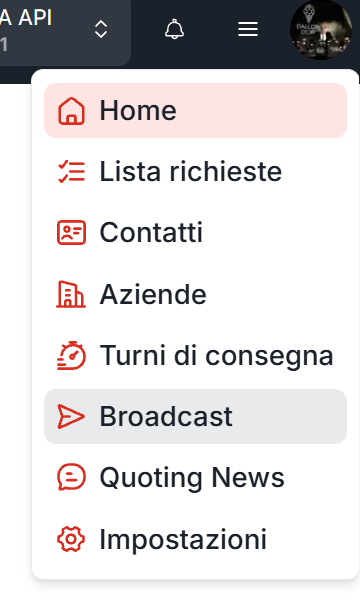
Die Seite Broadcast-Kampagnen öffnet sich mit dem Untertitel Verwalte WhatsApp-Broadcast-Messaging-Kampagnen.
Kampagnenliste
| Spalte | Beschreibung |
|---|---|
| Name | Kampagnenname (klickbar für Details) |
| Planung | Geplantes Sendedatum und -uhrzeit |
| Fortschritt | gesendet / gesamt (Prozent) — der Prozentsatz zählt gesendete + fehlgeschlagene Nachrichten am Gesamtwert |
| Status | Kampagnenstatus (siehe unten) |
Oben rechts: + Neue Kampagne.
Pro Zeile kannst du die Kampagne löschen oder die Details öffnen.

Kampagnenstatus
| Status | Bedeutung |
|---|---|
| Entwurf | Entwurf (wird im Standard-Erstellungsfluss nicht verwendet) |
| Aktiv | Kampagne erstellt und in der Warteschlange / wartet auf die geplante Zeit |
| Wird gesendet | Versand läuft |
| Abgeschlossen | Alle Nachrichten wurden verarbeitet (gesendet oder fehlgeschlagen) |
| Fehlgeschlagen | Kampagne fehlgeschlagen |
| Abgebrochen | Vom Benutzer gestoppt: noch nicht gesendete Nachrichten werden nicht mehr zugestellt |
| Archiviert | Automatische Archivierung nach ca. 30 Tagen |
Neue Kampagne erstellen
Der Wizard hat drei Schritte:
- Konfiguration
- Empfänger (XLS)
- Vorschau und Bestätigung
Schritt 1 — Konfiguration
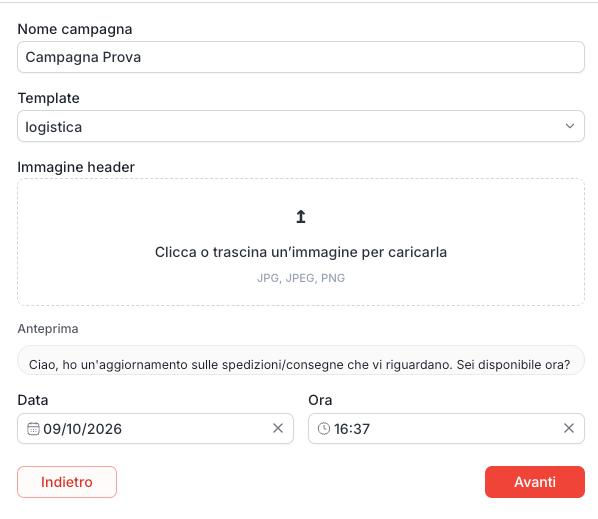
Klicke in der Liste auf + Neue Kampagne und fülle aus:
| Feld | Eingabe |
|---|---|
| Kampagnenname | Name zur Erkennung in der Liste |
| Vorlage | Zu sendendes WhatsApp-Template |
| Header-Bild / -Video / -Dokument | Erscheint nur, wenn das gewählte Template es erfordert; dann ist die Datei Pflicht |
| Datum | Tag des Versandstarts |
| Uhrzeit | Uhrzeit des Versandstarts |
Auf derselben Seite siehst du die Template-Vorschau (Text, Footer, Buttons und Medien falls hochgeladen).
Danach auf Weiter klicken.

Header-Medien (nur wenn das Template es erlaubt)
Das Upload-Feld für Header-Medien ist nicht immer sichtbar.
Es erscheint nur, nachdem du ein Template gewählt hast, dessen Meta-Header den Typ hat:
- Bild → Formate
JPG,JPEG,PNG - Video → Format
MP4 - Dokument → Format
PDF
Hat das Template keine Header-Medien, wird das Feld nicht angezeigt und du kannst ohne Anhang fortfahren.
Erfordert das Template sie, kommst du ohne hochgeladene Datei nicht weiter: Meta verwendet die Vorlagenvorschau nicht automatisch erneut.
Im Beispiel unten erscheint nach Auswahl eines Templates mit Bild-Header der Bereich Header-Bild (Klick oder Drag-and-Drop).
Schritt 2 — Empfänger (XLS)
- Klicke auf XLSX-Vorlage herunterladen, um die Beispieldatei zu erhalten.
- Fülle das Blatt mit diesen Spalten:
| Spalte | Pflicht | Beschreibung |
|---|---|---|
recipient_name |
Nein | Name des Empfängers (nur Bezeichnung in Quoting24) |
recipient_address |
Ja | WhatsApp-Nummer (mit oder ohne +; Leerzeichen und Prefixe 00 werden beim Versand normalisiert) |
var1, var2, var3, … |
Wenn das Template Variablen hat | Werte der Template-Variablen, in Reihenfolge |
- Lade die ausgefüllte Datei hoch (Ausgefüllte Datei hochladen, Format
.xlsx). - Sobald mindestens ein gültiger Empfänger erscheint, klicke auf Weiter.
Limit: maximal 1000 Empfänger pro Kampagne.
Schritt 3 — Vorschau und Bestätigung
Prüfe:
- Template-Vorschau
- Empfängerliste (einzelne Zeilen kannst du bearbeiten oder löschen)
Danach auf Bestätigen und senden klicken.
Die Kampagne wird im Status Aktiv erstellt und die Nachrichten kommen als Ausstehend in die Warteschlange, geplant für Datum/Uhrzeit. Du wirst zum Kampagnendetail weitergeleitet.
Kampagnendetail und Nachrichten
Im Detail siehst du:
- Status und Planung der Kampagne
- Liste jeder Nachricht mit:
- Name und Nummer
- nächster Versand (falls noch in der Warteschlange)
- Nachrichtenstatus
- Versuche (
retry / max) - möglicher Fehler
- Vorschau des gerenderten Texts (mit ersetzten Variablen)
Nachrichtenstatus
| Status | Bedeutung |
|---|---|
| Ausstehend | In der Warteschlange, noch nicht gesendet |
| Geplant | Geplant |
| Wird gesendet | Versand an Meta läuft |
| Gesendet | Erfolgreich gesendet |
| Fehlgeschlagen | Nach den vorgesehenen Versuchen fehlgeschlagen |
| Abgebrochen | Abgebrochen |
| Archiviert | Archiviert (alte Nachrichten) |
Schlägt ein Versand fehl, kann das System automatisch wiederholen (bis zu 10 Versuche, mit Wartezeit dazwischen).
Du kannst noch nicht gesendete Nachrichten auch bearbeiten oder aus der Warteschlange entfernen (nur owner/admin).
Kampagne abbrechen
Solange der Status Aktiv (oder Entwurf) ist, kannst du Kampagne abbrechen nutzen.
Bereits gesendete Nachrichten bleiben gesendet; noch in der Warteschlange befindliche werden nicht mehr zugestellt.
So funktioniert der Versand
- Der Versand startet zum geplanten Datum/Uhrzeit (oder kurz danach, falls die Zeit schon vorbei ist).
- Nachrichten werden einzeln gesendet, mit einer kurzen Pause dazwischen.
- Jede Nachricht ist ein WhatsApp-Template, das über die Meta-API der Raumverbindung gesendet wird.
- Wenn alle Nachrichten gesendet oder fehlgeschlagen sind, wird die Kampagne Abgeschlossen.
Wichtige Hinweise
- Nur Meta-API: der Bereich ist verfügbar, wenn die Nummer über die offiziellen WhatsApp-Business-APIs verbunden ist.
- Menü ohne Business-Verbindung ausgeblendet: wenn du Broadcast nicht siehst, prüfe, ob WhatsApp Business verbunden und im Status connected ist.
- Nutzt nicht das Kontakte-Adressbuch: Nummern kommen aus der XLSX-Datei (oder aus Bearbeitungen in der Vorschau).
- Meta-Kosten: jedes zustellbare Template kann je nach Kategorie und Meta-Regeln Kosten verursachen. Siehe auch WhatsApp Coexistence zu Kosten bei Koexistenz.
- Einwilligung und Compliance: bei Marketing-Kampagnen stelle sicher, dass Empfänger-Einwilligungen und WhatsApp-/Meta-Richtlinien eingehalten werden.
- 1:1-Versand aus dem ERP: um eine Nachricht an einen einzelnen Kontakt aus externer Software zu senden, nutze Über unsere APIs auf WhatsApp schreiben. Diese Integration ersetzt keine Massen-Broadcast-Kampagnen.
Operative Zusammenfassung
- Verbinde die Nummer mit der Meta-API (Status connected).
- Stelle sicher, dass du owner oder admin bist.
- Bereite die WhatsApp-Templates in Quoting24 vor.
- Öffne Broadcast → + Neue Kampagne.
- Konfiguriere Name, Template, Datum/Uhrzeit (und Header-Medien falls nötig).
- Lade die XLSX-Vorlage herunter, fülle sie aus und lade sie hoch.
- Prüfe die Vorschau und bestätige.
- Überwache Fortschritt, Kampagnenstatus und Nachrichtendetails.