Broadcast API
La sección Broadcast permite crear y gestionar campañas de mensajería broadcast en los números conectados a Quoting24 mediante las API oficiales de Meta (WhatsApp Business Platform).
En la práctica puedes enviar el mismo mensaje plantilla a muchos números de WhatsApp, cargar los destinatarios desde un archivo Excel, elegir la fecha y hora de envío y seguir el estado de cada mensaje.
Atención: las Campañas Broadcast de Quoting24 no son las “listas de difusión” de la app WhatsApp.
Solo funcionan con una conexión WhatsApp Business / API Meta en estado connected y usan plantillas WhatsApp ya disponibles en Quoting24 (sincronizadas / aprobadas por Meta).
Requisitos
-
Conexión WhatsApp Business activa
La opción de menú Broadcast aparece solo si el estado de la conexión API Meta es connected.
Consulta WhatsApp y, si también usas el mismo número en el teléfono, WhatsApp Coexistence. -
Permisos
Todos los miembros de la sala pueden ver las campañas.
Solo owner y admin pueden crear, modificar o eliminar campañas y mensajes en cola. -
Plantillas WhatsApp
Hace falta al menos una plantilla disponible en Quoting24 (las seleccionables en el asistente).
Si la plantilla tiene un encabezado de imagen, vídeo o documento, al crear la campaña es obligatorio subir el archivo multimedia: Meta no reutiliza automáticamente la vista previa del modelo. -
Archivo de destinatarios
Los destinatarios se cargan desde un archivo XLSX (no desde la agenda de Contactos). Máximo 1000 destinatarios por campaña. -
Pago Meta
Los mensajes plantilla siguen la lista de precios de Meta (categorías Marketing / Utility / Authentication, etc.).
Cómo abrir la sección Broadcast
- Abre el menú de Quoting24 (icono arriba a la derecha).
- Selecciona Broadcast.
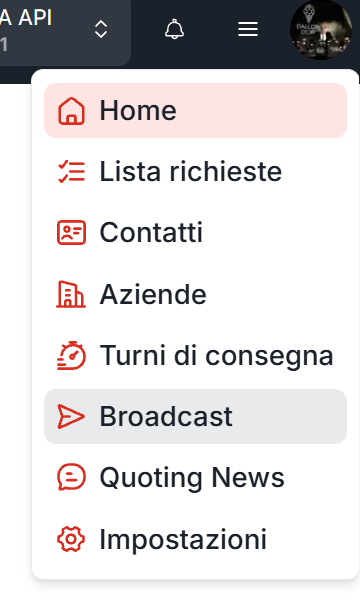
Se abre la página Campañas Broadcast, con el subtítulo Gestiona las campañas de mensajería broadcast de WhatsApp.
Lista de campañas
| Columna | Descripción |
|---|---|
| Nombre | Nombre de la campaña (clicable para el detalle) |
| Programación | Fecha y hora de envío programadas |
| Progreso | enviados / total (porcentaje) — el porcentaje considera mensajes enviados + fallidos sobre el total |
| Estado | Estado de la campaña (ver abajo) |
Arriba a la derecha: + Nueva campaña.
En cada fila puedes eliminar la campaña o abrir su detalle.

Estados de campaña
| Estado | Significado |
|---|---|
| Borrador | Borrador (no usado en el flujo estándar de creación) |
| Activa | Campaña creada y en cola / a la espera de la hora programada |
| Enviando | Envío en curso |
| Completada | Todos los mensajes han sido procesados (enviados o fallidos) |
| Fallida | Campaña fallida |
| Cancelada | Detenida por el usuario: los mensajes aún no enviados ya no se envían |
| Archivada | Archivado automático tras unos 30 días |
Crear una nueva campaña
El asistente tiene tres pasos:
- Configuración
- Destinatarios (XLS)
- Vista previa y confirmación
Paso 1 — Configuración
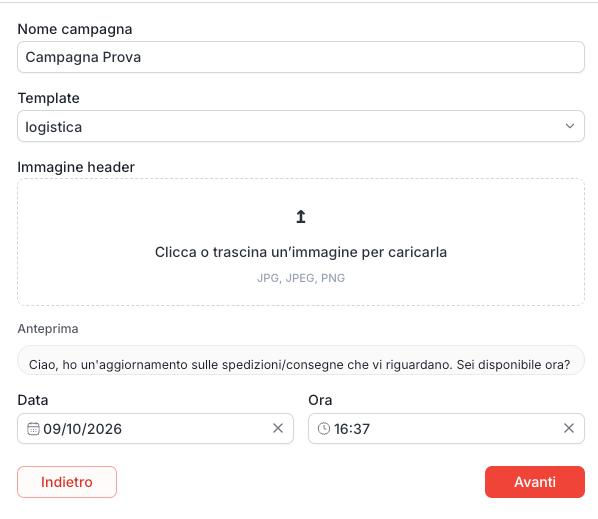
Desde la lista, haz clic en + Nueva campaña y completa:
| Campo | Qué indicar |
|---|---|
| Nombre de la campaña | Nombre para reconocerla en la lista |
| Plantilla | Plantilla WhatsApp a enviar |
| Imagen / vídeo / documento de encabezado | Aparece solo si la plantilla seleccionada lo requiere; en ese caso el archivo es obligatorio |
| Fecha | Día de inicio del envío |
| Hora | Hora de inicio del envío |
En la misma pantalla ves la vista previa de la plantilla (texto, pie, botones y media si se ha cargado).
Luego haz clic en Siguiente.

Media en el encabezado (solo si la plantilla lo permite)
El campo para cargar un media en el encabezado no siempre está presente.
Aparece solo después de elegir una plantilla cuyo encabezado Meta sea de tipo:
- imagen → formatos
JPG,JPEG,PNG - vídeo → formato
MP4 - documento → formato
PDF
Si la plantilla no prevé media en el encabezado, el campo no se muestra y puedes continuar sin adjuntos.
Si la plantilla lo requiere, sin archivo cargado no puedes avanzar: Meta no reutiliza automáticamente la vista previa del modelo.
En el ejemplo siguiente, al seleccionar una plantilla con encabezado de imagen aparece el área Imagen header (clic o arrastrar y soltar).
Paso 2 — Destinatarios (XLS)
- Haz clic en Descargar plantilla XLSX para obtener el archivo de ejemplo.
- Completa la hoja con estas columnas:
| Columna | Obligatoria | Descripción |
|---|---|---|
recipient_name |
No | Nombre del destinatario (solo etiqueta en Quoting24) |
recipient_address |
Sí | Número de WhatsApp (con o sin +; los espacios y el prefijo 00 se normalizan al enviar) |
var1, var2, var3, … |
Si la plantilla tiene variables | Valores de las variables de la plantilla, en orden |
- Sube el archivo completado (Subir archivo completado, formato
.xlsx). - Cuando aparezca al menos un destinatario válido, haz clic en Siguiente.
Límite: máximo 1000 destinatarios por campaña.
Paso 3 — Vista previa y confirmación
Revisa:
- vista previa de la plantilla
- lista de destinatarios (puedes editar o eliminar filas individuales)
Luego haz clic en Confirmar y enviar.
La campaña se crea en estado Activa y los mensajes entran en cola como Pendiente, programados para la fecha/hora elegidas. Se te lleva al detalle de la campaña.
Detalle de campaña y mensajes
En el detalle ves:
- estado y programación de la campaña
- listado de cada mensaje con:
- nombre y número
- próximo envío (si sigue en cola)
- estado del mensaje
- intentos (
retry / max) - posible error
- vista previa del texto renderizado (con variables sustituidas)
Estados del mensaje
| Estado | Significado |
|---|---|
| Pendiente | En cola, aún no enviado |
| Programado | Programado |
| Enviando | Envío hacia Meta en curso |
| Enviado | Enviado con éxito |
| Fallido | Fallido tras los intentos previstos |
| Cancelado | Cancelado |
| Archivado | Archivado (mensajes antiguos) |
Si un envío falla, el sistema puede reintentarlo automáticamente (hasta 10 intentos, con espera entre uno y otro).
También puedes modificar o quitar de la cola los mensajes aún no enviados (solo owner/admin).
Cancelar una campaña
Mientras el estado sea Activa (o Borrador), puedes usar Cancelar campaña.
Los mensajes ya enviados siguen enviados; los que siguen en cola ya no se envían.
Cómo se realiza el envío
- El envío empieza en la fecha/hora programadas (o poco después, si esa hora ya ha pasado).
- Los mensajes se envían de uno en uno, con una pequeña pausa entre envíos.
- Cada mensaje es una plantilla WhatsApp enviada por API Meta en la conexión de la sala.
- Cuando todos los mensajes están enviados o fallidos, la campaña pasa a Completada.
Notas importantes
- Solo API Meta: la sección está disponible con el número vinculado mediante las API oficiales de WhatsApp Business.
- Menú oculto sin Business conectado: si no ves Broadcast, comprueba que WhatsApp Business esté vinculado y en estado conectado.
- No usa la agenda de Contactos: los números llegan del archivo XLSX (o de las modificaciones hechas en la vista previa).
- Costes Meta: cada plantilla entregable puede generar un cargo según categoría y reglas de Meta. Consulta también WhatsApp Coexistence para los costes con coexistencia.
- Consentimiento y cumplimiento: en campañas de marketing, asegúrate de tener el consentimiento de los destinatarios y de respetar las políticas de WhatsApp / Meta.
- Envío 1:1 desde el ERP: para enviar un mensaje a un solo contacto desde un software externo, usa Escribe en WhatsApp mediante nuestras API. Esa integración no sustituye las campañas Broadcast masivas.
Resumen operativo
- Conecta el número con API Meta (estado conectado).
- Asegúrate de ser owner o admin.
- Prepara las plantillas WhatsApp en Quoting24.
- Abre Broadcast → + Nueva campaña.
- Configura nombre, plantilla, fecha/hora (y media de encabezado si hace falta).
- Descarga la plantilla XLSX, complétala y súbela.
- Revisa la vista previa y confirma.
- Supervisa el progreso, el estado de la campaña y el detalle de los mensajes.