Broadcast API
La section Broadcast permet de créer et gérer des campagnes de messagerie broadcast sur les numéros connectés à Quoting24 via les API officielles Meta (WhatsApp Business Platform).
En pratique, vous pouvez envoyer le même message modèle à de nombreux numéros WhatsApp, importer les destinataires depuis un fichier Excel, choisir la date et l’heure d’envoi et suivre le statut de chaque message.
Attention : les Campagnes Broadcast de Quoting24 ne sont pas les « listes de diffusion » de l’application WhatsApp.
Elles fonctionnent uniquement avec une connexion WhatsApp Business / API Meta en statut connected et utilisent des modèles WhatsApp déjà disponibles dans Quoting24 (synchronisés / approuvés par Meta).
Prérequis
-
Connexion WhatsApp Business active
L’entrée de menu Broadcast n’apparaît que si le statut de la connexion API Meta est connected.
Voir WhatsApp et, si vous utilisez aussi le même numéro sur le téléphone, WhatsApp Coexistence. -
Permissions
Tous les membres de la salle peuvent voir les campagnes.
Seuls owner et admin peuvent créer, modifier ou supprimer des campagnes et des messages en file d’attente. -
Modèles WhatsApp
Au moins un modèle doit être disponible dans Quoting24 (ceux sélectionnables dans l’assistant).
Si le modèle a un en-tête image, vidéo ou document, le fichier média est obligatoire à la création de la campagne : Meta ne réutilise pas automatiquement l’aperçu du modèle. -
Fichier des destinataires
Les destinataires sont chargés depuis un fichier XLSX (pas depuis l’annuaire Contacts). Maximum 1000 destinataires par campagne. -
Paiement Meta
Les messages modèles suivent la grille tarifaire Meta (catégories Marketing / Utility / Authentication, etc.).
Ouvrir la section Broadcast
- Ouvrez le menu Quoting24 (icône en haut à droite).
- Sélectionnez Broadcast.
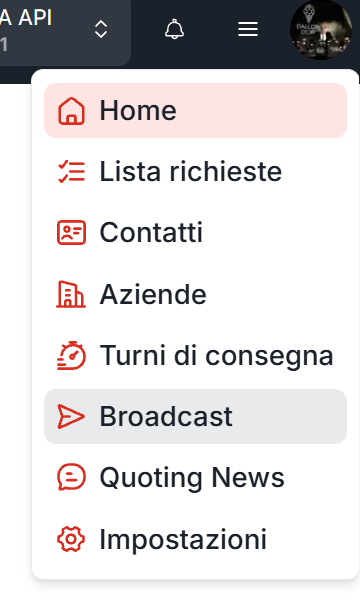
La page Campagnes Broadcast s’ouvre, avec le sous-titre Gérez les campagnes de messagerie broadcast WhatsApp.
Liste des campagnes
| Colonne | Description |
|---|---|
| Nom | Nom de la campagne (cliquable pour le détail) |
| Planification | Date et heure d’envoi programmées |
| Progression | envoyés / total (pourcentage) — le pourcentage compte les messages envoyés + échoués sur le total |
| Statut | Statut de la campagne (voir ci-dessous) |
En haut à droite : + Nouvelle campagne.
Sur chaque ligne, vous pouvez supprimer la campagne ou ouvrir son détail.

Statuts de campagne
| Statut | Signification |
|---|---|
| Brouillon | Brouillon (non utilisé dans le flux standard de création) |
| Active | Campagne créée et en file / en attente de l’heure programmée |
| En cours d'envoi | Envoi en cours |
| Terminée | Tous les messages ont été traités (envoyés ou échoués) |
| Échouée | Campagne échouée |
| Annulée | Arrêtée par l’utilisateur : les messages non encore envoyés ne sont plus expédiés |
| Archivée | Archivage automatique après environ 30 jours |
Créer une nouvelle campagne
L’assistant comporte trois étapes :
- Configuration
- Destinataires (XLS)
- Aperçu et confirmation
Étape 1 — Configuration
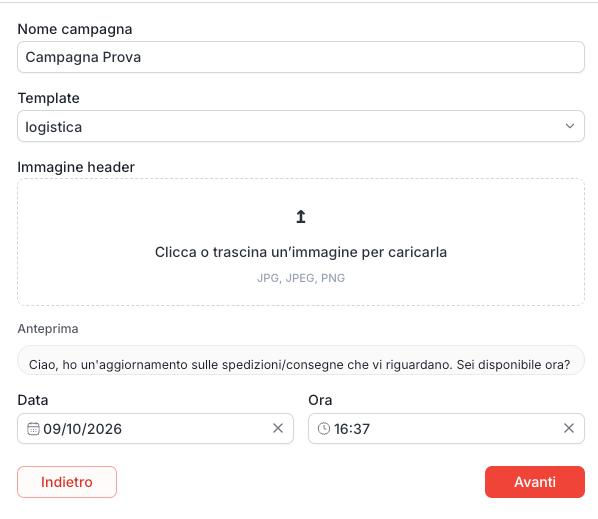
Depuis la liste, cliquez sur + Nouvelle campagne et renseignez :
| Champ | Que saisir |
|---|---|
| Nom de la campagne | Nom pour la reconnaître dans la liste |
| Modèle | Modèle WhatsApp à envoyer |
| Image / vidéo / document d’en-tête | Apparaît uniquement si le modèle sélectionné l’exige ; le fichier est alors obligatoire |
| Date | Jour de début d’envoi |
| Heure | Heure de début d’envoi |
Sur le même écran, vous voyez l’aperçu du modèle (texte, pied de page, boutons et média s’il est chargé).
Puis cliquez sur Suivant.

Média d’en-tête (uniquement si le modèle le permet)
Le champ d’upload pour le média d’en-tête n’est pas toujours affiché.
Il apparaît uniquement après avoir choisi un modèle dont l’en-tête Meta est de type :
- image → formats
JPG,JPEG,PNG - vidéo → format
MP4 - document → format
PDF
Si le modèle n’a pas de média d’en-tête, le champ reste masqué et vous pouvez continuer sans pièce jointe.
S’il l’exige, vous ne pouvez pas avancer sans fichier : Meta ne réutilise pas automatiquement l’aperçu du modèle.
Dans l’exemple ci-dessous, en sélectionnant un modèle avec en-tête image apparaît la zone Image header (clic ou glisser-déposer).
Étape 2 — Destinataires (XLS)
- Cliquez sur Télécharger le modèle XLSX pour obtenir le fichier d’exemple.
- Remplissez la feuille avec ces colonnes :
| Colonne | Obligatoire | Description |
|---|---|---|
recipient_name |
Non | Nom du destinataire (libellé uniquement dans Quoting24) |
recipient_address |
Oui | Numéro WhatsApp (avec ou sans + ; espaces et préfixe 00 normalisés à l’envoi) |
var1, var2, var3, … |
Si le modèle a des variables | Valeurs des variables du modèle, dans l’ordre |
- Téléversez le fichier complété (Téléverser le fichier complété, format
.xlsx). - Lorsqu’au moins un destinataire valide apparaît, cliquez sur Suivant.
Limite : maximum 1000 destinataires par campagne.
Étape 3 — Aperçu et confirmation
Vérifiez :
- l’aperçu du modèle
- la liste des destinataires (vous pouvez modifier ou supprimer des lignes)
Puis cliquez sur Confirmer et envoyer.
La campagne est créée au statut Active et les messages entrent en file comme En attente, programmés pour la date/heure choisies. Vous êtes redirigé vers le détail de la campagne.
Détail de campagne et messages
Dans le détail, vous voyez :
- le statut et la planification de la campagne
- la liste de chaque message avec :
- nom et numéro
- prochain envoi (s’il est encore en file)
- statut du message
- tentatives (
retry / max) - éventuelle erreur
- aperçu du texte rendu (variables remplacées)
Statuts des messages
| Statut | Signification |
|---|---|
| En attente | En file, pas encore envoyé |
| Planifié | Planifié |
| En cours d'envoi | Envoi vers Meta en cours |
| Envoyé | Envoyé avec succès |
| Échoué | Échoué après les tentatives prévues |
| Annulé | Annulé |
| Archivé | Archivé (anciens messages) |
Si un envoi échoue, le système peut réessayer automatiquement (jusqu’à 10 tentatives, avec une attente entre chaque).
Vous pouvez aussi modifier ou retirer de la file les messages non encore envoyés (owner/admin uniquement).
Annuler une campagne
Tant que le statut est Active (ou Brouillon), vous pouvez utiliser Annuler la campagne.
Les messages déjà envoyés restent envoyés ; ceux encore en file ne sont plus expédiés.
Comment se déroule l’envoi
- L’envoi démarre à la date/heure programmées (ou peu après, si cette heure est déjà passée).
- Les messages sont envoyés un par un, avec une courte pause entre chaque envoi.
- Chaque message est un modèle WhatsApp envoyé via l’API Meta sur la connexion de la salle.
- Lorsque tous les messages sont envoyés ou échoués, la campagne passe à Terminée.
Notes importantes
- API Meta uniquement : la section est disponible lorsque le numéro est relié via les API officielles WhatsApp Business.
- Menu masqué sans Business connecté : si vous ne voyez pas Broadcast, vérifiez que WhatsApp Business est lié et en statut connected.
- N’utilise pas l’annuaire Contacts : les numéros viennent du fichier XLSX (ou des modifications faites dans l’aperçu).
- Coûts Meta : chaque modèle livrable peut générer une facturation selon la catégorie et les règles Meta. Voir aussi WhatsApp Coexistence pour les coûts en coexistence.
- Consentement et conformité : pour les campagnes marketing, assurez-vous d’avoir le consentement des destinataires et de respecter les politiques WhatsApp / Meta.
- Envoi 1:1 depuis l’ERP : pour envoyer un message à un seul contact depuis un logiciel externe, utilisez Écrire sur WhatsApp via nos API. Cette intégration ne remplace pas les campagnes Broadcast de masse.
Récapitulatif opérationnel
- Connectez le numéro avec l’API Meta (statut connected).
- Assurez-vous d’être owner ou admin.
- Préparez les modèles WhatsApp dans Quoting24.
- Ouvrez Broadcast → + Nouvelle campagne.
- Configurez nom, modèle, date/heure (et média d’en-tête si requis).
- Téléchargez le modèle XLSX, remplissez-le et téléversez-le.
- Vérifiez l’aperçu et confirmez.
- Surveillez la progression, le statut de la campagne et le détail des messages.