Workflow
Les workflows sont des automatisations des e-mails entrants. Ils se trouvent dans Paramètres → Tickets et automatisations → Workflow.
Il faut un canal e-mail. Sans boîte reliée, la page demande d’en ajouter une dans Canaux.
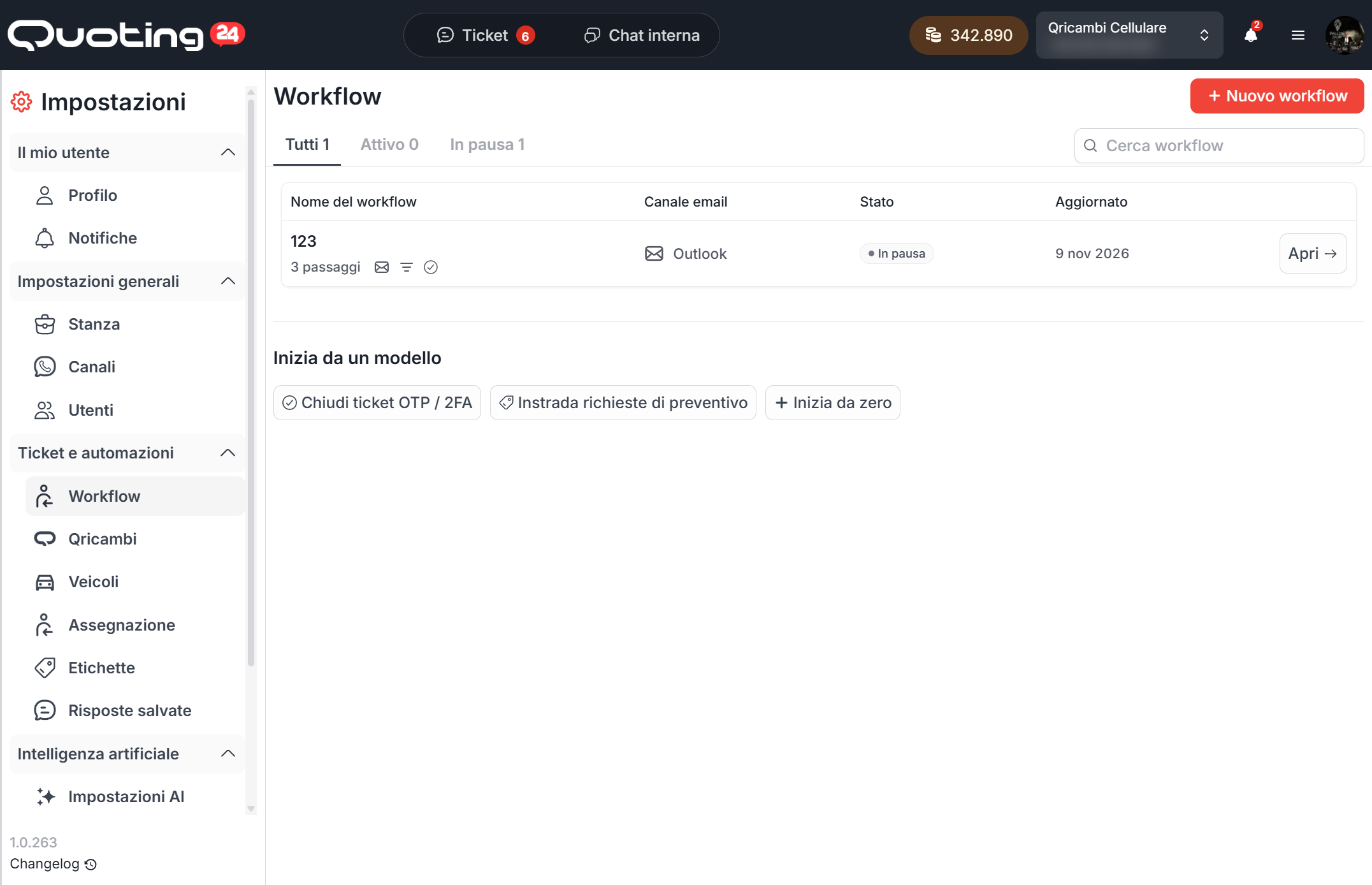
Nouveau workflow part d’un modèle ou de zéro :
- Fermer les tickets OTP / 2FA ferme seul les tickets qui contiennent des codes de vérification
- Orienter les demandes de devis classe les demandes et les attribue à un collègue
- Partir de zéro laisse choisir les conditions et les actions
Dans la liste tu vois le nom, le canal e-mail, l’état (Actif ou En pause) et la date de mise à jour. Les filtres sont Tous, Actif et En pause.
Le parcours
Ouvre un workflow et compose les étapes sur la zone de travail. Les blocs se glissent et se relient : une condition a une sortie Oui et une sortie Non.
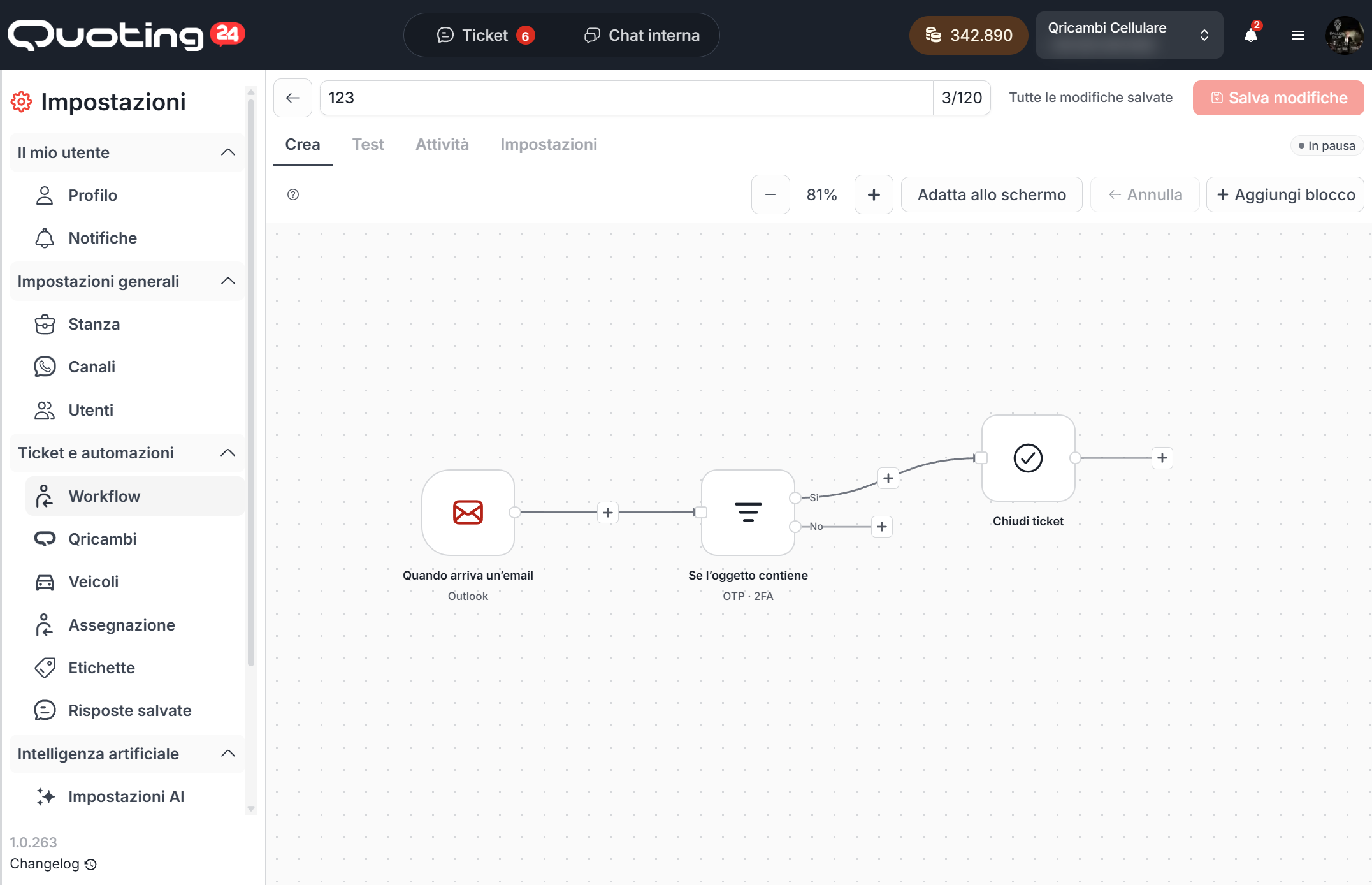
Le premier bloc est Quand un e-mail arrive. Ensuite tu peux ajouter, entre autres :
- Si l’objet contient et Si le corps de l’e-mail contient, avec un terme par ligne
- Si, avec des conditions sur l’expéditeur, le domaine, le contact, l’entreprise, le type et la priorité de l’entreprise, l’état et la catégorie du ticket
- L’expéditeur correspond, avec des modèles d’adresse (par exemple
*@example.com) - D’un contact ou De contacts
- Catégoriseur IA : l’IA lit l’objet et le corps et suit le choix le plus adapté. Si aucun ne convient, elle suit Aucun
- Définir la catégorie du ticket
- Attribuer à un membre, à la place des personnes déjà assignées
- Fermer le ticket
- Répondre à l’e-mail (à l’expéditeur ou à tous les destinataires) et Transférer l’e-mail à
- Envoyer un message WhatsApp à un contact, s’il y a un canal WhatsApp
- Envoyer une notification aux collègues choisis, avec titre, texte, icône et couleur
Enregistrer les modifications fixe le parcours. Un workflow enregistré reste sur le canal e-mail d’origine. Les numéros d’ordre les plus bas s’exécutent en premier. La limite est de 20 étapes.
Seuls les propriétaires et les administrateurs modifient les workflows. Les autres peuvent les ouvrir et les essayer.
Essai et activité
Dans l’onglet Test, Aperçu du parcours montre les étapes que l’e-mail suivrait. Il ne modifie pas les tickets et n’envoie pas de message.
Activité liste les exécutions réelles, quand un e-mail entrant a lancé le workflow. Les aperçus n’y figurent pas.