Broadcast API
Sekcja Broadcast umożliwia tworzenie i zarządzanie kampaniami wiadomości broadcast na numerach połączonych z Quoting24 przez oficjalne API Meta (WhatsApp Business Platform).
W praktyce możesz wysłać tę samą wiadomość szablonową do wielu numerów WhatsApp, wczytać odbiorców z pliku Excel, wybrać datę i godzinę wysyłki oraz monitorować status każdej wiadomości.
Uwaga: Kampanie Broadcast w Quoting24 nie są „listami broadcast” z aplikacji WhatsApp.
Działają tylko z połączeniem WhatsApp Business / API Meta w statusie connected i używają szablonów WhatsApp już dostępnych w Quoting24 (zsynchronizowanych / zatwierdzonych przez Meta).
Wymagania
-
Aktywne połączenie WhatsApp Business
Pozycja menu Broadcast pojawia się tylko wtedy, gdy status połączenia API Meta to connected.
Zobacz WhatsApp oraz, jeśli używasz tego samego numeru także na telefonie, WhatsApp Coexistence. -
Uprawnienia
Wszyscy członkowie pokoju mogą przeglądać kampanie.
Tylko owner i admin mogą tworzyć, edytować lub usuwać kampanie i wiadomości w kolejce. -
Szablony WhatsApp
Potrzebny jest co najmniej jeden szablon dostępny w Quoting24 (te wybierane w kreatorze).
Jeśli szablon ma nagłówek typu obraz, wideo lub dokument, przy tworzeniu kampanii obowiązkowe jest przesłanie pliku mediów: Meta nie ponownie wykorzystuje automatycznie podglądu szablonu. -
Plik odbiorców
Odbiorcy są wczytywani z pliku XLSX (nie z książki Kontaktów). Maksymalnie 1000 odbiorców na kampanię. -
Płatność Meta
Wiadomości szablonowe podlegają cennikowi Meta (kategorie Marketing / Utility / Authentication itd.).
Jak otworzyć sekcję Broadcast
- Otwórz menu Quoting24 (ikona w prawym górnym rogu).
- Wybierz Broadcast.
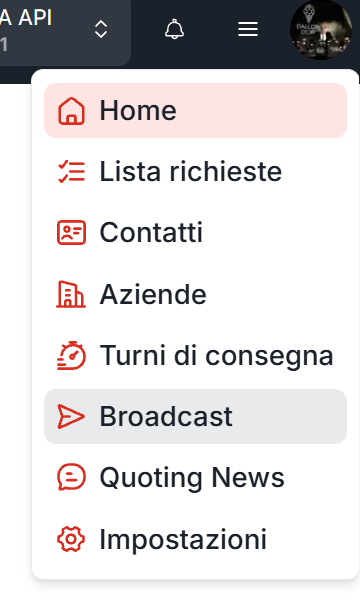
Otwiera się strona Kampanie Broadcast z podtytułem Zarządzaj kampaniami wiadomości broadcast WhatsApp.
Lista kampanii
| Kolumna | Opis |
|---|---|
| Nazwa | Nazwa kampanii (kliknięcie otwiera szczegóły) |
| Harmonogram | Zaplanowana data i godzina wysyłki |
| Postęp | wysłane / łącznie (procent) — procent uwzględnia wiadomości wysłane + nieudane względem całości |
| Status | Status kampanii (patrz poniżej) |
W prawym górnym rogu: + Nowa kampania.
W każdym wierszu możesz usunąć kampanię lub otworzyć jej szczegóły.

Statusy kampanii
| Status | Znaczenie |
|---|---|
| Szkic | Szkic (niewykorzystywany w standardowym przepływie tworzenia) |
| Aktywna | Kampania utworzona i w kolejce / oczekuje na zaplanowaną godzinę |
| Wysyłanie | Wysyłka w toku |
| Zakończona | Wszystkie wiadomości zostały przetworzone (wysłane lub nieudane) |
| Nieudana | Kampania nieudana |
| Anulowana | Zatrzymana przez użytkownika: niewysłane wiadomości nie będą już wysyłane |
| Zarchiwizowana | Automatyczna archiwizacja po około 30 dniach |
Tworzenie nowej kampanii
Kreator ma trzy kroki:
- Konfiguracja
- Odbiorcy (XLS)
- Podgląd i potwierdzenie
Krok 1 — Konfiguracja
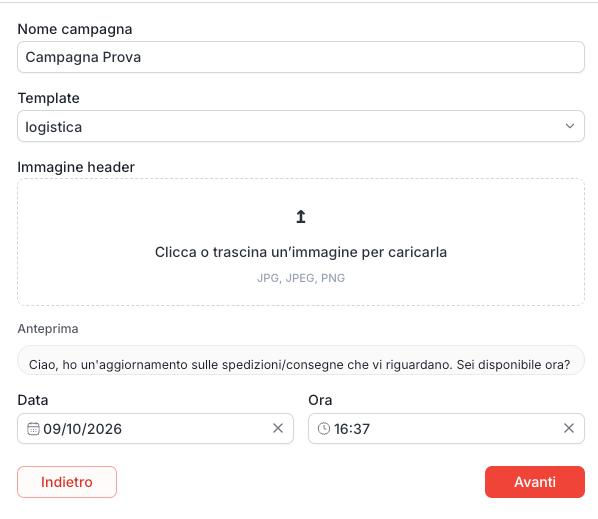
Na liście kliknij + Nowa kampania i uzupełnij:
| Pole | Co wpisać |
|---|---|
| Nazwa kampanii | Nazwa do rozpoznania na liście |
| Szablon | Szablon WhatsApp do wysłania |
| Obraz / wideo / dokument nagłówka | Pojawia się tylko, gdy wybrany szablon tego wymaga; wtedy plik jest obowiązkowy |
| Data | Dzień rozpoczęcia wysyłki |
| Godzina | Godzina rozpoczęcia wysyłki |
Na tym samym ekranie widzisz podgląd szablonu (tekst, stopka, przyciski i media, jeśli przesłane).
Następnie kliknij Dalej.

Media w nagłówku (tylko jeśli szablon na to pozwala)
Pole do przesłania mediów w nagłówku nie zawsze jest widoczne.
Pojawia się tylko po wyborze szablonu, którego nagłówek Meta ma typ:
- obraz → formaty
JPG,JPEG,PNG - wideo → format
MP4 - dokument → format
PDF
Jeśli szablon nie przewiduje mediów w nagłówku, pole się nie pokazuje i możesz kontynuować bez załączników.
Jeśli szablon ich wymaga, bez przesłanego pliku nie przejdziesz dalej: Meta nie ponownie wykorzystuje automatycznie podglądu szablonu.
W przykładzie poniżej po wyborze szablonu z nagłówkiem obrazu pojawia się obszar Obraz header (kliknięcie lub przeciągnięcie pliku).
Krok 2 — Odbiorcy (XLS)
- Kliknij Pobierz szablon XLSX, aby uzyskać plik przykładowy.
- Uzupełnij arkusz tymi kolumnami:
| Kolumna | Wymagana | Opis |
|---|---|---|
recipient_name |
Nie | Nazwa odbiorcy (tylko etykieta w Quoting24) |
recipient_address |
Tak | Numer WhatsApp (z lub bez +; spacje i prefiks 00 są normalizowane przy wysyłce) |
var1, var2, var3, … |
Jeśli szablon ma zmienne | Wartości zmiennych szablonu, w kolejności |
- Prześlij uzupełniony plik (Prześlij uzupełniony plik, format
.xlsx). - Gdy pojawi się co najmniej jeden poprawny odbiorca, kliknij Dalej.
Limit: maksymalnie 1000 odbiorców na kampanię.
Krok 3 — Podgląd i potwierdzenie
Sprawdź:
- podgląd szablonu
- listę odbiorców (możesz edytować lub usuwać pojedyncze wiersze)
Następnie kliknij Potwierdź i wyślij.
Kampania jest tworzona ze statusem Aktywna, a wiadomości trafiają do kolejki jako Oczekujące, zaplanowane na wybraną datę/godzinę. Zostaniesz przeniesiony do szczegółów kampanii.
Szczegóły kampanii i wiadomości
W szczegółach widzisz:
- status i harmonogram kampanii
- listę każdej wiadomości z:
- nazwą i numerem
- następną wysyłką (jeśli nadal w kolejce)
- statusem wiadomości
- próbami (
retry / max) - ewentualnym błędem
- podglądem wyrenderowanego tekstu (ze podstawionymi zmiennymi)
Statusy wiadomości
| Status | Znaczenie |
|---|---|
| Oczekujące | W kolejce, jeszcze niewysłane |
| Zaplanowane | Zaplanowane |
| Wysyłanie | Wysyłka do Meta w toku |
| Wysłane | Wysłane pomyślnie |
| Nieudane | Nieudane po przewidzianych próbach |
| Anulowane | Anulowane |
| Zarchiwizowane | Zarchiwizowane (stare wiadomości) |
Jeśli wysyłka się nie powiedzie, system może automatycznie ponowić próbę (do 10 prób, z oczekiwaniem między nimi).
Możesz też edytować lub usunąć z kolejki wiadomości jeszcze niewysłane (tylko owner/admin).
Anulowanie kampanii
Dopóki status to Aktywna (lub Szkic), możesz użyć Anuluj kampanię.
Już wysłane wiadomości pozostają wysłane; te nadal w kolejce nie będą już wysyłane.
Jak działa wysyłka
- Wysyłka zaczyna się w zaplanowanej dacie/godzinie (lub wkrótce potem, jeśli ta godzina już minęła).
- Wiadomości są wysyłane po jednej, z krótką przerwą między wysyłkami.
- Każda wiadomość to szablon WhatsApp wysyłany przez API Meta na połączeniu pokoju.
- Gdy wszystkie wiadomości są wysłane lub nieudane, kampania przechodzi w status Zakończona.
Ważne uwagi
- Tylko API Meta: sekcja jest dostępna, gdy numer jest połączony przez oficjalne API WhatsApp Business.
- Menu ukryte bez połączonego Business: jeśli nie widzisz Broadcast, sprawdź, czy WhatsApp Business jest połączony i ma status connected.
- Nie korzysta z książki Kontaktów: numery pochodzą z pliku XLSX (lub ze zmian w podglądzie).
- Koszty Meta: każdy dostarczalny szablon może generować opłatę według kategorii i reguł Meta. Zobacz też WhatsApp Coexistence w sprawie kosztów przy koegzystencji.
- Zgoda i zgodność: w kampaniach marketingowych upewnij się, że masz zgodę odbiorców i przestrzegasz polityk WhatsApp / Meta.
- Wysyłka 1:1 z ERP: aby wysłać wiadomość do jednego kontaktu z zewnętrznego oprogramowania, użyj Pisz na WhatsApp przez nasze API. Ta integracja nie zastępuje masowych kampanii Broadcast.
Podsumowanie operacyjne
- Połącz numer z API Meta (status connected).
- Upewnij się, że jesteś owner lub admin.
- Przygotuj szablony WhatsApp w Quoting24.
- Otwórz Broadcast → + Nowa kampania.
- Skonfiguruj nazwę, szablon, datę/godzinę (oraz media nagłówka, jeśli wymagane).
- Pobierz szablon XLSX, uzupełnij go i prześlij.
- Sprawdź podgląd i potwierdź.
- Monitoruj postęp, status kampanii i szczegóły wiadomości.