Workflow
Workflow to automatyzacje przychodzących e-maili. Są w Ustawienia → Tickety i automatyzacje → Workflow.
Potrzebny jest kanał e-mail. Bez podłączonej skrzynki strona prosi o dodanie jej w Kanałach.
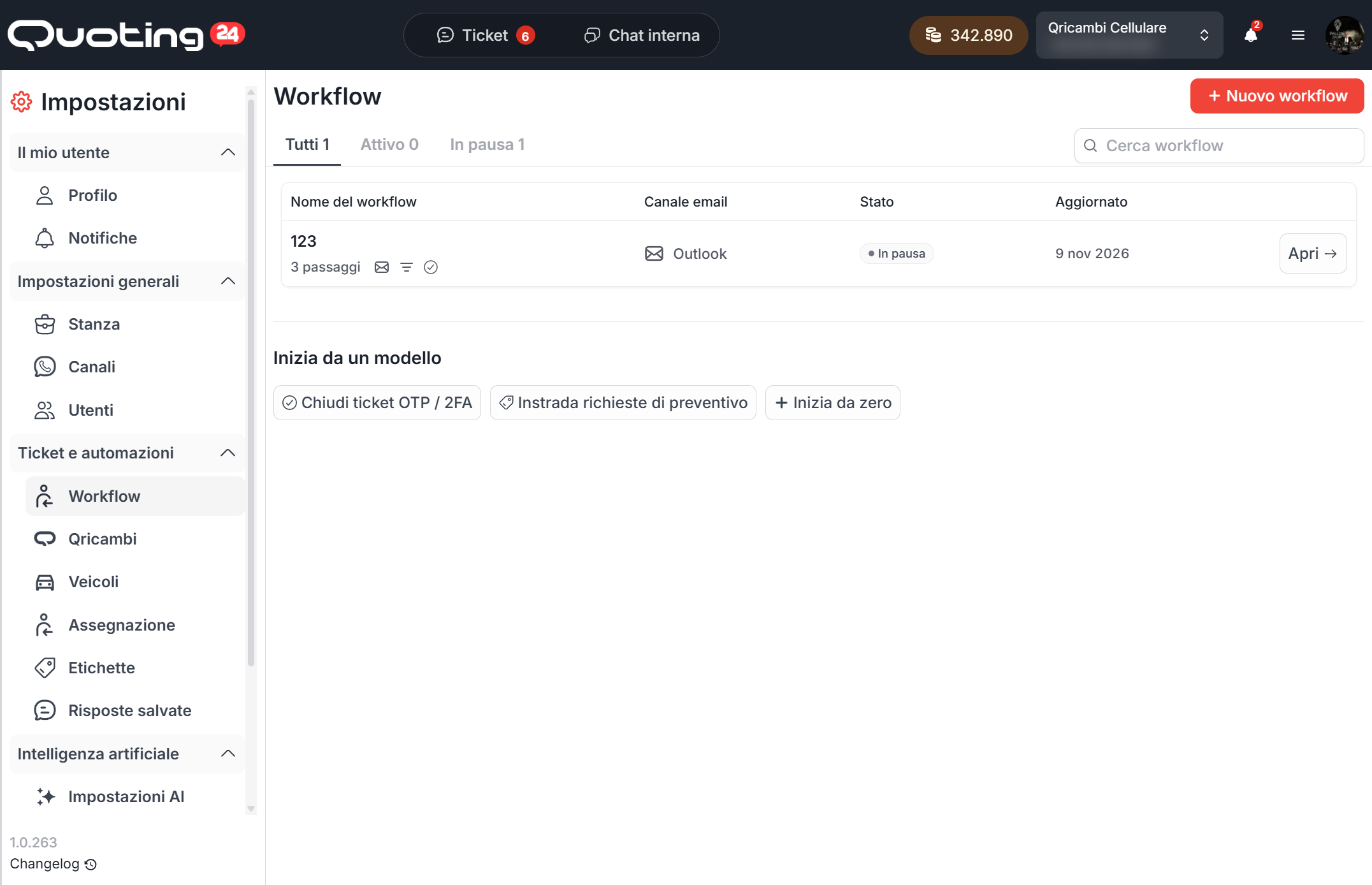
Nowy workflow startuje z szablonu albo od zera:
- Zamknij tickety OTP / 2FA sam zamyka tickety z kodami weryfikacyjnymi
- Kieruj prośby o wycenę klasyfikuje zgłoszenia i przypisuje je współpracownikowi
- Zacznij od zera pozwala wybrać warunki i działania
Na liście widać nazwę, kanał e-mail, stan (Aktywny albo Wstrzymany) i datę aktualizacji. Filtry to Wszystkie, Aktywny i Wstrzymany.
Ścieżka
Otwórz workflow i ułóż kroki na planszy. Bloki przeciąga się i łączy: z warunku wychodzą Tak i Nie.
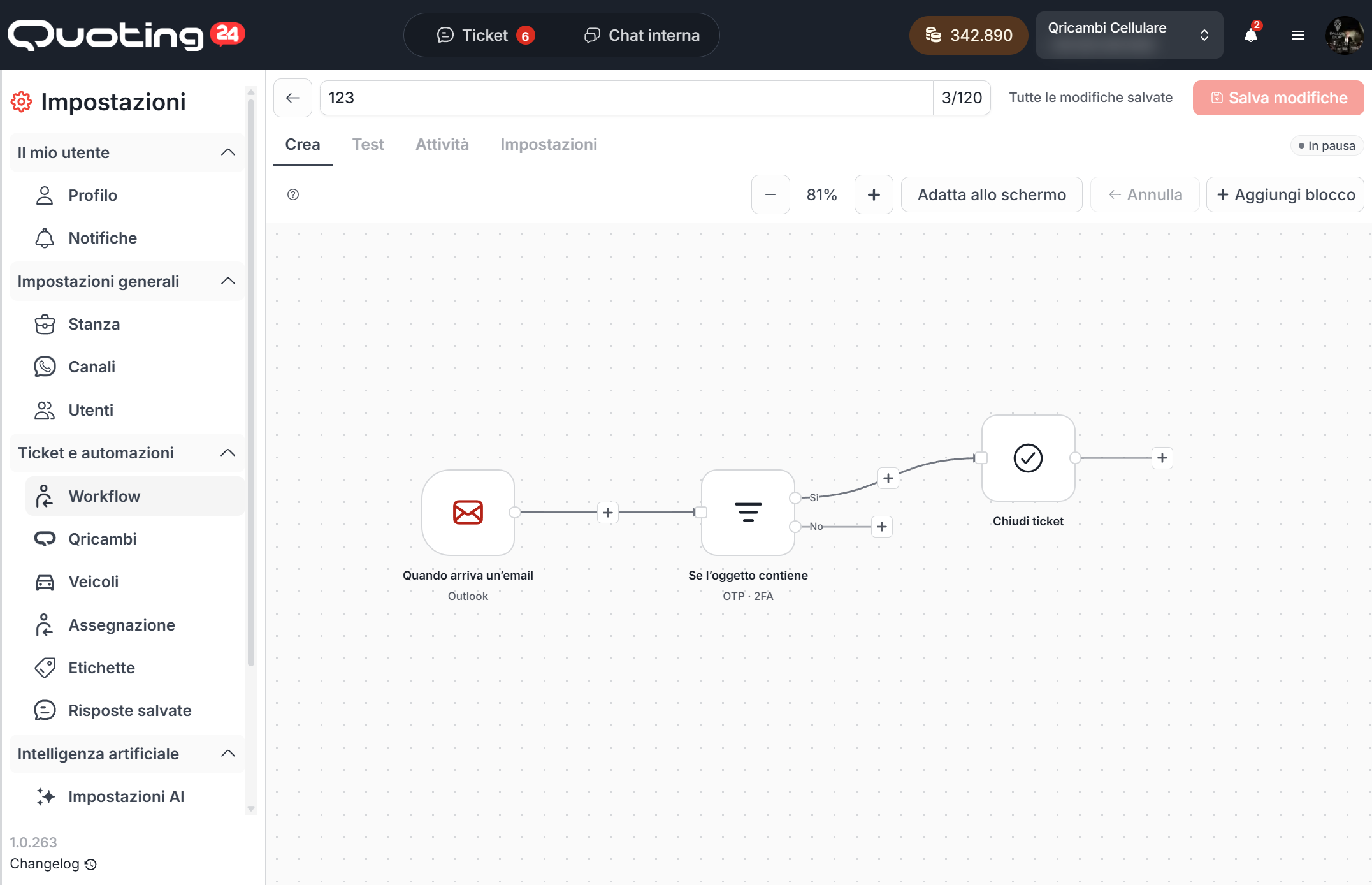
Pierwszy blok to Gdy przychodzi e-mail. Potem możesz dodać między innymi:
- Jeśli temat zawiera i Jeśli treść e-maila zawiera, z jednym terminem w wierszu
- Jeśli, z warunkami na nadawcę, domenę, kontakt, firmę, typ i priorytet firmy, stan i kategorię ticketa
- Nadawca pasuje, ze wzorcami adresu (na przykład
*@example.com) - Od kontaktu albo Od kontaktów
- Kategoryzator AI: AI czyta temat i treść i idzie za najlepszym wyborem. Gdy żaden nie pasuje, idzie za Żaden
- Ustaw kategorię ticketa
- Przypisz członkowi, w miejsce obecnych przypisanych
- Zamknij ticket
- Odpowiedz na e-mail (do nadawcy albo do wszystkich odbiorców) i Przekaż e-mail do
- Wyślij wiadomość WhatsApp do kontaktu, jeśli jest kanał WhatsApp
- Wyślij powiadomienie wybranym współpracownikom, z tytułem, tekstem, ikoną i kolorem
Zapisz zmiany zapisuje ścieżkę. Zapisany workflow zostaje na pierwotnym kanale e-mail. Niższe numery kolejności wykonują się wcześniej. Limit to 20 kroków.
Workflow zmieniają tylko właściciele i administratorzy. Pozostali mogą je otwierać i testować.
Test i aktywność
Na karcie Test pozycja Podgląd ścieżki pokazuje kroki, które wykonałby e-mail. Nie zmienia ticketów i nie wysyła wiadomości.
Aktywność wymienia prawdziwe uruchomienia, gdy przychodzący e-mail wystartował workflow. Podglądy się tam nie pojawiają.