Broadcast API
A secção Broadcast permite criar e gerir campanhas de mensagens broadcast nos números ligados ao Quoting24 através das API oficiais da Meta (WhatsApp Business Platform).
Na prática podes enviar a mesma mensagem template para muitos números WhatsApp, carregar os destinatários a partir de um ficheiro Excel, escolher a data e hora de envio e acompanhar o estado de cada mensagem.
Atenção: as Campanhas Broadcast do Quoting24 não são as “listas de transmissão” da app WhatsApp.
Funcionam apenas com uma ligação WhatsApp Business / API Meta no estado connected e usam templates WhatsApp já disponíveis no Quoting24 (sincronizados / aprovados pela Meta).
Requisitos
-
Ligação WhatsApp Business ativa
O item de menu Broadcast aparece apenas se o estado da ligação API Meta for connected.
Ver WhatsApp e, se usares o mesmo número também no telefone, WhatsApp Coexistence. -
Permissões
Todos os membros da sala podem ver as campanhas.
Apenas owner e admin podem criar, editar ou eliminar campanhas e mensagens na fila. -
Templates WhatsApp
É necessário pelo menos um template disponível no Quoting24 (os selecionáveis no assistente).
Se o template tiver um cabeçalho de imagem, vídeo ou documento, ao criar a campanha é obrigatório carregar o ficheiro multimédia: a Meta não reutiliza automaticamente a pré-visualização do modelo. -
Ficheiro de destinatários
Os destinatários são carregados a partir de um ficheiro XLSX (não da lista de Contactos). Máximo de 1000 destinatários por campanha. -
Pagamento Meta
As mensagens template seguem a tabela de preços da Meta (categorias Marketing / Utility / Authentication, etc.).
Como abrir a secção Broadcast
- Abre o menu do Quoting24 (ícone no canto superior direito).
- Seleciona Broadcast.
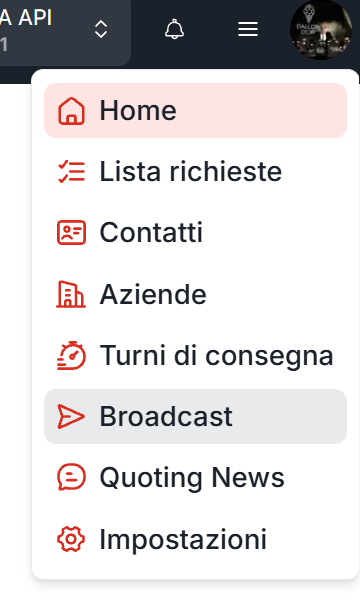
Abre-se a página Campanhas Broadcast, com o subtítulo Gere as campanhas de mensagens broadcast WhatsApp.
Lista de campanhas
| Coluna | Descrição |
|---|---|
| Nome | Nome da campanha (clicável para o detalhe) |
| Agendamento | Data e hora de envio programadas |
| Progresso | enviados / total (percentagem) — a percentagem considera mensagens enviadas + falhadas sobre o total |
| Status | Estado da campanha (ver abaixo) |
No canto superior direito: + Nova campanha.
Em cada linha podes eliminar a campanha ou abrir o detalhe.

Estados da campanha
| Estado | Significado |
|---|---|
| Rascunho | Rascunho (não usado no fluxo padrão de criação) |
| Ativa | Campanha criada e na fila / à espera da hora programada |
| Enviando | Envio em curso |
| Concluída | Todas as mensagens foram processadas (enviadas ou falhadas) |
| Falhou | Campanha falhada |
| Cancelada | Parada pelo utilizador: as mensagens ainda não enviadas deixam de ser enviadas |
| Arquivada | Arquivamento automático após cerca de 30 dias |
Criar uma nova campanha
O assistente tem três passos:
- Configuração
- Destinatários (XLS)
- Pré-visualização e confirmação
Passo 1 — Configuração
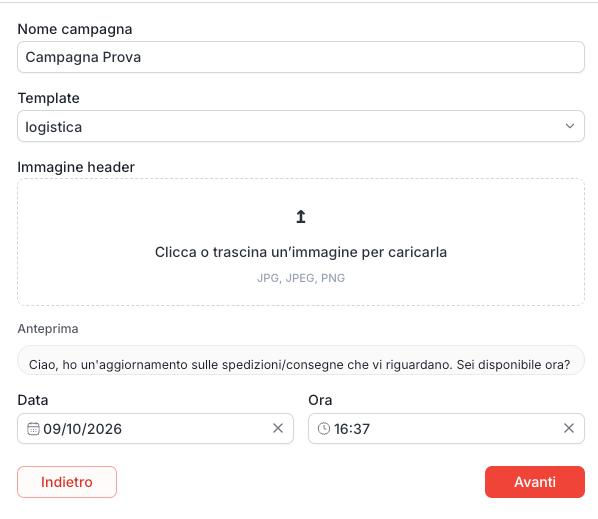
Na lista, clica em + Nova campanha e preenche:
| Campo | O que indicar |
|---|---|
| Nome da campanha | Nome para a reconhecer na lista |
| Modelo | Template WhatsApp a enviar |
| Imagem / vídeo / documento do cabeçalho | Aparece apenas se o template selecionado o exigir; nesse caso o ficheiro é obrigatório |
| Data | Dia de início do envio |
| Hora | Hora de início do envio |
No mesmo ecrã vês a pré-visualização do template (texto, rodapé, botões e media se carregada).
Depois clica em Seguinte.

Media no cabeçalho (apenas se o template o permitir)
O campo para carregar media no cabeçalho nem sempre está presente.
Aparece apenas depois de escolheres um template cujo cabeçalho Meta seja do tipo:
- imagem → formatos
JPG,JPEG,PNG - vídeo → formato
MP4 - documento → formato
PDF
Se o template não prevê media no cabeçalho, o campo não é mostrado e podes continuar sem anexos.
Se o template o exigir, sem ficheiro carregado não podes avançar: a Meta não reutiliza automaticamente a pré-visualização do modelo.
No exemplo abaixo, ao selecionar um template com cabeçalho de imagem aparece a área Imagem header (clique ou arrastar e largar).
Passo 2 — Destinatários (XLS)
- Clica em Baixar modelo XLSX para obter o ficheiro de exemplo.
- Preenche a folha com estas colunas:
| Coluna | Obrigatória | Descrição |
|---|---|---|
recipient_name |
Não | Nome do destinatário (apenas etiqueta no Quoting24) |
recipient_address |
Sim | Número WhatsApp (com ou sem +; espaços e prefixo 00 são normalizados no envio) |
var1, var2, var3, … |
Se o template tiver variáveis | Valores das variáveis do template, por ordem |
- Envia o ficheiro preenchido (Enviar arquivo preenchido, formato
.xlsx). - Quando aparecer pelo menos um destinatário válido, clica em Seguinte.
Limite: máximo 1000 destinatários por campanha.
Passo 3 — Pré-visualização e confirmação
Verifica:
- pré-visualização do template
- lista de destinatários (podes editar ou eliminar linhas individuais)
Depois clica em Confirmar e enviar.
A campanha é criada no estado Ativa e as mensagens entram na fila como Pendente, agendadas para a data/hora escolhidas. És levado ao detalhe da campanha.
Detalhe da campanha e mensagens
No detalhe vês:
- estado e agendamento da campanha
- lista de cada mensagem com:
- nome e número
- próximo envio (se ainda na fila)
- estado da mensagem
- tentativas (
retry / max) - eventual erro
- pré-visualização do texto renderizado (com variáveis substituídas)
Estados da mensagem
| Estado | Significado |
|---|---|
| Pendente | Na fila, ainda não enviada |
| Agendado | Agendada |
| Enviando | Envio para a Meta em curso |
| Enviado | Enviada com sucesso |
| Falhou | Falhou após as tentativas previstas |
| Cancelado | Cancelada |
| Arquivado | Arquivada (mensagens antigas) |
Se um envio falhar, o sistema pode tentar novamente automaticamente (até 10 tentativas, com espera entre cada uma).
Também podes editar ou remover da fila mensagens ainda não enviadas (apenas owner/admin).
Cancelar uma campanha
Enquanto o estado for Ativa (ou Rascunho), podes usar Cancelar campanha.
As mensagens já enviadas permanecem enviadas; as que ainda estão na fila deixam de ser enviadas.
Como funciona o envio
- O envio começa na data/hora programadas (ou pouco depois, se essa hora já tiver passado).
- As mensagens são enviadas uma de cada vez, com uma pequena pausa entre envios.
- Cada mensagem é um template WhatsApp enviado via API Meta na ligação da sala.
- Quando todas as mensagens estiverem enviadas ou falhadas, a campanha passa a Concluída.
Notas importantes
- Apenas API Meta: a secção está disponível quando o número está ligado através das API oficiais do WhatsApp Business.
- Menu oculto sem Business ligado: se não vires Broadcast, verifica se o WhatsApp Business está ligado e no estado connected.
- Não usa a lista de Contactos: os números vêm do ficheiro XLSX (ou das alterações feitas na pré-visualização).
- Custos Meta: cada template entregável pode gerar um custo conforme a categoria e as regras da Meta. Ver também WhatsApp Coexistence para custos com coexistência.
- Consentimento e conformidade: em campanhas de marketing, garante o consentimento dos destinatários e o cumprimento das políticas WhatsApp / Meta.
- Envio 1:1 a partir do ERP: para enviar uma mensagem a um único contacto a partir de software externo, usa Escreva no WhatsApp através das nossas APIs. Essa integração não substitui as campanhas Broadcast em massa.
Resumo operativo
- Liga o número com a API Meta (estado connected).
- Garante que és owner ou admin.
- Prepara os templates WhatsApp no Quoting24.
- Abre Broadcast → + Nova campanha.
- Configura nome, template, data/hora (e media do cabeçalho se necessário).
- Descarrega o modelo XLSX, preenche-o e carrega-o.
- Revisa a pré-visualização e confirma.
- Monitoriza o progresso, o estado da campanha e o detalhe das mensagens.