Ersatzteilbaum
Wenn die FIN gesucht und gefunden wurde, zeigt Quoting24 die Ersatzteile des Fahrzeugs wie im Katalog des Herstellers. Von hier öffnest du die Zeichnungen, hakst die Codes ab und legst sie in die Anfragen des Kunden.
Bevor du anfängst
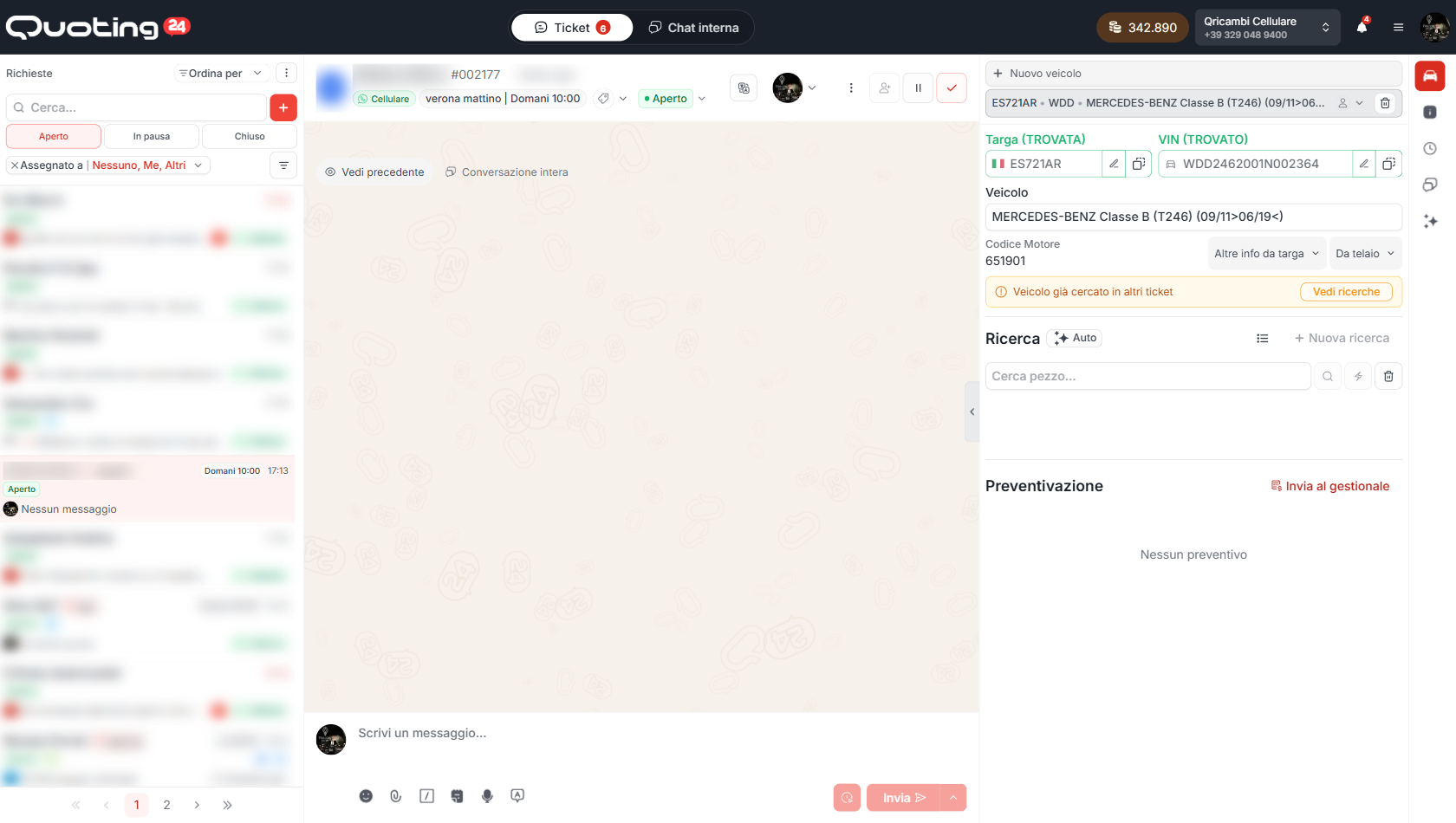
Der Baum öffnet sich nur, wenn auf der Fahrzeugkarte die FIN gesucht und gefunden wurde. Am Kennzeichen steht Kennzeichen (GEFUNDEN) und an der Fahrgestellnummer FIN (GEFUNDEN).
Die Schaltfläche Ersatzteilbaum (das Listensymbol neben Neue Suche) bleibt deaktiviert, bis die FIN bereit ist. Beim Darüberfahren steht, was fehlt: FIN eingeben, Zuerst die FIN suchen oder FIN nicht gefunden.
Der Bildschirm
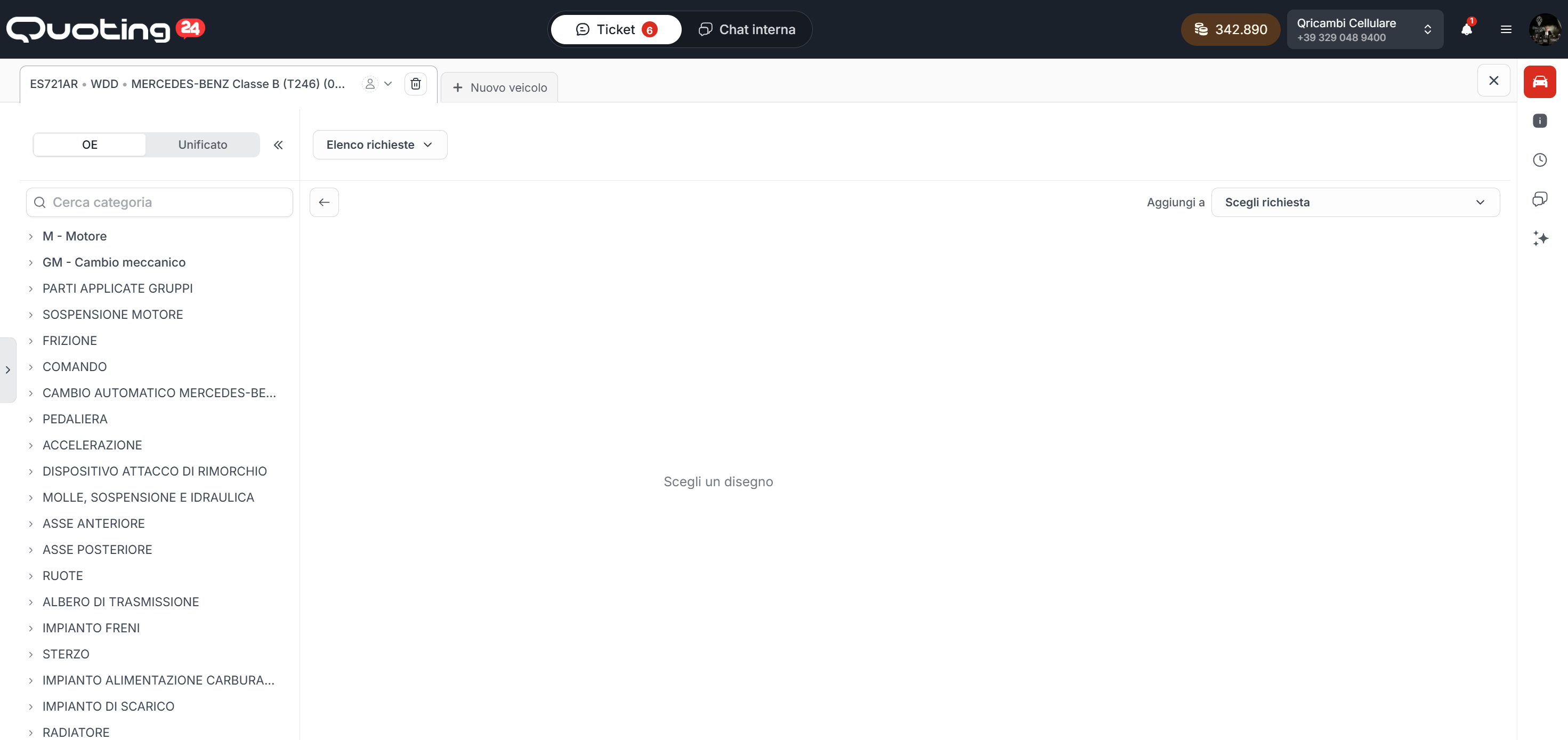
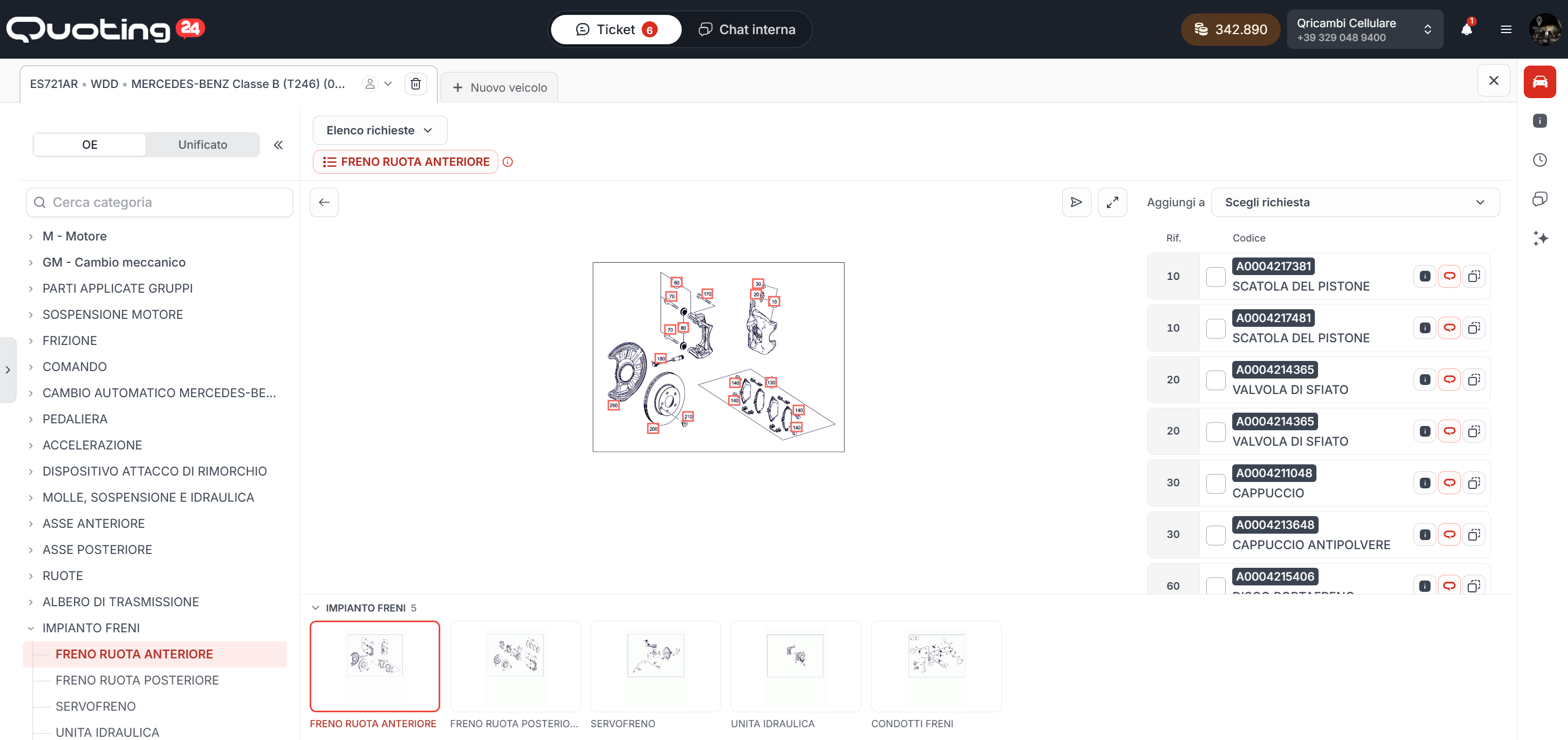
- Links die Gruppen und Zeichnungen.
- In der Mitte die Zeichnung.
- Rechts die Codes zum Abhaken.
- Unten die weiteren Zeichnungen derselben Gruppe.
Oben wählst du OE (die Kategorien aus dem Herstellerkatalog) oder Vereinheitlicht (gleiche Gruppen für alle Marken). Kategorie suchen filtert den Baum nach Namen. Die Schaltfläche « (Baum ausblenden) lässt der Zeichnung mehr Platz.
Hakst du rechts einen Code ab, landet er in der unter Hinzufügen zu gewählten Anfrage.
Zwei Wege, ein Teil zu finden
Nach Namen, mit KI
Im Bereich Suche schreibst du, was gebraucht wird (zum Beispiel Ölfilter), in Teil suchen und drückst die Eingabetaste, oder die Schaltfläche mit der Lupe (Erstellen und suchen). Die KI sucht die Zeichnungen, in denen das Teil vorkommt, und öffnet die passendste, mit dem Baum schon auf dem richtigen Zweig.
- Während der Suche siehst du das pulsierende KI-Symbol und Suche läuft.
- Schlägt die Suche fehl, erscheint Suche nicht gelungen: die Anfrage bleibt angelegt und du kannst es erneut versuchen.
- Die Schaltfläche + (Neue Suche, Anfrage erstellen) legt die Anfrage an, ohne zu suchen.
Den Baum durchblättern
Drücke Ersatzteilbaum, wähle links eine Gruppe und dann eine Zeichnung. Das brauchst du, wenn der Kunde den genauen Namen des Teils nicht kennt, oder um zu sehen, was daneben liegt.
Codes in die Anfragen legen
Hinzufügen zu zeigt, in welche Anfrage die abgehakten Codes kommen. Wenn noch keine Anfrage gewählt ist, zeigt das Menü Anfrage wählen.
- Wähle die Anfrage unter Hinzufügen zu, oder lege eine über Teil suchen oder mit Neue Suche an.
- Hake den Code in der Liste rechts ab, oder klicke seine Nummer auf der Zeichnung: das ist dieselbe Aktion.
- Der Code kommt in die Anfrage. Haken entfernen nimmt ihn wieder heraus.
Ist unter Hinzufügen zu keine Anfrage gewählt, legt das Abhaken eines Codes von selbst eine neue Anfrage mit dem Namen des Teils an, mit dieser Zeichnung und diesem Code. Jeder so abgehakte Code erzeugt seine eigene Anfrage.
Anfragenliste zeigt die Anfragen mit ihren Codes. Der Pfeil → neben einem Code (Zur Suche) öffnet die Suche, aus der er stammt. Während die KI den passenden Code für eine Anfrage auswählt, siehst du daneben das KI-Symbol und Code wird ausgewählt….
An jedem Code bleiben die Aktionen aus dem Hauptbildschirm: Informationen zum Teil, Suche auf Qricambi und Code kopieren.
Bewegen
| Was | Wo | Wozu |
|---|---|---|
| Schaltflächen ↑ ↓ | Oben rechts | Vorherige oder nächste Suche |
| Reiter mit Lupe | Obere Leiste | Die von der offenen Suche gefundenen Zeichnungen. Mit der Maus den vollen Namen lesen |
| Hellroter Reiter | Obere Leiste | Die aus dem Baum geöffnete Zeichnung. Das ⓘ erinnert daran, dass sie noch in keiner Suche ist |
| Weitere Zeichnungen der Gruppe | Unten | Klick öffnet eine andere Zeichnung derselben Gruppe |
| Schaltfläche Zurück | Über der Zeichnung, links | Geht einen Schritt zurück; beim ersten Schritt schließt sie das Fenster |
| In den Chat senden und Vergrößern | Über der Zeichnung, rechts | Schickt die Zeichnung in den Ticket-Chat oder öffnet sie im Vollbild |
Das X oben rechts schließt das Fenster immer.
Über die Tastatur:
| Taste | Wozu |
|---|---|
| ↑ ↓ | Vorherige oder nächste Suche, wie die Schaltflächen oben rechts |
| ← → | Vorherige oder nächste Zeichnung unter den Reitern der oberen Leiste; nach der letzten geht es bei der ersten weiter |
| Esc | Schließt das Fenster immer |
Das automatische Laden des Baums, sobald eine FIN vorliegt, schaltest du unter Automatisierungen ein.