Hauptbildschirm
Der Hauptbildschirm von Quoting24 ist in drei Hauptbereiche unterteilt, die im Folgenden von links nach rechts dargestellt werden.
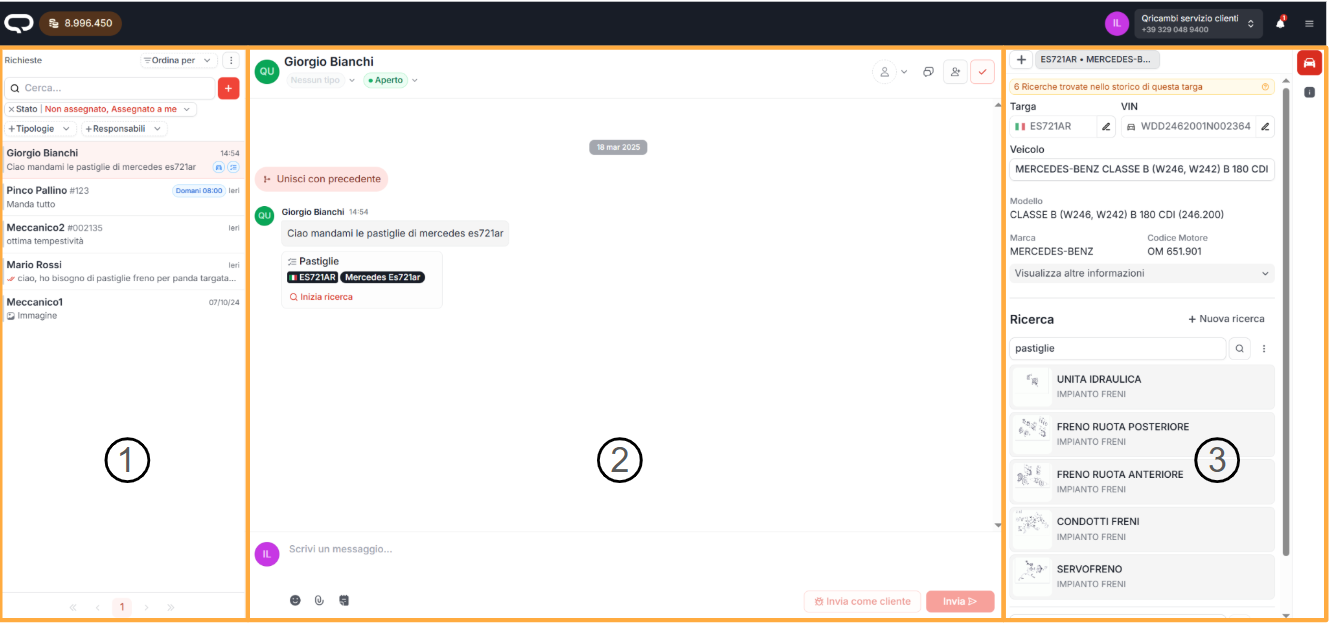
1. Chat-/Ticketliste (linker Bereich)

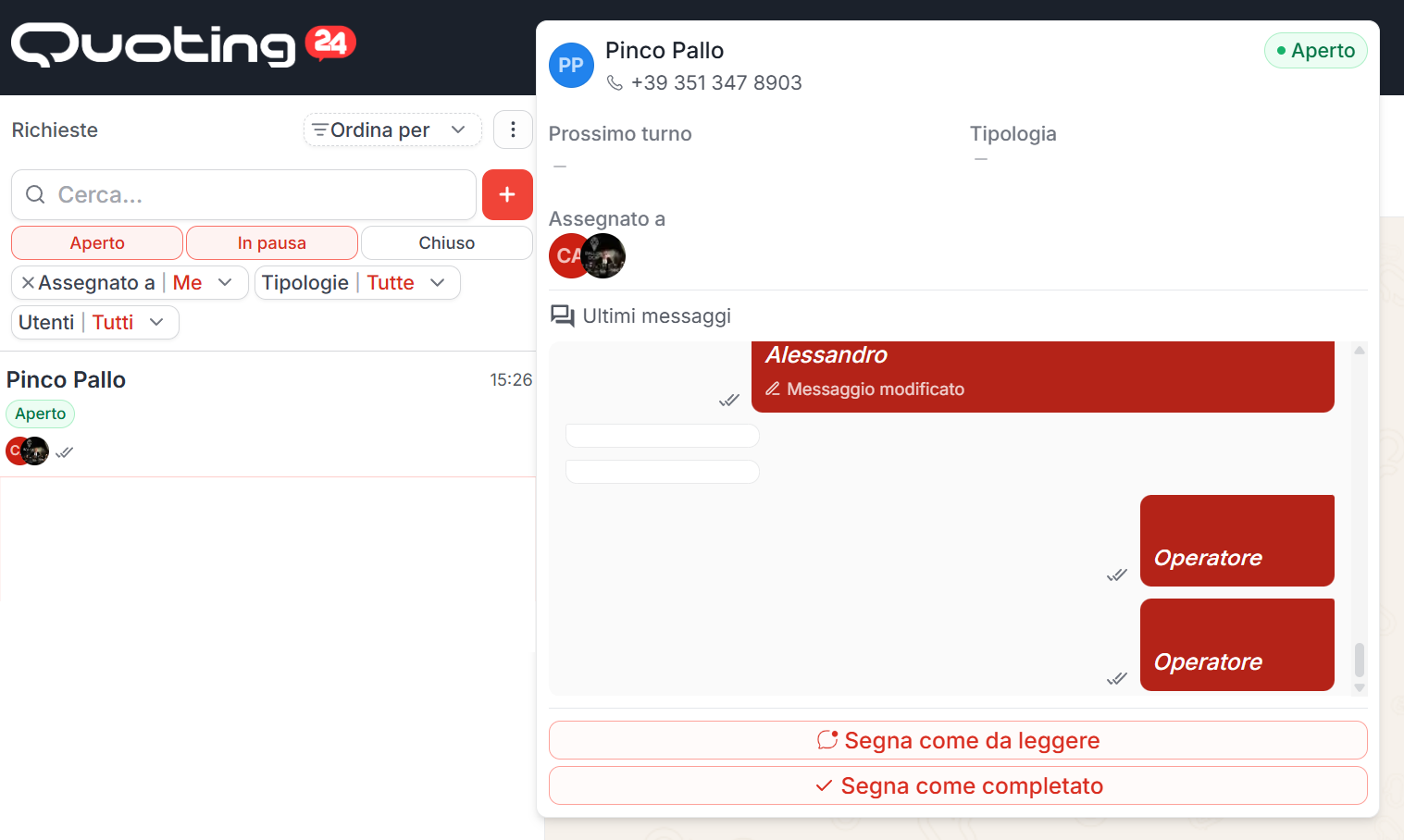
In diesem Bereich befindet sich die Liste der Chats / Tickets.
Im Unterschied zu WhatsApp, wo Unterhaltungen einheitliche und fortlaufende Verläufe sind, wird die Unterhaltung in Quoting24 in Tickets aufgeteilt: Jede Angebotsanfrage ist als separates Ticket zu betrachten.
Für jeden Kontakt gibt es nur ein Ticket, in das geschrieben werden kann. Ein geschlossenes Ticket wird nicht manuell wieder geöffnet: siehe den Ablauf unter Ticketverwaltung.
Im selben Sidebar-Bereich findest du auch Quoting News: den schreibgeschützten Kanal für Produktmitteilungen von Quoting.
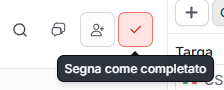
Wenn die Arbeit an einem Angebot abgeschlossen ist, wird empfohlen, das Ticket zu schließen.
Ticketstatus
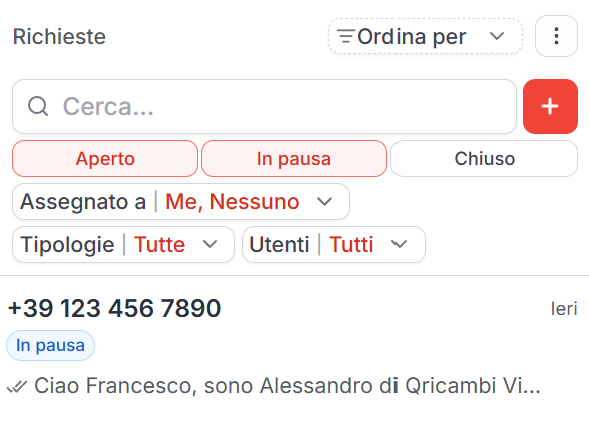
Ein Ticket kann sich je nach Punkt im Workflow in unterschiedlichen Status befinden:
- Offen: Die Anfrage muss noch bearbeitet werden oder ist in Bearbeitung.
- Zu lesen: Das Ticket muss vom Team wieder aufgenommen werden. Wenn ein Ticket als Zu lesen markiert wird, werden die Zuweisungen entfernt und die Anfrage steht den berechtigten Mitarbeitern wieder zur Verfügung.
- Pausiert: Die Anfrage ist nicht geschlossen, wartet aber auf eine Antwort oder Information des Kunden.
- Geschlossen: Die Anfrage ist abgeschlossen und soll nicht mehr unter den zu bearbeitenden Tickets erscheinen.
Der Status Pausiert ist nützlich, wenn die Anfrage nicht endgültig geschlossen werden soll. Wenn der Kunde in ein pausiertes Ticket erneut schreibt, wird das Ticket automatisch wieder offen, bleibt dem ursprünglichen Mitarbeiter zugewiesen und zeigt standardmäßig auch die vorherigen Nachrichten an.
Sortieren nach
Oberhalb der Liste bietet Sortieren nach:
- Neueste Nachricht (Standard) — neueste Nachricht im Chat, von jedem Absender
- Zuletzt empfangen — neueste Nachricht vom Kunden
- Priorität absteigend — effektive Kontaktpriorität (persönlich oder vom Unternehmen geerbt)
- Nächste Schichten — nächste Lieferschicht
- Älteste Nachricht
Ticketfilter
Die Filter für Zuweisung / Status bleiben immer sichtbar (z. B. nicht zugewiesen, mir zugewiesen, anderen zugewiesen, zu lesen, pausiert, geschlossen).
Der Filter Zuständiger bleibt außerhalb, in der Hauptzeile.
Alle anderen Filter sind im Trichter-Button gruppiert (wie auf dem Mobilgerät). Wenn ein Trichterfilter aktiv ist, erscheint er auch außerhalb als entfernbarer Chip.
Im Trichter findest du:
- Etiketten — Ticket-Etiketten
- Benutzer — zugewiesene Mitarbeiter
- Unternehmenstyp — Kontakt- / Unternehmenstyp (Kunde, Lieferant, Mitarbeiter, …)
- Ticketzeitraum — Kurzauswahl Letzte 7 Tage oder Letzte 30 Tage
- manueller Datumsbereich Von / Bis
Ein zugewiesenes Ticket zeigt links neben der Nachrichtenvorschau ein Symbol mit den Initialen des Mitarbeiters.
Die Ticketzuweisung ermöglicht eine bessere Arbeitsaufteilung und eine Optimierung des operativen Ablaufs unter Kollegen.
Vorschau und Indikatoren in der Liste
Wenn du mit der Maus über einen Chat im linken Bereich fährst, kannst du eine Vorschau der Unterhaltung anzeigen, ohne das Ticket sofort öffnen zu müssen.
In der Ticketliste zeigt rechts neben dem Kontaktnamen ein einzelnes Tag:
- das Prioritätssymbol des Kontakts (persönlich oder vom Unternehmen geerbt):
- Dreieck nach oben → Priorität hoch
- Punkt / Strich → Priorität mittel
- Dreieck nach unten → Priorität niedrig
- direkt danach den Firmencode (ohne das früher verwendete
#) - die Tag-Farbe spiegelt den Typ des verknüpften Unternehmens oder, falls vorhanden, den persönlichen Typ des Kontakts wider
Beim Hover über das Tag erscheint eine kurze Zusammenfassung (Unternehmen, Priorität, Typ).
In der Vorschau bleiben außerdem nützliche Indikatoren sichtbar wie:
- die vom Kunden oder von Mitarbeitern hinzugefügten Reaktionen
- das Symbol des zugewiesenen Mitarbeiters
- Ticketstatus und eventuelle Etiketten der Anfrage
- die nächste Lieferschicht, sofern verfügbar
Suche in der Ticketliste
Im linken Bereich steht ein Suchfeld zur Verfügung, das in Abschnitte unterteilt ist, jeweils mit Ergebnisanzahl:
- Alle
- Unterhaltungen
- Nachrichten
- Ersatzteile
Die Abschnitts-Chips werden bei wenig Platz komprimiert.
Kontakte können auch über Firmenname und Firmencode gefunden werden. Bei einem Treffer über das Unternehmen erscheint ein Label mit Name oder Code.
Schnellerstellung eines Tickets
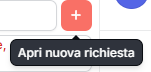
Der Mitarbeiter kann einem seiner Kontakte schreiben, indem er auf die Schaltfläche ‘+’ in der Ticketliste klickt (Aktion „Neue Anfrage öffnen“).
Dieselbe Aktion ist auch unter Kontakte verfügbar (Liste und Kontaktdetail).
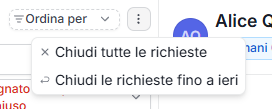
Durch Klicken auf die drei Punkte oben rechts ist es möglich:
- alle Tickets zu schließen
- oder alle Tickets bis gestern zu schließen
Details für einen einzelnen Chat

Hier erklären wir im Detail die Komponenten, die in einzelnen Chats vorhanden sind:
- Die Icons neben dem Status sind die Etiketten der Anfrage
- Neben dem Kontaktnamen zeigt das einzelne Tag Priorität und Firmencode (ohne
#), eingefärbt nach Kontakt-/Unternehmenstyp - Der Wert im hellblauen Oval, in diesem Fall 'Morgen 08:00', entspricht dem ersten verfügbaren Cutoff / Schicht
2. Chat und Verwaltung der Unterhaltung
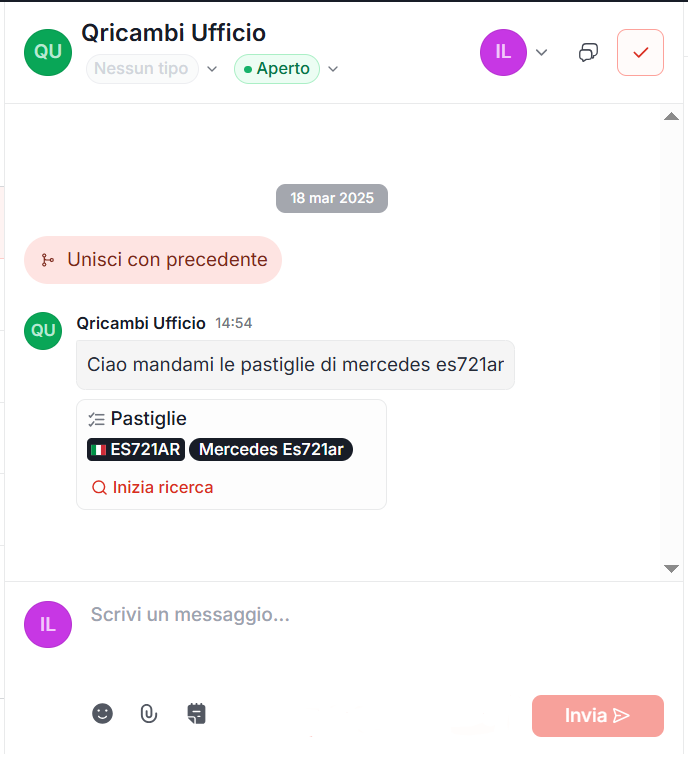
Dieser Bereich ermöglicht es:
- Nachrichten zu senden
- Fotos, Videos und andere Dateien anzuhängen
- die Unterhaltung mit dem Kunden zu verwalten
- den Verlauf der Tickets zu prüfen, die mit demselben Chat verbunden sind
Automatische Datenerkennung
Die für die Erstellung eines Angebots nützlichen Elemente
(z. B. Kennzeichen, Fahrgestellnummer, Beschreibung des Fahrzeugs oder des angefragten Ersatzteils)
werden aus der Unterhaltung mit dem Kunden automatisch erkannt, getaggt und im rechten Bereich angezeigt (siehe Punkt 3).
Öffnen, Pausieren und Kontinuität von Tickets
Schreiben und Wiedereröffnen sind ausführlich unter Ticketverwaltung beschrieben. Kurz gesagt:
- wenn das aktuelle Ticket offen ist, bleibt die Nachricht bei der laufenden Anfrage
- wenn es pausiert ist, wird es automatisch wieder offen und bleibt dem ursprünglichen Mitarbeiter zugewiesen
- wenn es geschlossen ist:
- bei einem bereits offenen Ticket zum selben Kontakt → die Antwort geht an das offene Ticket (das geschlossene bleibt verknüpft)
- wenn das geschlossene Ticket nicht das neueste ist → die Antwort öffnet eine neue Anfrage (das geschlossene bleibt verknüpft)
- wenn das geschlossene Ticket das neueste ist → das Ticket wird wieder geöffnet
Ein geschlossenes Ticket kann nicht manuell durch Statusänderung wieder geöffnet werden. Bei geschlossenen Tickets stehen Zum offenen Ticket, Zum zuletzt geschlossenen Ticket und Neue Anfrage öffnen zur Verfügung.
Wenn sinnvoll, kannst du weiterhin:
- die gesamte Unterhaltung anzeigen
- verknüpfte Tickets zusammenführen, um bereits geleistete Arbeit wiederherzustellen
Geplante Nachrichten werden zum Sendezeitpunkt geroutet. Wenn du ein Ticket schließt, das noch geplante Nachrichten hat, fragt Quoting24 nach einer Bestätigung.
Darstellung der Tickets im Chat
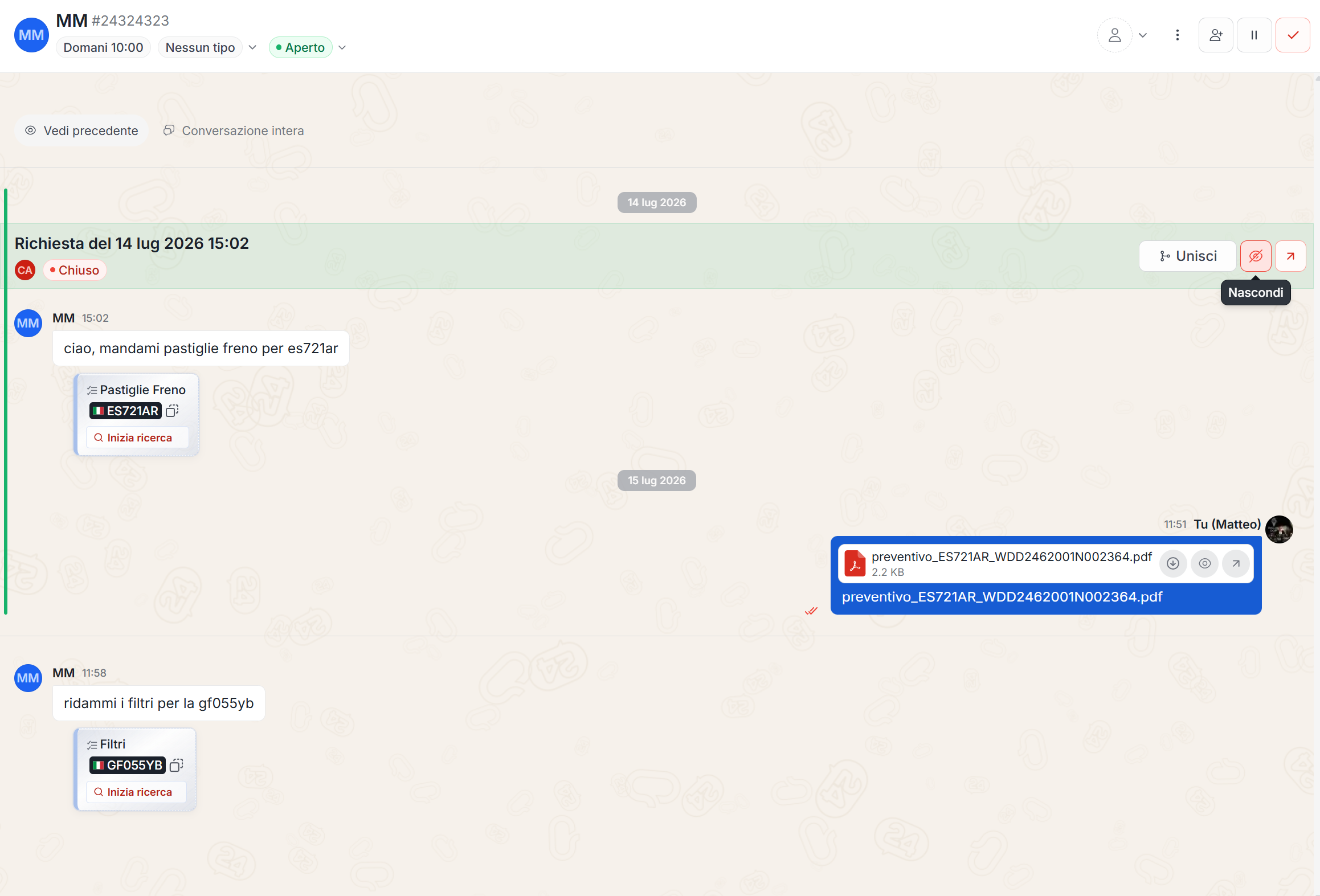
Der Hauptchat zeigt Tickets im selben Format wie der gesamte Chat: Es gibt Linien und Banner, die angeben, wo jedes Ticket beginnt und wo es endet.
In den Trenn-Bannern zwischen Tickets (auch bei Vorherige anzeigen) werden angezeigt:
- Datum und Uhrzeit der Ticketschließung
- wer das Ticket geschlossen hat

Wenn mehrere Tickets mit derselben Unterhaltung verbunden sind, stehen spezielle Aktionen zur Verfügung:
- Zusammenführen: verbindet das aktuelle Ticket mit einem vorherigen und stellt den bereits bearbeiteten Kontext wieder her.
- Anfrage trennen: trennt eine verknüpfte Anfrage, um sie als unabhängiges Ticket zu verwalten. Die Aktion wird durch das Symbol mit dem durchgestrichenen Auge angezeigt.
- Gesamte Unterhaltung öffnen: Wenn zwischen zwei verknüpften Tickets weitere Tickets oder Zwischennachrichten liegen, erscheint eine Schaltfläche, um die gesamte Unterhaltung an dieser Stelle zu öffnen und sie alle anzuzeigen.
Banner „N ungelesene Nachrichten“
Beim Öffnen eines Tickets mit ungelesenen Kundennachrichten erscheint im Chat ein Indikator zwischen bereits gelesenen und noch zu lesenden Nachrichten, zum Beispiel „1 ungelesene Nachricht“ oder „N ungelesene Nachrichten“.
Die Zählung aktualisiert sich, wenn während der Anzeige des Banners weitere Kundennachrichten eingehen. Interne Notizen und gesendete Nachrichten werden nicht mitgezählt.

Automatische Transkription von Sprachnachrichten und Bildern
Quoting24 transkribiert automatisch:
- die von Kunden empfangenen Sprachnachrichten
-
den Inhalt von Bildern, zum Beispiel:
-
ein Foto eines Kennzeichens, das automatisch erkannt und transkribiert wird
Aus dem transkribierten Text werden alle nützlichen Informationen extrahiert
(Kennzeichen, Fahrgestellnummern, Angebotskomponenten).
Wenn die automatische Datenextraktion durch die KI in den Einstellungen der Aktivität ausgeblendet wurde, können die technischen Informationen weiterhin im rechten Bereich verfügbar sein, werden aber nicht als operatives Detail in der Unterhaltung angezeigt.
Anhänge
Durch Klicken auf das Büroklammer-Symbol kannst du Folgendes anhängen:
- Fotos
- Videos
- andere Dateien
Anhänge können auch direkt in den Chat gezogen werden.
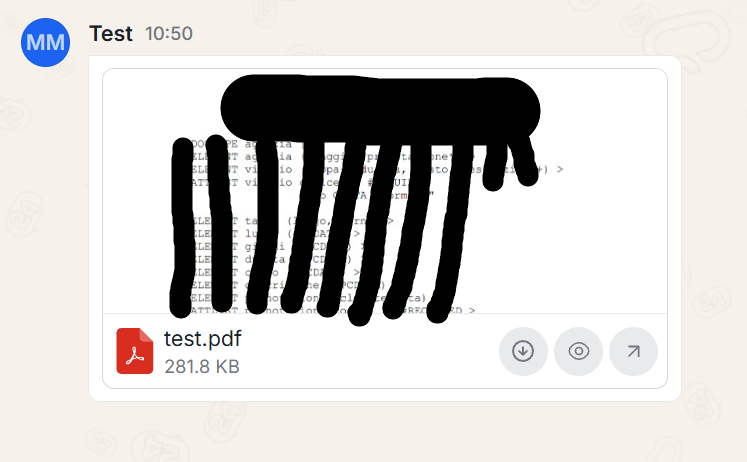
PDF-Vorschau im Chat
PDF-Dateien, die im Chat empfangen oder gesendet werden, zeigen die Vorschau der ersten Seite in der Nachricht (Miniatur oben, Name und Größe darunter). Ein Klick auf die Datei öffnet den Dokumenten-Viewer.
Ist keine Vorschau verfügbar, bleibt die klassische Dateikarte.
Bildeditor vor dem Senden
Wenn du einem Nachricht eine Bilddatei anhängst, über das Büroklammer-Symbol oder per Drag-and-drop in den Chat, zeigt Quoting24 vor dem Senden eine Vorschau des Anhangs an.
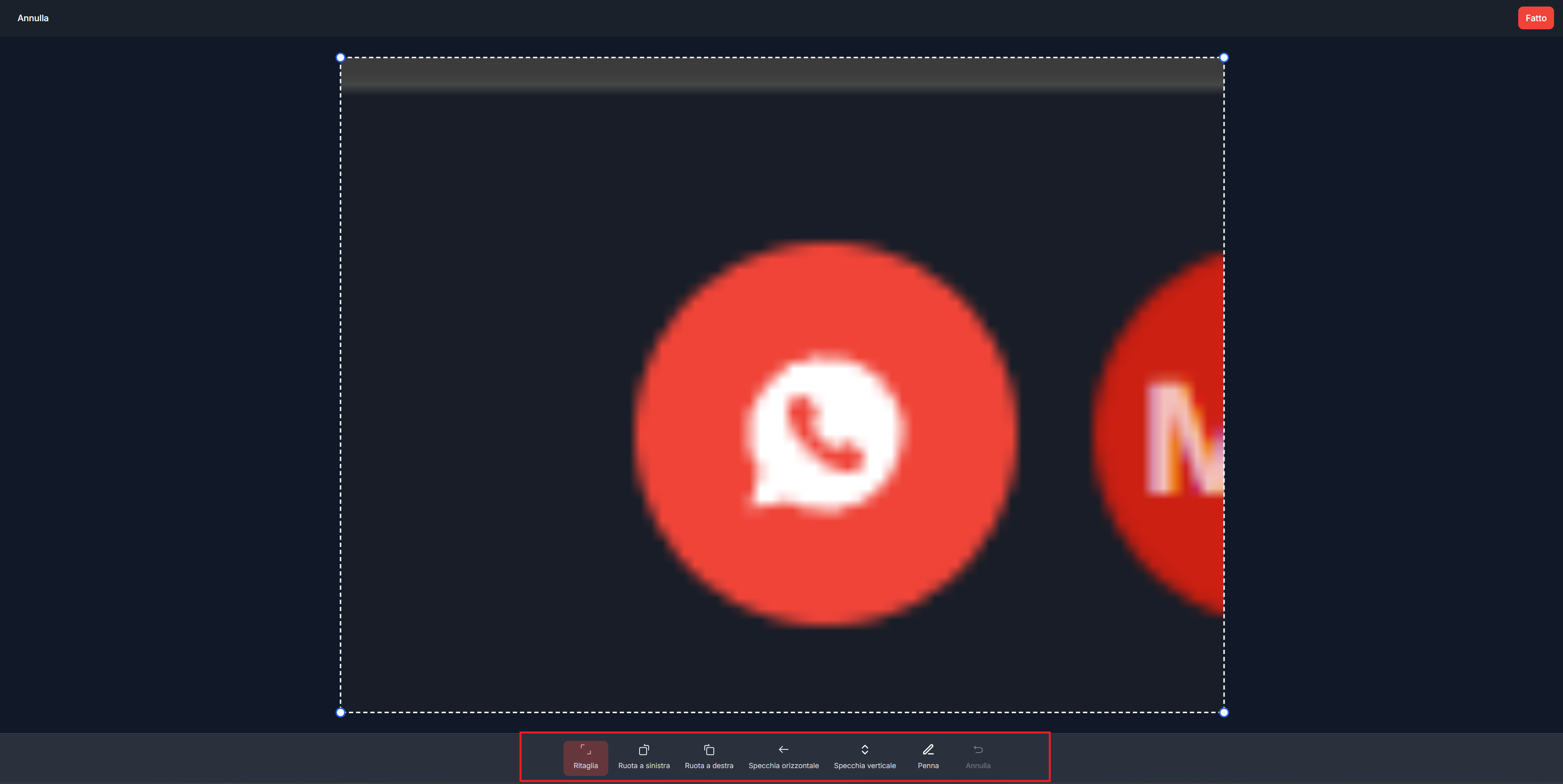
Durch Klicken auf das Bild in der Vorschau öffnet sich der Bildeditor im Vollbildmodus, mit dem das Bild vor dem Versand an den Kunden bearbeitet werden kann.
Der Editor ist nur für Bilder verfügbar, die sich noch in der Sendewarteschlange befinden. Er gilt nicht für Videos, allgemeine Dateien oder bereits gesendete Nachrichten.
Verfügbare Werkzeuge sind:
- Zuschneiden: ermöglicht die Auswahl des Bildbereichs, der beibehalten werden soll, durch Ziehen des Rahmens
- Nach links / rechts drehen: dreht das Bild in die gewählte Richtung
- Horizontal / vertikal spiegeln: spiegelt das Bild entlang der ausgewählten Achse
- Stift und Farben: ermöglicht das Zeichnen auf dem Bild
- Radierer: entfernt gezeichnete Striche
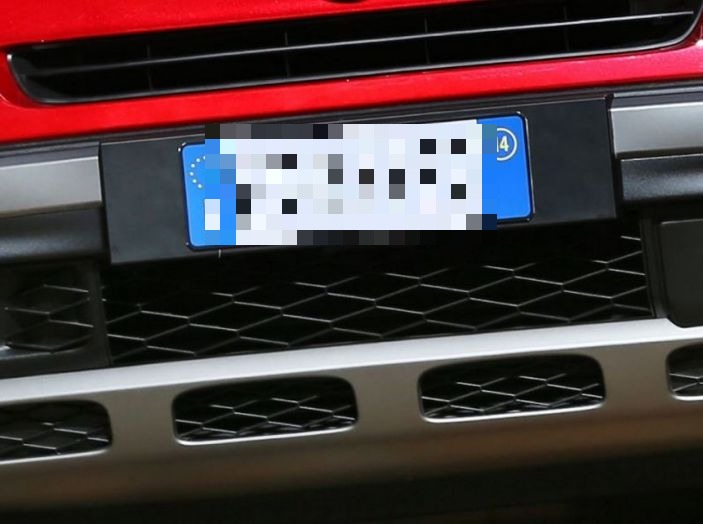
- Unschärfe: deckt einen Bereich mit einem verpixelten Rechteck ab, das sich verschieben und in der Größe ändern lässt. Ein weiterer Klick auf das Foto fügt ein weiteres hinzu
- Rückgängig: macht den letzten Schritt rückgängig
Wenn die Bearbeitung abgeschlossen ist:
- mit Fertig wird der ursprüngliche Anhang durch das bearbeitete Bild ersetzt
- mit Abbrechen bleibt das ursprüngliche Bild unverändert
Nach der Bearbeitung kann die Nachricht wie gewohnt gesendet werden.
Mit der Unschärfe lassen sich sichtbare Angaben auf dem Foto verdecken, zum Beispiel ein Kennzeichen, bevor es an den Kunden gesendet wird. Jedes Rechteck kann verschoben und in der Größe geändert werden; ein weiterer Klick auf das Foto fügt ein weiteres Rechteck hinzu.
Sprachnachrichten, Audio und Medien
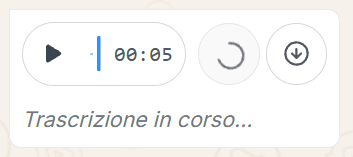
Quoting24 unterstützt Sprachnachrichten und Audiodateien, die im Chat empfangen werden. Sprachnachrichten können angehört, automatisch transkribiert und, sofern verfügbar, als Audiodatei heruntergeladen werden.
Während der Verarbeitung erscheint der Status „Transkription läuft…“. Es steht auch die Schaltfläche Wiederholen zur Verfügung, um die Transkription bei Bedarf erneut zu starten.
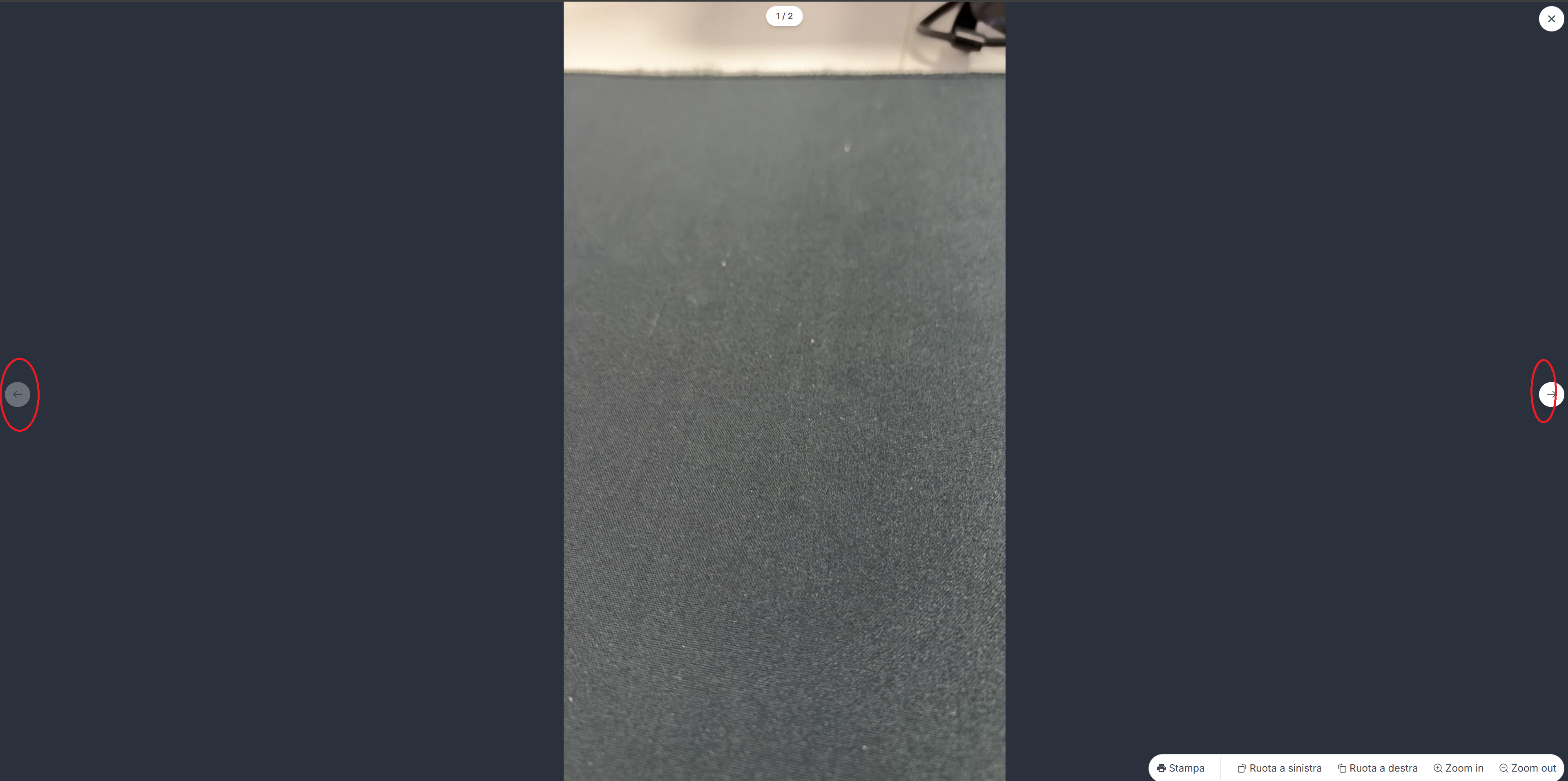
Fotos und Videos, die in der Unterhaltung gesendet werden, können im Medienkarussell geöffnet werden. Damit kannst du schnell zwischen den im Chat empfangenen oder gesendeten Multimediainhalten wechseln.
Sprachdiktat
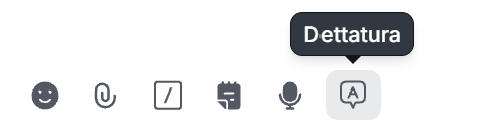
Unter dem Eingabefeld steht das Symbol Diktat zur Verfügung. Mit Mikrofonberechtigung wird die Stimme in Echtzeit in die Nachricht transkribiert.
Anzeige "schreibt gerade"
Wenn ein anderer Benutzer im aktiven Chat schreibt, zeigt Quoting24 die Anzeige schreibt gerade an. Das hilft den Mitarbeitern, überschneidende Antworten zu vermeiden, während ein Kollege bereits eine Nachricht vorbereitet.

Senden ohne Kopfzeile oder Signatur
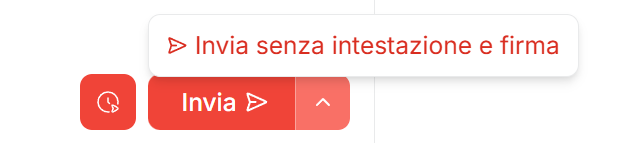
Wenn in deinem Profil Kopfzeile oder Signatur konfiguriert wurden, fügt Quoting24 sie entsprechend der gewählten Option hinzu: immer, oder nur bei der ersten Nachricht des Tickets und mit Senden und schließen.
Du kannst trotzdem eine einzelne Nachricht ohne Kopfzeile und ohne Signatur senden.
Diese Option ist nützlich für schnelle Antworten, sehr kurze Nachrichten oder Mitteilungen, die den vom Mitarbeiter konfigurierten automatischen Text nicht enthalten sollen.
Aktionen für Nachrichten
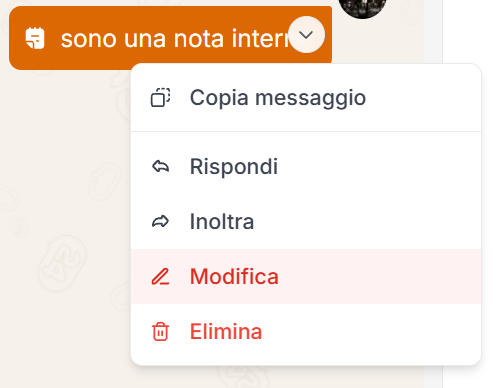
Die für eine Nachricht verfügbaren Aktionen können auf zwei Arten geöffnet werden:
- per Rechtsklick auf die Nachricht
- durch Klicken auf den Pfeil rechts neben der Nachricht
Über dieses Menü kannst du Vorgänge wie Antworten, Weiterleiten oder Löschen von Nachrichten ausführen. Wenn es die Auswahl vorsieht, sind auch Mehrfachweiterleitung und Mehrfachlöschung möglich.
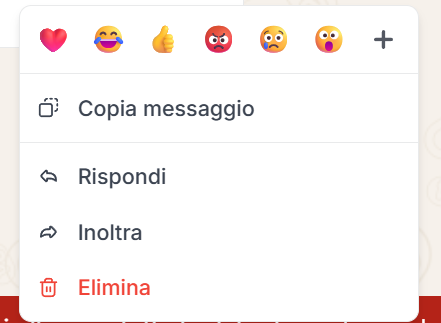
Reaktionen auf Nachrichten
Mit Reaktionen können Kunden und Mitarbeiter auf Nachrichten der Unterhaltung reagieren.
Quoting24 zeigt:
- die auf die Nachricht angewendete Reaktion
- wer die Reaktion hinzugefügt hat
- die Reaktion in der Nachrichtenvorschau in der linken Spalte
Empfangene Reaktionen erzeugen Benachrichtigungen in Quoting24, in der Glocke und, wenn aktiviert, auch als Desktop-Benachrichtigungen.
Wenn ein Kunde eine Reaktion zu einer Nachricht hinzufügt, die zu einem bereits geschlossenen Ticket gehört, erstellt Quoting24 über Antwort einen Verweis auf die Nachricht, sodass die Reaktion im aktuell geöffneten Ticket sichtbar bleibt.
Interne Notizen
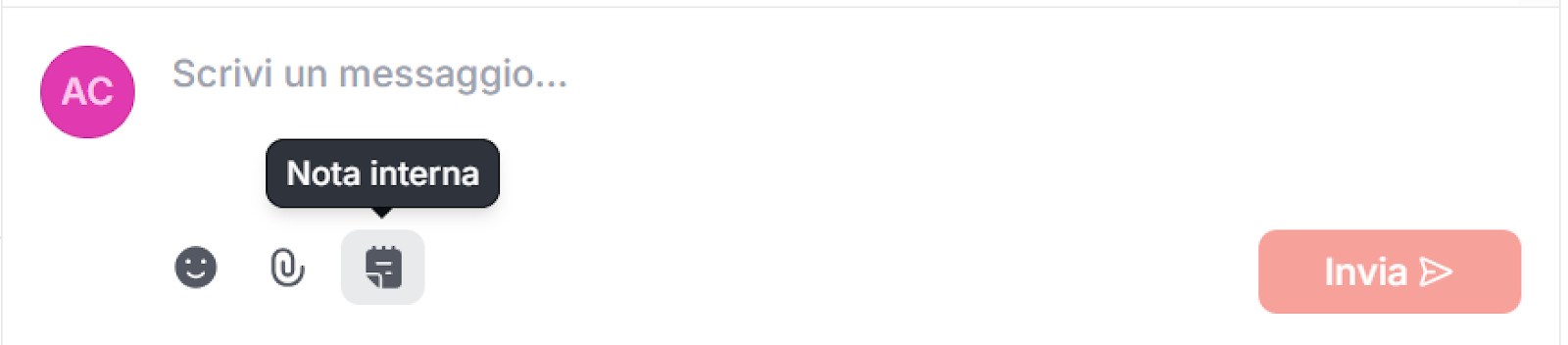
Im Chat kannst du eine interne Notiz für Kollegen einfügen:
- durch Klicken auf das entsprechende Symbol
- oder durch Eingabe von @ + LEERTASTE
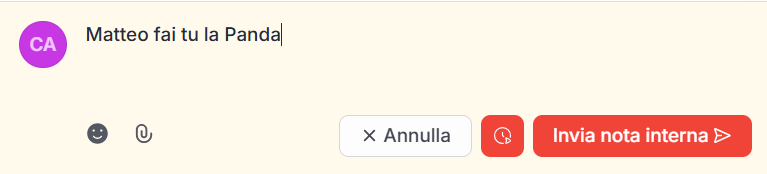
Wenn du eine interne Notiz schreibst:
- wird der Hintergrund gelb
- wird die Notiz NICHT an den Kunden gesendet
- ist sie nur für Quoting24-Benutzer sichtbar
Innerhalb der Notizen kannst du einen Kollegen taggen
(durch Eingabe von @soprannome), und der Kollege erhält eine Benachrichtigung.
Es ist auch möglich, alle Kollegen zu taggen, indem du @tutti eingibst.
Wenn ein Benutzer in einer internen Notiz getaggt wird, wird die von Quoting24 erzeugte Benachrichtigung orange hervorgehoben. Neben den Lesebestätigungen der Nachricht wird außerdem das Symbol der internen Notiz angezeigt, damit Nachrichten, die nur für Mitarbeiter sichtbar sind, sofort unterschieden werden können.
Text-Notizen können innerhalb von 15 Minuten bearbeitet werden, nur vom Autor.
Beim Antworten auf eine interne Notiz:
- bleibt die Antwort eine interne Notiz
- wird der Autor der ursprünglichen Notiz dem Ticket neu zugewiesen
Ticketinformationen
Im Tab Informationen des Tickets (Symbol i) kannst du die mit der Anfrage verknüpften Daten schnell einsehen und bearbeiten.
Der Bereich ist wie folgt organisiert:
- Oben — Kontakt
Notizen, Hinweise, Kontakt-Zuständige, Kontakt-Priorität und Kontakt-Typ (der Typ ist nur bearbeitbar, wenn der Kontakt kein Unternehmen hat). - Unten — Unternehmen (falls vorhanden)
Name, Notizen, Standort, Unternehmenspriorität und Unternehmenstyp.
Zur Kontaktpriorität:
- wenn nicht gesetzt, wird sie vom Unternehmen geerbt (Hinweis Vom Unternehmen geerbt)
- du kannst trotzdem eine persönliche Priorität setzen, auch wenn das Unternehmen bereits eine hat
Zum Kontakttyp:
- ohne Unternehmen → du kannst ihn am Kontakt setzen
- mit Unternehmen → er wird geerbt und ist am Kontakt nicht bearbeitbar; ändere ihn am Unternehmen
In der Auswahl der Zuständigen ist auch die Option Keiner verfügbar: damit werden alle Zuständigen vom Ticket entfernt. Details unter Zuweisungen.
Wenn für den Kontakt wichtige Hinweise vorhanden sind, werden diese oberhalb des Chats angezeigt, um die Aufmerksamkeit des Mitarbeiters sofort darauf zu lenken.
Chat-Export
Aus dem Chat heraus kann die Unterhaltung exportiert werden.
Beim Start des Exports kannst du wählen:
- Export ohne Medien
- Export mit Medien
Wenn Medien enthalten sind, werden sie in einem separaten Zip zusammen mit der Chat-Datei gespeichert.
Ticketverlauf
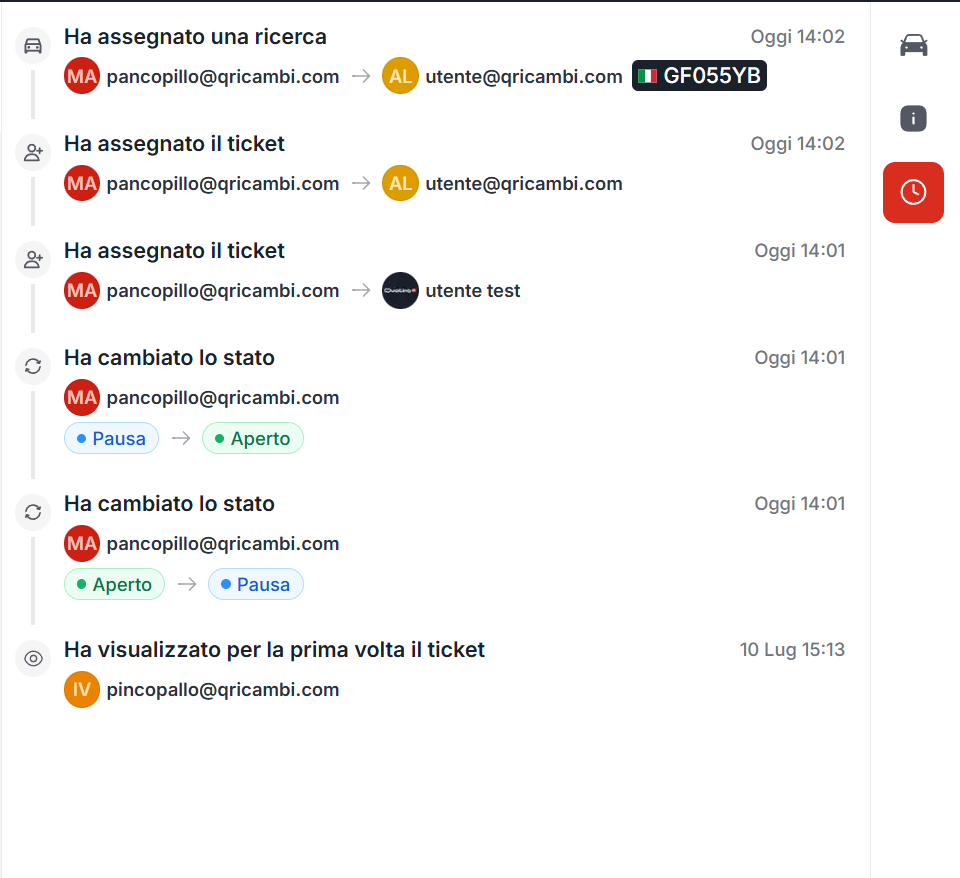
Im rechten Seitenbereich des Tickets kann der Tab Verlauf geöffnet werden, der durch das Uhrsymbol gekennzeichnet ist.
Dieser Tab zeigt eine schreibgeschützte Timeline der mit dem Ticket verbundenen Ereignisse. Er dient dazu, nachzuvollziehen, was mit der Anfrage passiert ist, wer die Aktion ausgeführt hat und wann.
Der Verlauf kann Ereignisse enthalten wie:
- Änderung des Ticketstatus
- erste Anzeige des Tickets
- Lesen ungelesener Nachrichten
- Zuweisung oder Entfernung von Ticket-Zuständigen
- Selbstzuweisung des Mitarbeiters, als automatische Übernahmeaktion angezeigt
- Zuweisung der mit dem Ticket verbundenen Suchen
- Statusänderung der Suchen, zum Beispiel offen, pausiert oder geschlossen
Wenn sich das Ereignis auf eine Fahrzeugsuche bezieht, zeigt Quoting24 auch die verfügbaren Daten an, um sie leichter zu erkennen, zum Beispiel Kennzeichen, VIN oder Fahrzeug.
Der Verlauf aktualisiert sich in Echtzeit und kann in diesem Tab nicht bearbeitet werden: Er ist ausschließlich für Einsicht und operative Nachverfolgbarkeit gedacht.
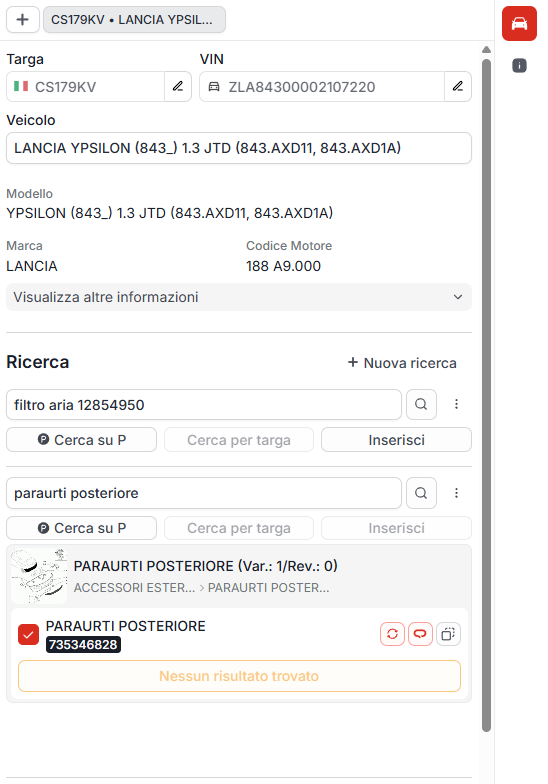
3. Bereich für Fahrgestellnummern- und Codesuche
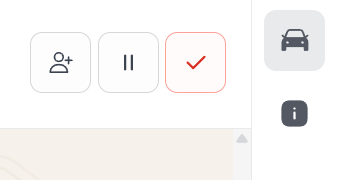
Der rechte Bereich kann durch Klicken auf das Symbol des aktiven Tabs eingeklappt werden. So bleibt mehr Platz für die Unterhaltung, wenn nicht mit technischen Daten gearbeitet werden muss.
In diesem Bereich werden angezeigt:
- Kennzeichen
- Fahrgestellnummern
- Beschreibungen der Ersatzteile
die direkt aus dem Chat mit dem Kunden erkannt wurden.
Das Kennzeichen wird automatisch in eine Fahrgestellnummer umgewandelt, und Informationen zum Fahrzeug (z. B. Marke, Modell usw.) werden angezeigt.
Unterzuweisungen
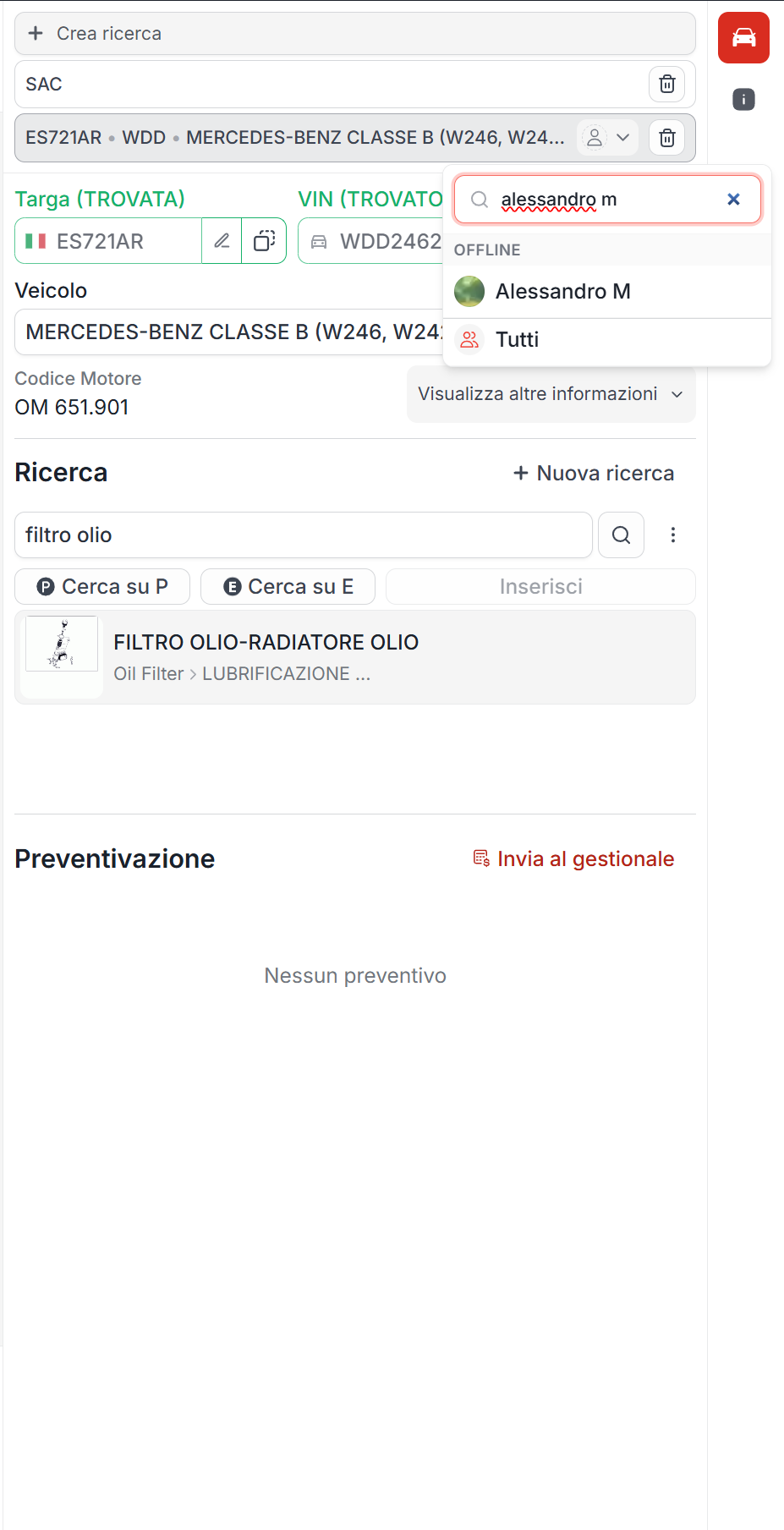
Unterzuweisungen ermöglichen es, nicht das gesamte Ticket, sondern die einzelne Fahrzeugsuche innerhalb des Chats zuzuweisen.
In einem Ticket können gleichzeitig mehrere Suchen bestehen (zum Beispiel zwei unterschiedliche Kennzeichen oder zwei Fahrzeuge desselben Kunden). Jede Suche hat:
- einen eigenen Status (zum Beispiel Offen, Pausiert, Geschlossen)
- einen oder mehrere zugewiesene Mitarbeiter
So kann die Arbeit nach Fahrzeug aufgeteilt werden: ein Kollege bearbeitet ein Fahrzeug, ein anderer ein zweites, ohne die Unterhaltung in separate Tickets zu teilen.
Unterschied zur Ticketzuweisung
- Ticketzuweisung: betrifft den gesamten Chat / die Anfrage und zeigt, wer für die Unterhaltung verantwortlich ist.
- Unterzuweisung: betrifft die einzelne Fahrzeugsuche und zeigt, wer an diesem konkreten Fahrzeug arbeitet.
- Wo verwaltet: die Ticketzuweisung am Chat; die Unterzuweisung am Suchbereich, oben rechts.
Ticketzuweisung und Unterzuweisungen können parallel bestehen: Das Ticket kann einem Mitarbeiter zugewiesen bleiben, während die internen Suchen an andere Kollegen verteilt werden.
So weisen Sie eine Suche zu
- Öffnen Sie die Fahrzeugsuche im rechten Bereich.
- Klicken Sie oben rechts in der Fahrzeugzeile auf das Personen-Symbol (oder den Avatar des Zuständigen).
- Suchen Sie den Mitarbeiter und wählen Sie ihn aus, oder wählen Sie Alle, um alle Kollegen einzubeziehen.
In derselben Zeile können Sie auch den Status dieser einzelnen Suche ändern – unabhängig vom Ticketstatus.

Änderungen an Zuweisung und Status der Suchen werden auch im Ticketverlauf erfasst, zusammen mit Kennzeichen, VIN oder Fahrzeug, sofern verfügbar.
Zur automatischen und manuellen Zuweisung auf Ticketebene siehe die Seite Zuweisungen.
Ersatzteilsuche über Explosionszeichnungen
Ein Modell künstlicher Intelligenz schlägt auf Basis der Explosionszeichnungen einige Ersatzteiloptionen vor.
Die Datenextraktion aus Bildern, Sprachnachrichten und Text kann in den Einstellungen der Aktivität ausgeblendet werden, wenn der Administrator den Mitarbeitern die Details der KI-Verarbeitung nicht anzeigen möchte.
Der Mitarbeiter muss:
- die Explosionszeichnungen öffnen
- manuell den richtigen Code auswählen
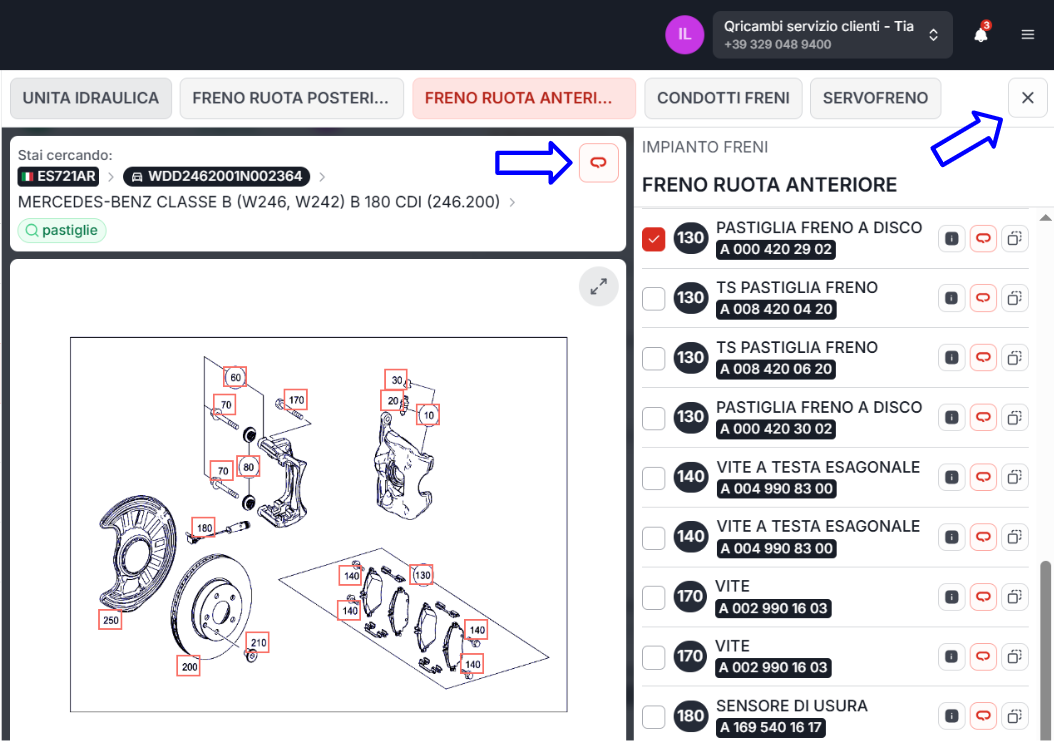
Durch Klicken auf die Vorschau einer Explosionszeichnung öffnet sich die vollständige Navigationsseite der verfügbaren Explosionszeichnungen.
Der Mitarbeiter:
- sucht das gewünschte Teil
- wählt den Code aus, indem er das Kästchen links markiert
- schließt die Seite über das ‘X’ oben rechts
Wenn der Mitarbeiter den vollständigen Baum der Fahrgestellnummer anzeigen möchte, kann er auf das ‘Q’ von Qricambi klicken.
Senden der Explosionszeichnung in den Chat
Aus der Ansicht der Explosionszeichnungen kann direkt im Chat das Foto der Explosionszeichnung gesendet werden, das mit dem ausgewählten Ersatzteil verbunden ist. Diese Funktion ist nützlich, wenn du dem Kunden das technische Detail des Teils zeigen und eine Bestätigung einholen möchtest.

Verfügbare Aktionen für Codes
Rechts neben jedem Code sind verfügbar:
- ein ‘i’ mit zusätzlichen Informationen zum Teil
- ein rotes ‘Q’, um den Code auf Qricambi zu suchen
- das Symbol zum Kopieren des Codes
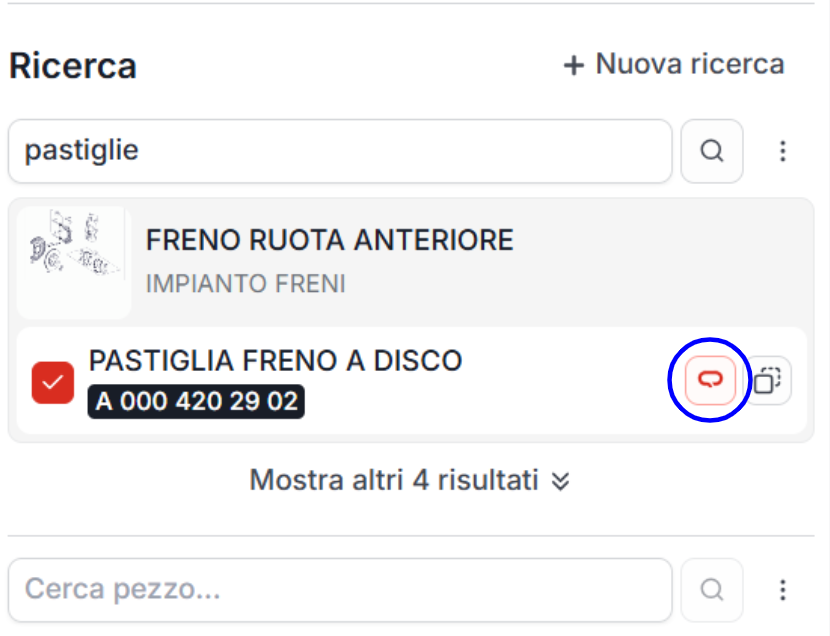
Der ausgewählte Code wird auf den vorherigen Bildschirm übernommen, und du kannst:
Direkte Suche bei Lieferanten
Alternativ ist es möglich, Codes direkt bei einigen Lieferanten aus Quoting24 zu suchen.
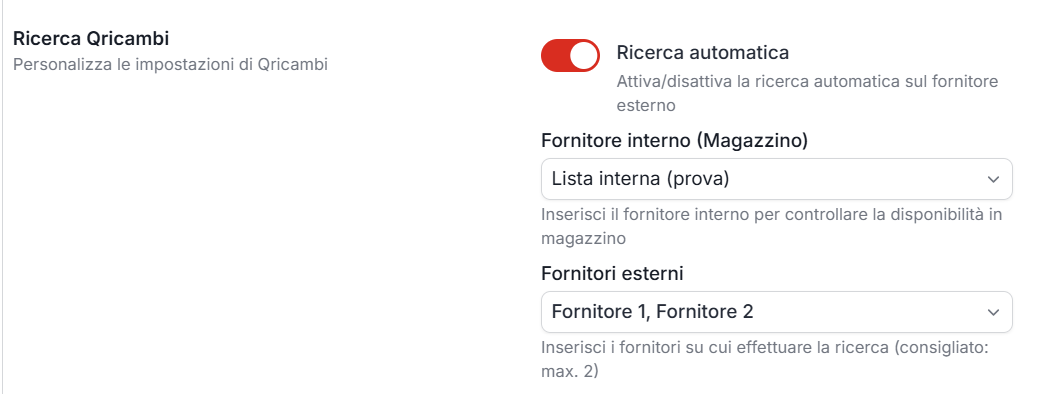
Dazu kannst du im Bereich Einstellungen → Qricambi auswählen:
- interne Lieferanten (z. B. eigene Listen)
- externe Lieferanten
Die Lieferantensuche:
- ist kompakter als Qricambi
- folgt derselben Logik
Die Ergebnisse sind sortiert nach:
- Preis
- Verfügbarkeit
Oben werden Produkte angezeigt, die:
- günstiger sind
- sofort verfügbar sind (grün)
Beim Scrollen durch die Ergebnisse:
- wechselt die Verfügbarkeit von gelb zu rot
- steigt der Preis
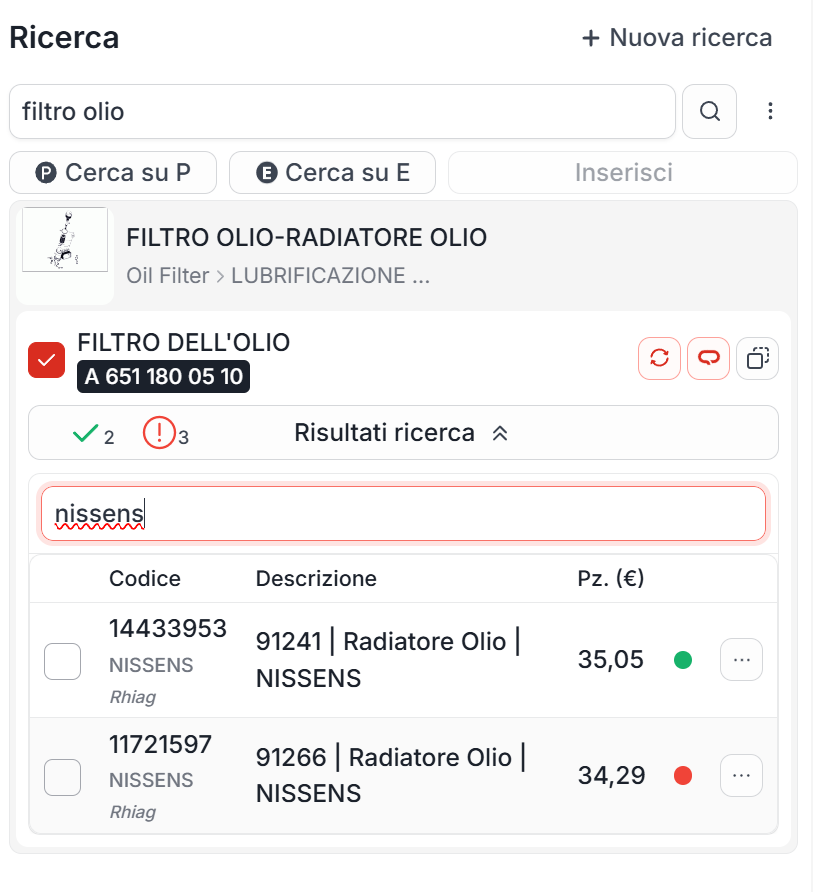
Angezeigt werden:
- Code
- Marke
- Lieferant
- Beschreibung
- Nettopreis
- Listenpreis, falls verfügbar
- Verfügbarkeit
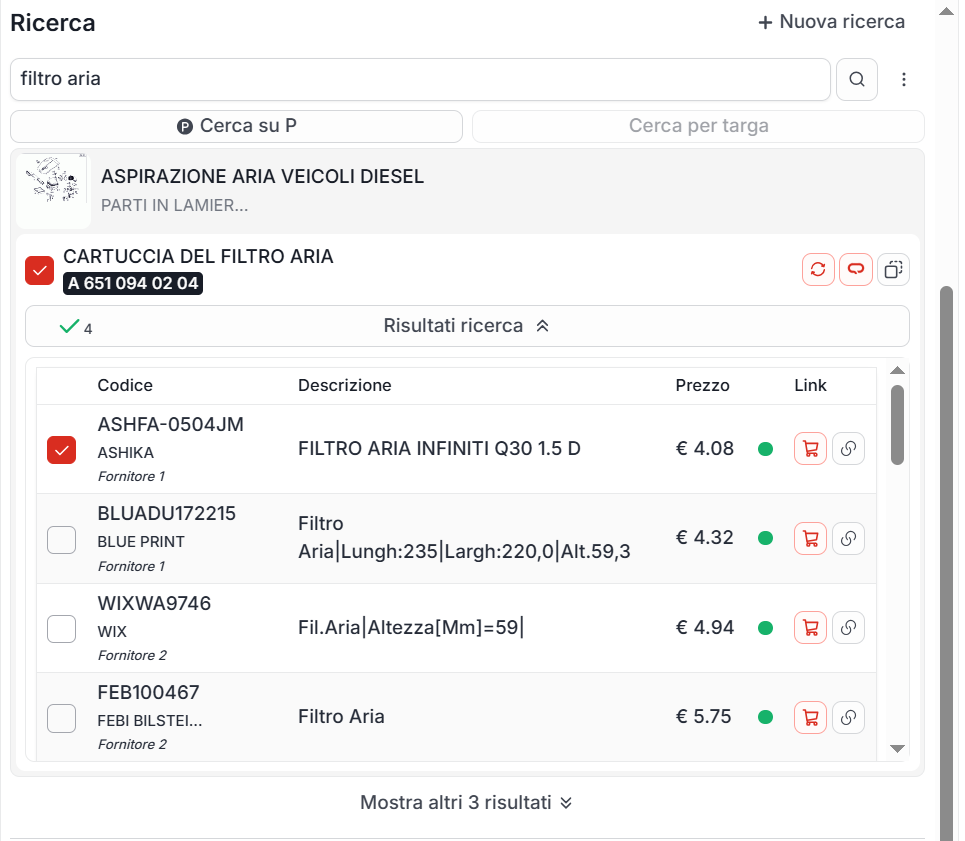
Neben jedem Ergebnis befinden sich zwei Symbole:
- Hinzufügen zum Qricambi-Warenkorb
- Link zur E-Commerce-Website des Lieferanten
HINWEIS Die automatische Suche bei Qricambi-Lieferanten kann jederzeit deaktiviert werden im Bereich Einstellungen → Qricambi
Suche in den Qricambi-Ergebnissen
Wenn viele Ergebnisse vorhanden sind, kannst du eine Textsuche innerhalb der Qricambi-Ergebnisse durchführen, um den gewünschten Code, die Marke oder die Beschreibung schneller zu finden.