E-Mail-Kanal
Unter Einstellungen → Kanäle verbindest du die Postfächer, über die Quoting24 E-Mails empfängt und sendet. In der Liste zeigt jeder Kanal Name, Kennung und Verbindungsstatus. Mit Anpassen wählst du Name, Symbol und Farbe: Das Kanal-Tag erscheint auf Tickets, sobald mehr als ein Kanal aktiv ist.
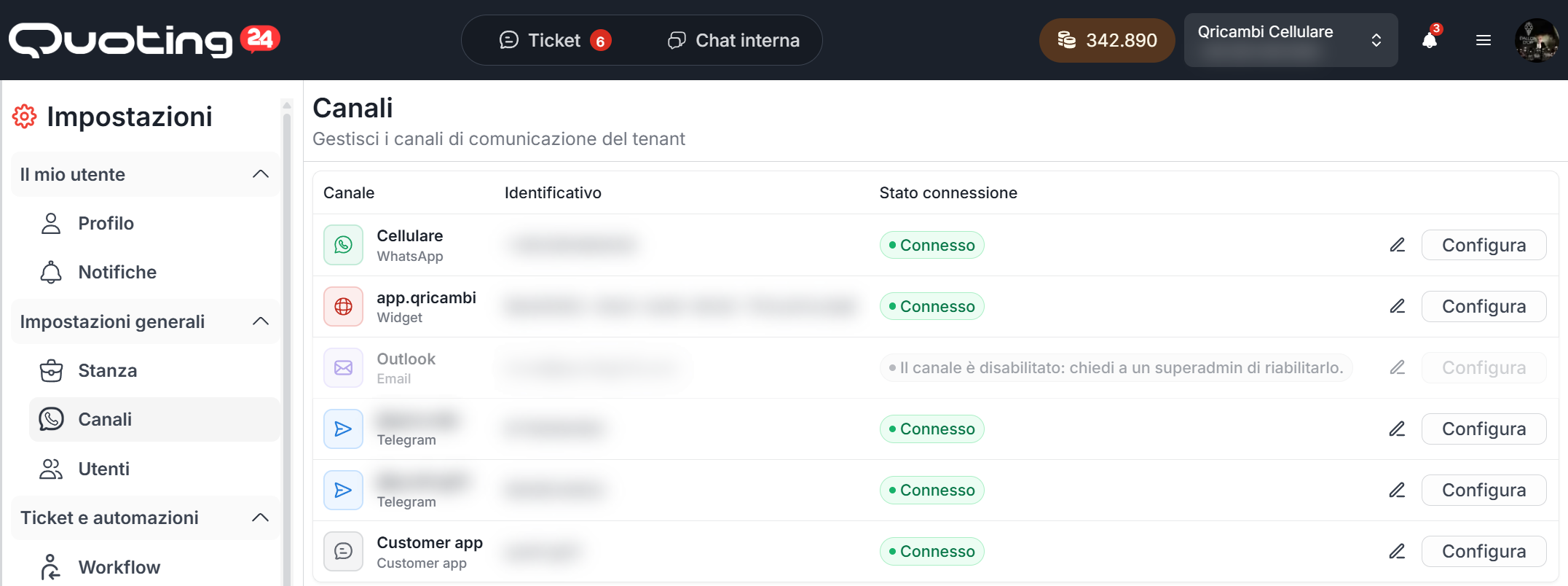
Das Postfach verbindest du über Konfigurieren, auf zwei Wegen:
- Mit Microsoft verbinden, für Microsoft-Postfächer
- IMAP/SMTP verbinden, mit Host, Port, TLS und Zugangsdaten. Für Gmail brauchst du ein App-Passwort
Nur Eigentümer und Administratoren des Mandanten konfigurieren E-Mail-Kanäle. Ist der Kanal deaktiviert, bleibt Konfigurieren aus, bis ein Superadmin ihn wieder aktiviert.
Signatur des Postfachs
Unter Konfigurieren wird E-Mail-Signatur automatisch an die E-Mails angehängt, die aus diesem Postfach gehen.
Du schreibst sie im Modus Normal oder Erweitert, mit HTML. Vorschau zeigt das Ergebnis, Entfernen löscht sie. Logos und Bilder brauchen eine öffentliche HTTPS-URL.
Sie ist getrennt von der Profilsignatur, die für WhatsApp-Nachrichten gilt.
Weitere Absenderadressen
Auf derselben Seite fügt Weitere Absenderadressen bis zu 20 Adressen hinzu, von denen das Konto senden kann. Antworten verwenden die Adresse, an die der Kunde geschrieben hat. Die Sendeerlaubnis wird hier nicht geprüft: Das Postfach muss diese Adressen bereits verwenden dürfen.
Eine E-Mail schreiben
Im E-Mail-Ticket findest du An, CC und Bcc, plus den Betreff. Die Aktionen sind Antworten, Allen antworten und Weiterleiten.
In den Text kannst du Bilder im Format PNG, JPEG oder GIF einfügen. Beim Lesen bleiben sie als Bild im Text markiert.
Der Entwurf ist mit den Kollegen auf demselben Ticket geteilt und zeigt Gespeichert, sobald er liegt. Hat ein Kollege dieselben Felder geändert, wählst du Meine Änderungen behalten oder Geteilte Werte verwenden.
Ein neues E-Mail-Ticket kann mehrere Kontakte und mehrere Unternehmen führen.
Analysieren
Bei einer empfangenen E-Mail lässt Analysieren die KI Text, Fotos und PDFs lesen und Fahrzeug sowie Anfragen des Tickets ausfüllen.
Während der Arbeit siehst du Die KI liest die E-Mail…, danach E-Mail von der KI gelesen. Sie liest nur empfangene E-Mails, bei offenem Ticket und aktiver KI-Lesung im Mandanten.
Ein Anhang kann ausgelassen werden. Daneben steht der Grund: Format nicht unterstützt, Datei zu groß, zu viele Dateien, Datei nicht lesbar, Datei nicht verfügbar, PDF-Lesung aus oder KI nicht aktiv.
Eingehende E-Mails können auch einen Workflow starten.