Kontakte
Im Menü oben rechts ist der Bereich „Kontakte“ verfügbar.
Diese Seite zeigt die Liste der in Quoting24 verwalteten Kontakte ab der Verbindung des WhatsApp-Kanals.
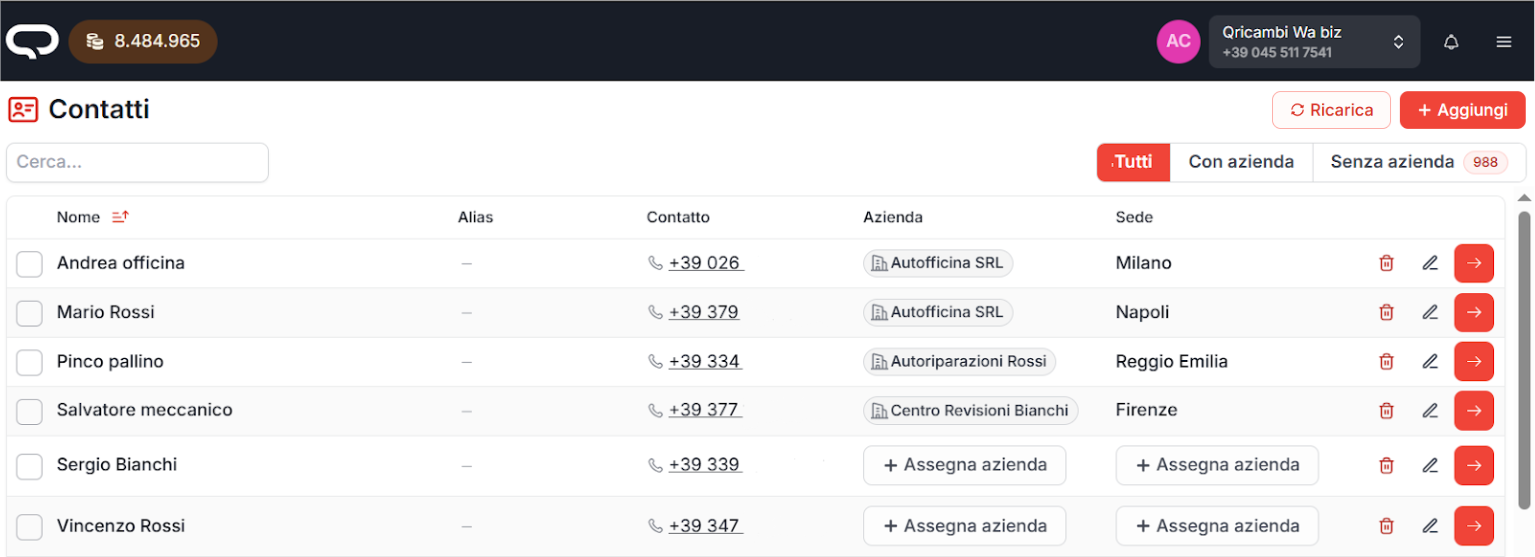
Navigation auf der Seite
Kontaktsuche
Oben links befindet sich ein Suchfeld, mit dem ein Kontakt schnell gefunden werden kann:
- durch Eingabe des Namens
- oder der Telefonnummer
Hauptaktionen
Oben rechts befinden sich die folgenden Schaltflächen:
-
Neu laden
Ermoeglicht eine manuelle Aktualisierung der Kontaktdaten zwischen dem WhatsApp-Kanal und Quoting24. -
Import/Export
Öffnet den Dialog zum Herunterladen einer Excel-Vorlage, zum Exportieren von Kontakten oder zum Importieren einer Datei.
Details im Abschnitt Import/Export von Kontakten über Excel. -
+ Hinzufügen
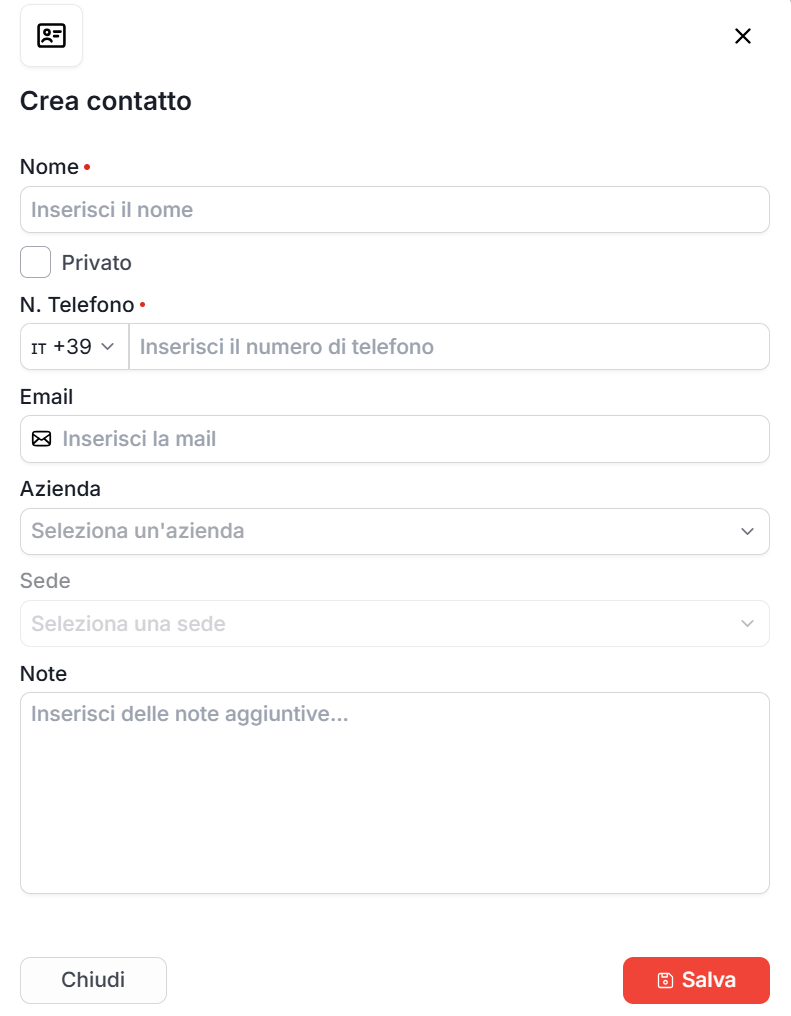
Ermöglicht das Erstellen eines neuen Kontakts.
Es öffnet sich ein Bildschirm, auf dem du Folgendes eingeben kannst: - Name - Telefonnummer - Unternehmen
Nach dem Ausfüllen der Felder kannst du den Kontakt speichern.
Zuweisung eines Unternehmens zu einem Kontakt
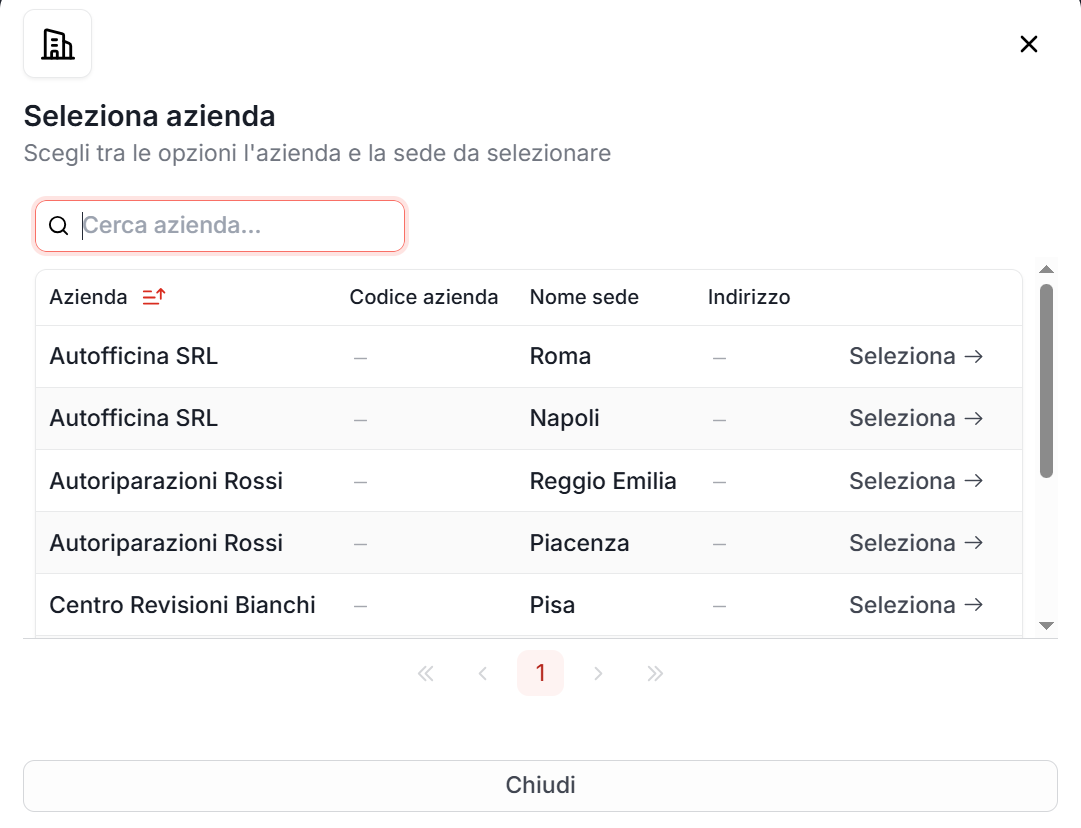
Aus der Kontaktliste kann einem Kontakt schnell ein Unternehmen zugewiesen werden, indem du auf
„+ Unternehmen zuweisen“ klickst.

Die Liste der gespeicherten Unternehmen im eigenen Account* von Quoting24 wird angezeigt.
Um das Unternehmen dem Kontakt zuzuweisen, genügt ein Klick auf „Auswählen“.
Mit Account ist die Telefonnummer gemeint:
Jede mit Quoting24 verbundene Telefonnummer hat ihre eigenen Kontakte, Unternehmen und Lieferschichten.
Zuweisung eines Unternehmens zu einem Kontakt (zweite Methode)

Wenn ein Kunde noch keinem Unternehmen zugewiesen ist oder nicht als Privat markiert wurde, muss auf das eingekreiste Element geklickt werden, um das nächste Fenster zu öffnen.
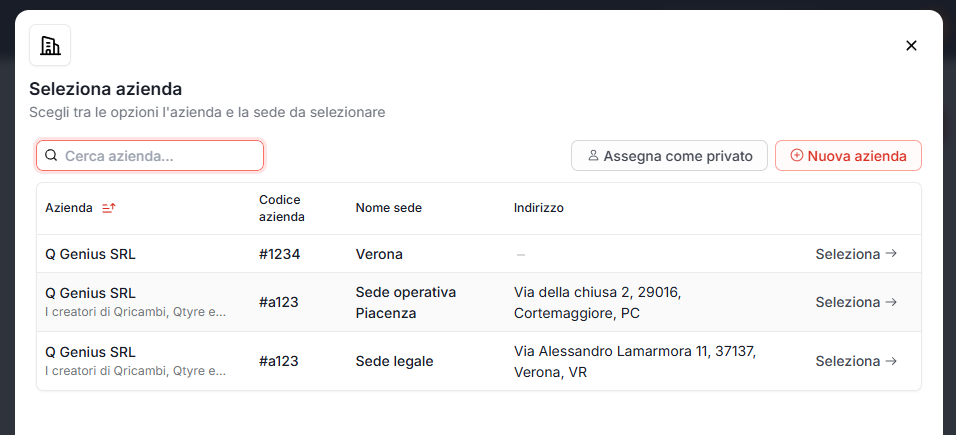
An diesem Punkt gibt es 3 Fälle:
- Der Kontakt ist Privat und gehört somit keinem bestimmten Unternehmen an. In diesem Fall erfolgt die Zuweisung über die Schaltfläche Als privat zuweisen
- Der Kontakt gehört zu einem Unternehmen unter den exportierten Unternehmen. In diesem Fall genügt es, das entsprechende Unternehmen des Kunden auszuwählen
- Der Kontakt gehört zu einem Unternehmen, das nicht unter den exportierten Unternehmen ist. In diesem Fall genügt es, die Schaltfläche Neues Unternehmen zu drücken und es dem Kunden zuzuweisen
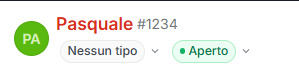
Nachdem der Benutzer dem Unternehmen zugewiesen wurde, erscheint in der Ticketliste im Tag neben dem Namen der Firmencode (ohne #). Wenn der Kunde als Privat markiert wurde, wird die Bezeichnung Privat angezeigt.
In der Ticketliste zeigt das einzelne Tag rechts neben dem Namen auch die Priorität des Kontakts und nimmt die Farbe vom Typ (Unternehmen oder persönlich). Details unter Hauptbildschirm.
Neue Anfrage öffnen
Unter Kontakte kannst du eine Unterhaltung starten, ohne das + der Startseite zu nutzen.
- in der Kontaktliste hat jede Zeile Neue Anfrage öffnen
- im Kontaktdetail findest du dieselbe Schaltfläche oben
Dadurch wird eine neue Anfrage an diesen Kontakt geöffnet, mit denselben Regeln der Ticketverwaltung wie auf der Startseite.
Priorität des Kontakts
Jeder Kontakt kann eine eigene Priorität haben: Hoch, Mittel oder Niedrig.
Verhalten:
- wenn der Kontakt ein Unternehmen hat und keine Kontaktpriorität gesetzt ist, verwendet Quoting24 die Unternehmenspriorität (Vom Unternehmen geerbt)
- du kannst eine Priorität auch für einen Kontakt ohne Unternehmen setzen
- du kannst die geerbte Priorität überschreiben, ohne die Unternehmenspriorität zu ändern
Die Priorität kann verwaltet werden:
- im Formular zum Erstellen / Bearbeiten des Kontakts
- im Tab Informationen des Tickets
- beim Excel-Import von Kontakten, wenn die Spalte vorhanden ist
In der Ticketliste erscheint das Prioritätssymbol im Tag neben dem Namen.
Typ des Kontakts
Der Typ (z. B. Kunde, Lieferant, Mitarbeiter) funktioniert anders als die Priorität:
- Kontakt ohne Unternehmen → du kannst einen persönlichen Typ zuweisen
- Kontakt mit Unternehmen → der Typ ist immer der Unternehmenstyp, am Kontakt nicht bearbeitbar; ändere ihn am Unternehmen
Im Tab Informationen des Tickets erscheint bei geerbtem Typ Vom Unternehmen geerbt.
Der effektive Typ färbt das Tag in der Ticketliste und kann als Filter Unternehmenstyp im Trichter der Startseite verwendet werden.
Synchronisierung von Kontaktnamen
Quoting24 ist die führende Referenz für Kontaktnamen.
Das bedeutet: Wenn ein Kontakt in Quoting24 bereits einen gespeicherten Namen hat, gilt dieser Name als korrekt und wird nicht mehr durch automatische Aktualisierungen des WhatsApp-Kanals überschrieben.
Die Kontaktsynchronisierung kann zu verschiedenen Zeitpunkten erfolgen, zum Beispiel:
- wenn eine manuelle Synchronisierung gestartet wird
- wenn eine Nachricht von einer neuen Nummer eingeht
- während anderer automatischer Prozesse zur Kontaktaktualisierung
Wenn eine Aktualisierung aus WhatsApp eintrifft, wendet Quoting24 diese Logik an:
- wenn der Kontakt in Quoting24 noch nicht existiert, wird er mit Telefonnummer und dem aus dem WhatsApp-Kanal verfügbaren Namen erstellt
- wenn der Kontakt bereits existiert, werden nur fehlende Daten ergänzt
- der Name wird nur aktualisiert, wenn er in Quoting24 noch leer ist
- wenn der Kontakt in Quoting24 bereits einen Namen hat, ändern automatische Aktualisierungen ihn nicht
In der Praxis dient die Synchronisierung dazu, fehlende Daten zu ergänzen, nicht dazu, Informationen zu überschreiben, die von den Mitarbeitern in Quoting24 bereits korrigiert wurden.
Diese Einstellung verhindert, dass manuell korrigierte Namen nach einer neuen WhatsApp-Aktualisierung verloren gehen, und hält die in Quoting24 verwalteten Daten konsistent.
Hinweise zu Kontakten
Es können Hinweise zu Kontakten konfiguriert werden, also wichtige Notizen, die oberhalb des Chats angezeigt werden, wenn eine Unterhaltung mit diesem Kontakt geöffnet wird.
Hinweise sind nützlich, um Informationen hervorzuheben, die der Mitarbeiter sofort sehen muss, zum Beispiel:
- besondere kommerzielle Anweisungen
- mit dem Kunden vereinbarte Bedingungen
- operative Hinweise, die zu beachten sind
- wichtige Notizen von Kollegen
Import/Export von Kontakten über Excel
Aus der Kontaktliste kannst du den Dialog Import/Export öffnen, um:
- eine Excel-Vorlage mit der korrekten Spaltenstruktur herunterzuladen
- alle Kontakte des Tenants zu exportieren, oder nur die ausgewählten
- eine Excel-Datei zu importieren und die Änderungen nach der Vorschau zu speichern
Export
Der Export lädt die Kontakte des Tenants herunter (einschließlich der Referenzen zu Unternehmen und Location) und erzeugt eine .xlsx-Datei.
Du kannst exportieren:
- alle Kontakte
- oder nur die in der Liste ausgewählten Kontakte
Die exportierte Datei enthält auch die Spalte id: das ist die Quoting24-Kontakt-ID und sollte beibehalten werden, wenn du dieselben Kontakte bei einem späteren Import aktualisieren möchtest.
Import
So importierst du Kontakte:
- öffne den Dialog Import/Export aus der Kontaktliste
- lade die Excel-Datei hoch (du kannst von der herunterladbaren Vorlage oder von einem vorherigen Export ausgehen)
- prüfe die Tabellenvorschau
- speichere, um den Import zu starten
Das Backend führt ein Upsert in Batches von 500 Zeilen durch.
Wie jeder Kontakt zugeordnet wird
Für jede Zeile der Datei gilt diese Logik:
- wenn die Spalte
idausgefüllt ist und die ID bereits im aktuellen Tenant existiert → aktualisiert diesen Kontakt - wenn keine
idvorhanden ist (oder sie im Tenant nicht passt) → Suche nach Telefon (auch in normalisierter Form): wenn gefunden → aktualisiert den bestehenden Kontakt, ohne einen neuen zu erstellen - nur wenn weder nach
idnoch nach Telefon eine Übereinstimmung besteht → erstellt einen neuen Kontakt - wenn die
idexistiert, aber zu einem anderen Tenant gehört → wird sie als neuer Kontakt behandelt (es wird ein neuer erzeugt)
Pflichtfelder und Regeln
nameundphonesind pflichtig- Telefonnummern ohne Präfix
+oder00→ Quoting24 nimmt das Präfix+39an company_idundlocation_idwerden nur angewendet, wenn sie gültig und zueinander konsistent sind; andernfalls werden sie ignoriert
Verfügbare Aktionen für Kontakte
Innerhalb des Kontaktbildschirms findest du neben Neue Anfrage öffnen:
- Papierkorb → löscht den Kontakt
- Stift → bearbeitet den Kontakt
- Roter Pfeil → öffnet den Anfrageverlauf des Kontakts