Árbol de recambios
Con el VIN buscado y encontrado, Quoting24 muestra los recambios del vehículo como en el catálogo del fabricante. Desde aquí abres los dibujos, marcas los códigos y los añades a las solicitudes del cliente.
Antes de empezar
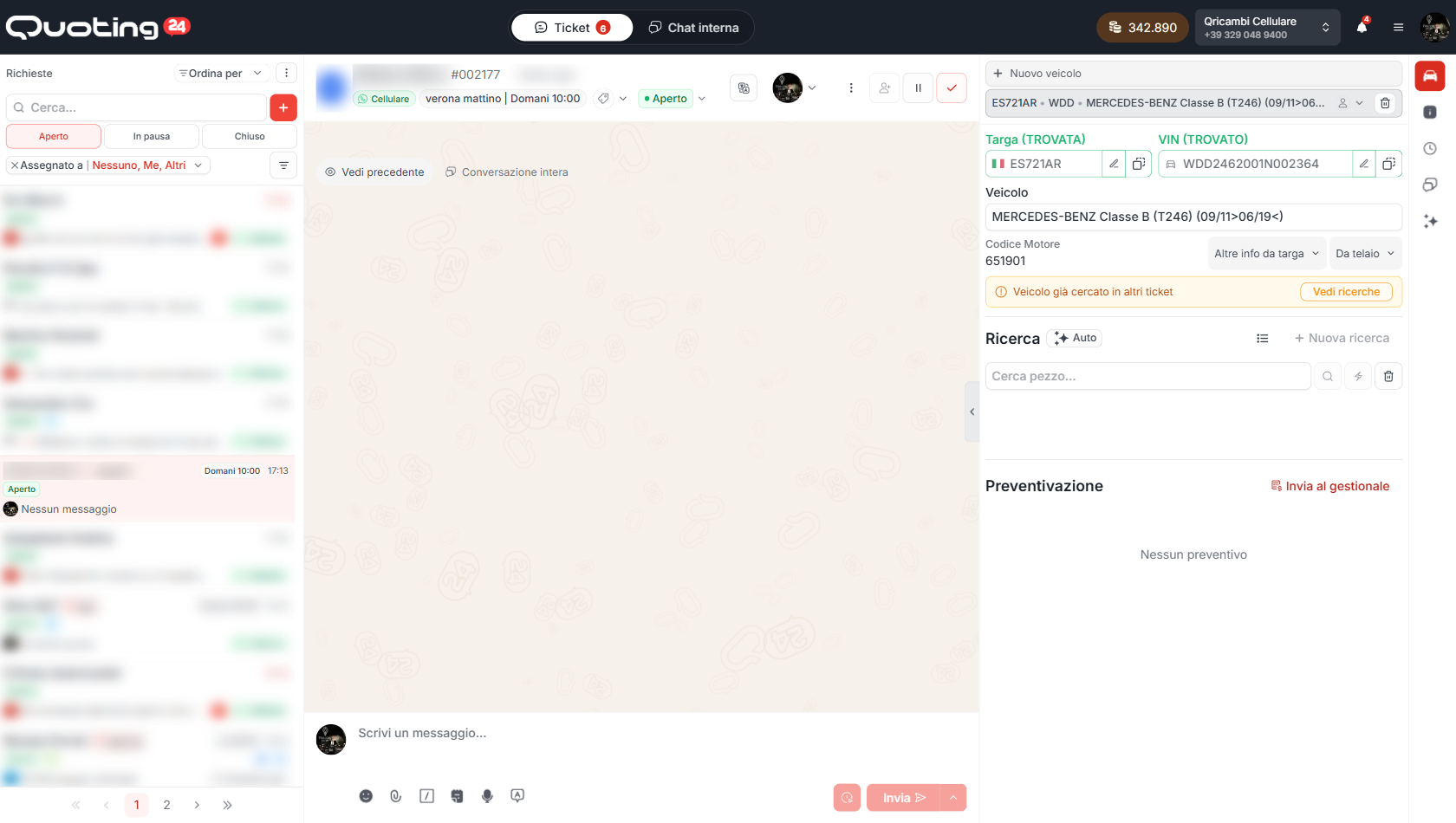
El árbol se abre solo si, en la ficha del vehículo, el VIN se ha buscado y se ha encontrado. En la matrícula aparece Matrícula (ENCONTRADA) y en el bastidor VIN (ENCONTRADO).
El botón Árbol de recambios (el icono de lista junto a Nueva búsqueda) permanece desactivado hasta que el VIN está listo. Al pasar el ratón indica qué falta: Introduce el VIN, Busca primero el VIN o VIN no encontrado.
La pantalla
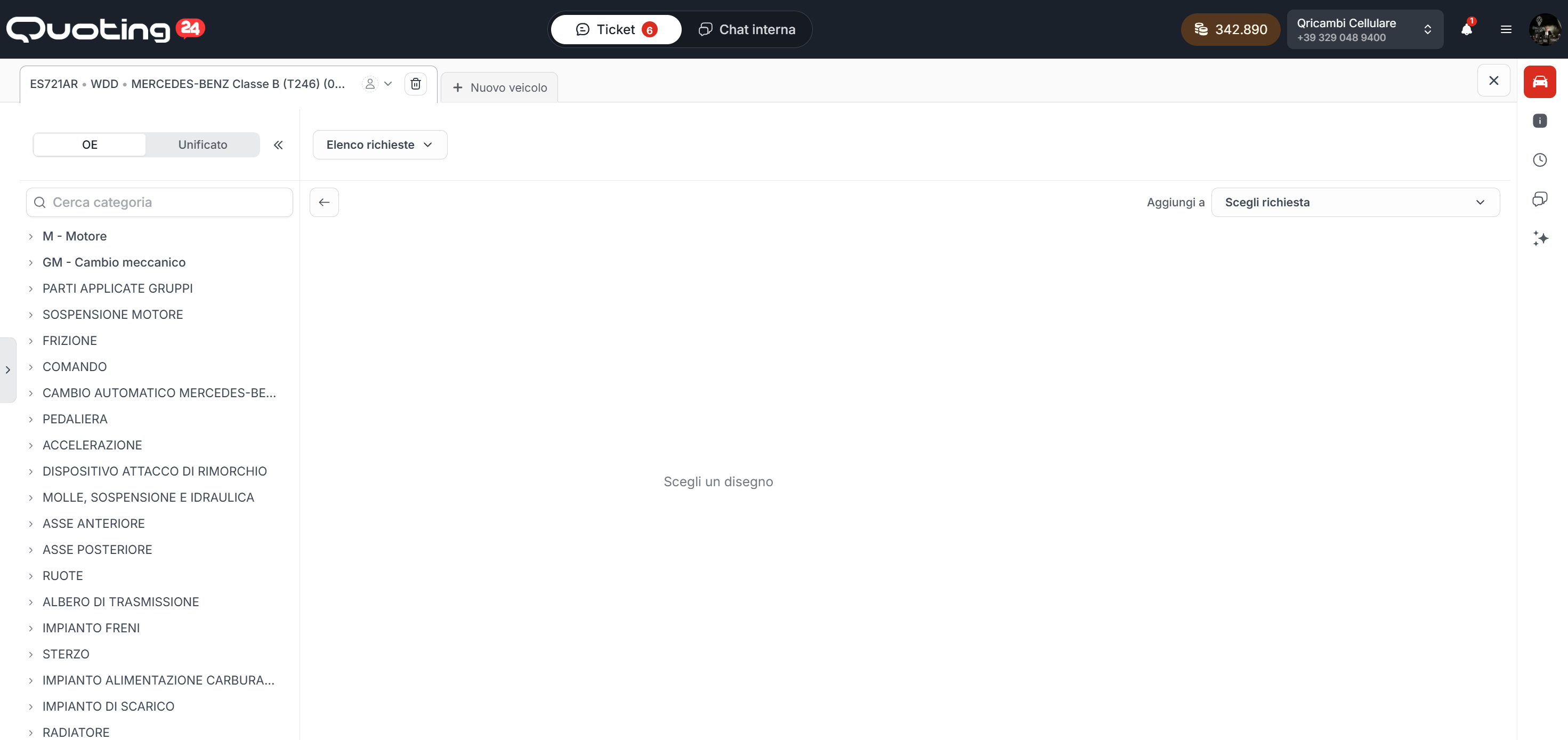
- A la izquierda, los grupos y los dibujos.
- En el centro, el dibujo.
- A la derecha, los códigos para marcar.
- Abajo, los otros dibujos del mismo grupo.
Arriba se elige entre OE (las categorías del catálogo del fabricante) y Unificado (grupos iguales para todas las marcas). Buscar categoría filtra el árbol por nombre. El botón « (Ocultar árbol) deja más espacio al dibujo.
Marca un código a la derecha y entra en la solicitud elegida en Añadir a.
Dos formas de encontrar un recambio
Por nombre, con la IA
En la sección Búsqueda, escribe lo que hace falta (por ejemplo filtro de aceite) en Buscar pieza y pulsa Intro, o el botón con la lupa (Crear y buscar). La IA busca los dibujos donde aparece ese recambio y abre el mejor, con el árbol ya en la rama correcta.
- Mientras busca ves el icono de la IA que pulsa y Búsqueda en curso.
- Si la búsqueda no funciona aparece Búsqueda no realizada: la solicitud queda creada y puedes reintentar.
- El botón + (Nueva búsqueda, Crear solicitud) crea la solicitud sin buscar.
Navegando el árbol
Pulsa Árbol de recambios, elige un grupo a la izquierda y luego un dibujo. Sirve cuando el cliente no sabe el nombre exacto de la pieza, o para ver qué hay alrededor.
Poner los códigos en las solicitudes
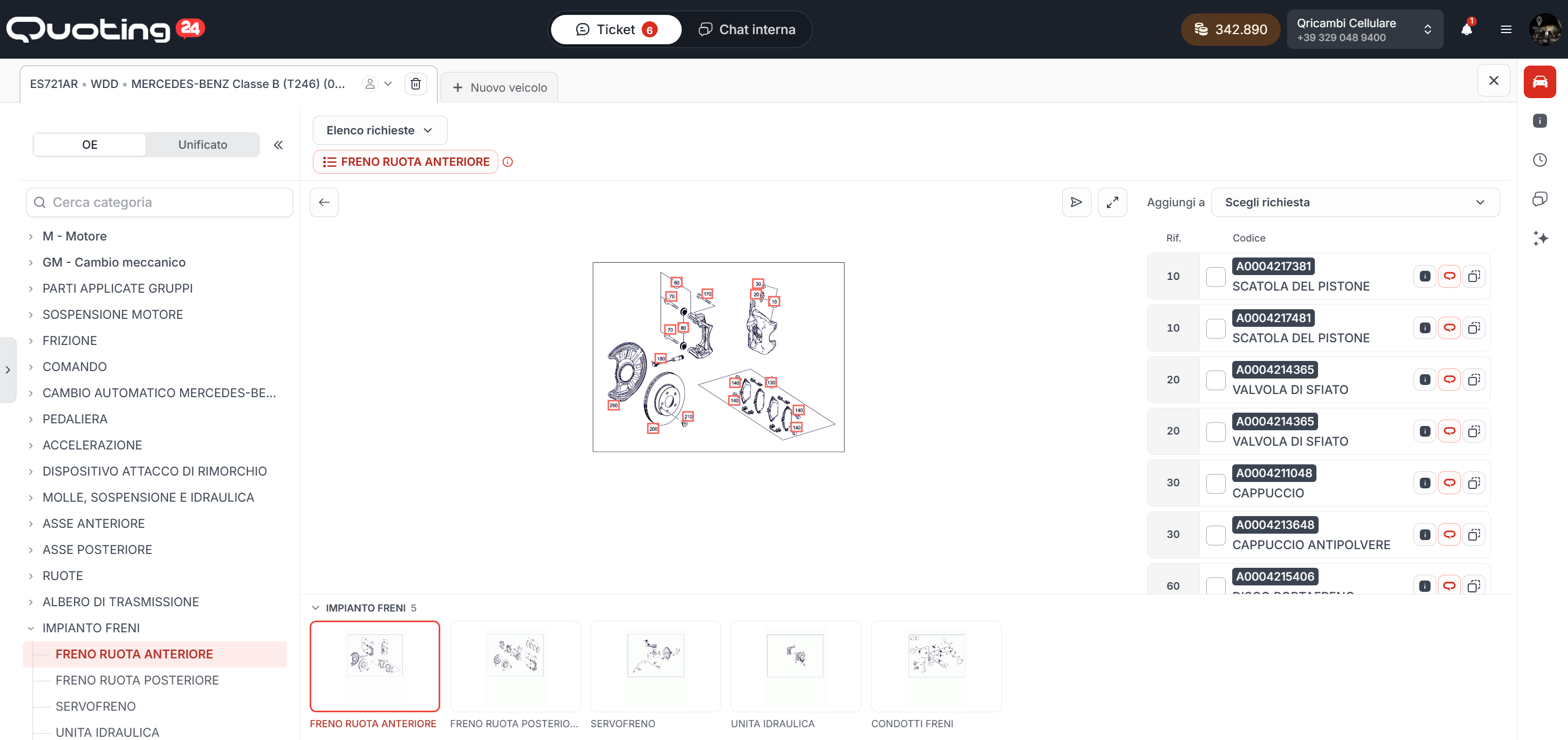
Añadir a indica en qué solicitud acaban los códigos que marcas. Si todavía no hay una solicitud, el menú muestra Elegir solicitud.
- Elige la solicitud en Añadir a, o crea una desde Buscar pieza o con Nueva búsqueda.
- Marca el código en la lista de la derecha, o haz clic en su número sobre el dibujo: es lo mismo.
- El código entra en la solicitud. Quita la marca para quitarlo.
Si en Añadir a no has elegido ninguna solicitud, marcar un código crea por sí solo una solicitud nueva con el nombre de la pieza, con ese dibujo y ese código. Cada código marcado así crea su solicitud.
Lista de solicitudes muestra las solicitudes con sus códigos. La flecha → junto a un código (Ir a la búsqueda) abre la búsqueda de la que procede. Cuando la IA está eligiendo el código correcto para una solicitud, al lado ves el icono de la IA y Elección del código en curso….
En cada código siguen las acciones descritas en la pantalla principal: información de la pieza, búsqueda en Qricambi y copia del código.
Moverse
| Qué | Dónde | Para qué sirve |
|---|---|---|
| Botones ↑ ↓ | Arriba a la derecha | Búsqueda anterior o siguiente |
| Pestañas con la lupa | Barra superior | Los dibujos encontrados por la búsqueda abierta. Pasa el ratón para leer el nombre completo |
| Pestaña roja clara | Barra superior | El dibujo abierto desde el árbol. La ⓘ recuerda que todavía no está en ninguna búsqueda |
| Otros dibujos del grupo | Abajo | Clic para abrir otro dibujo del mismo grupo |
| Botón Atrás | Encima del dibujo, a la izquierda | Vuelve al paso anterior; en el primer paso cierra el panel |
| Enviar al chat y Ampliar | Encima del dibujo, a la derecha | Envía el dibujo al chat del ticket, o lo abre a pantalla completa |
La X arriba a la derecha cierra siempre el panel.
Desde el teclado:
| Tecla | Para qué sirve |
|---|---|
| ↑ ↓ | Búsqueda anterior o siguiente, como los botones de arriba a la derecha |
| ← → | Dibujo anterior o siguiente entre las pestañas de la barra superior; después del último vuelve al primero |
| Esc | Cierra siempre el panel |
La carga automática del árbol, cuando hay un VIN, se activa en Automatizaciones.