Pantalla principal
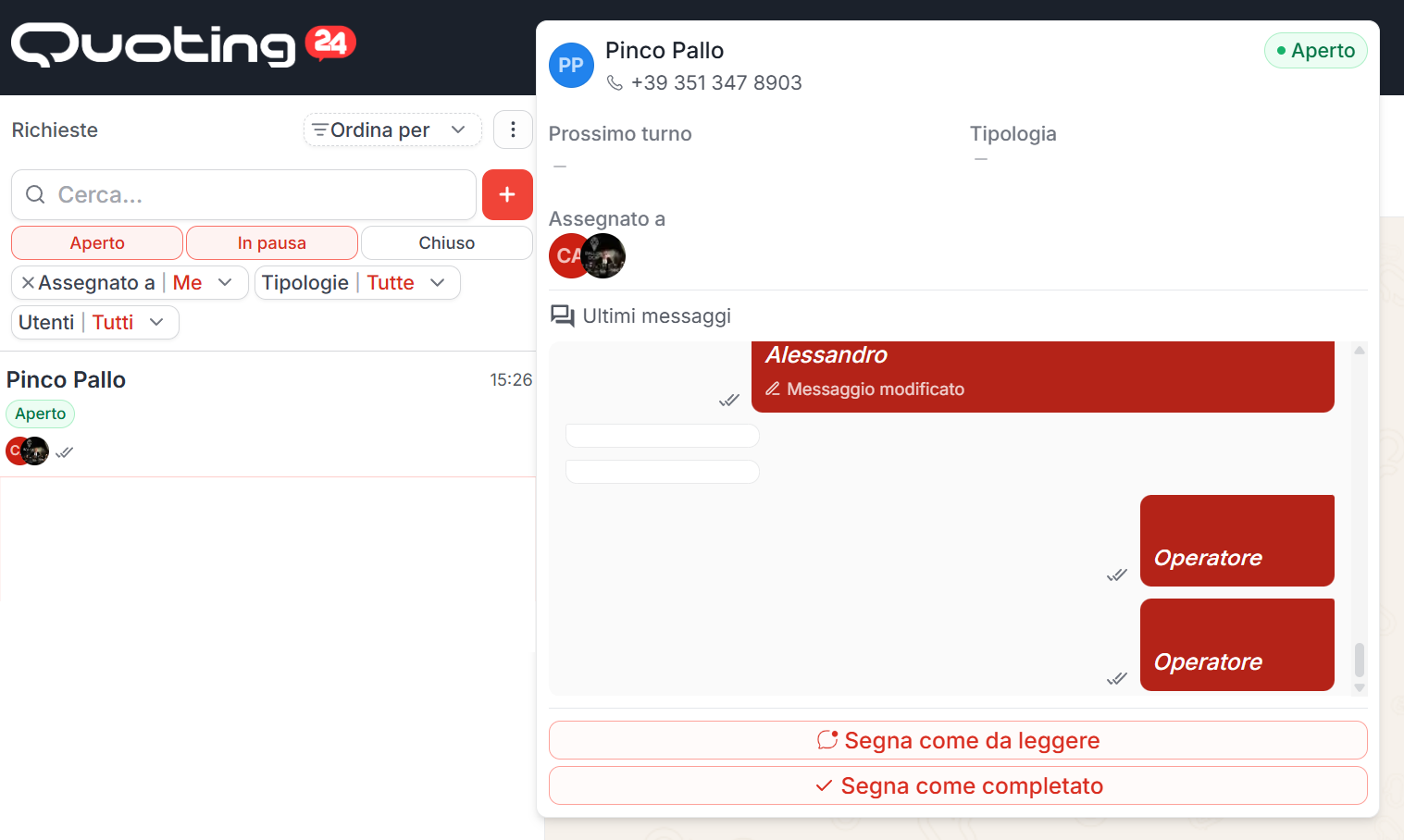
La pantalla principal de Quoting24 se divide en tres secciones principales, ilustradas a continuación de izquierda a derecha.
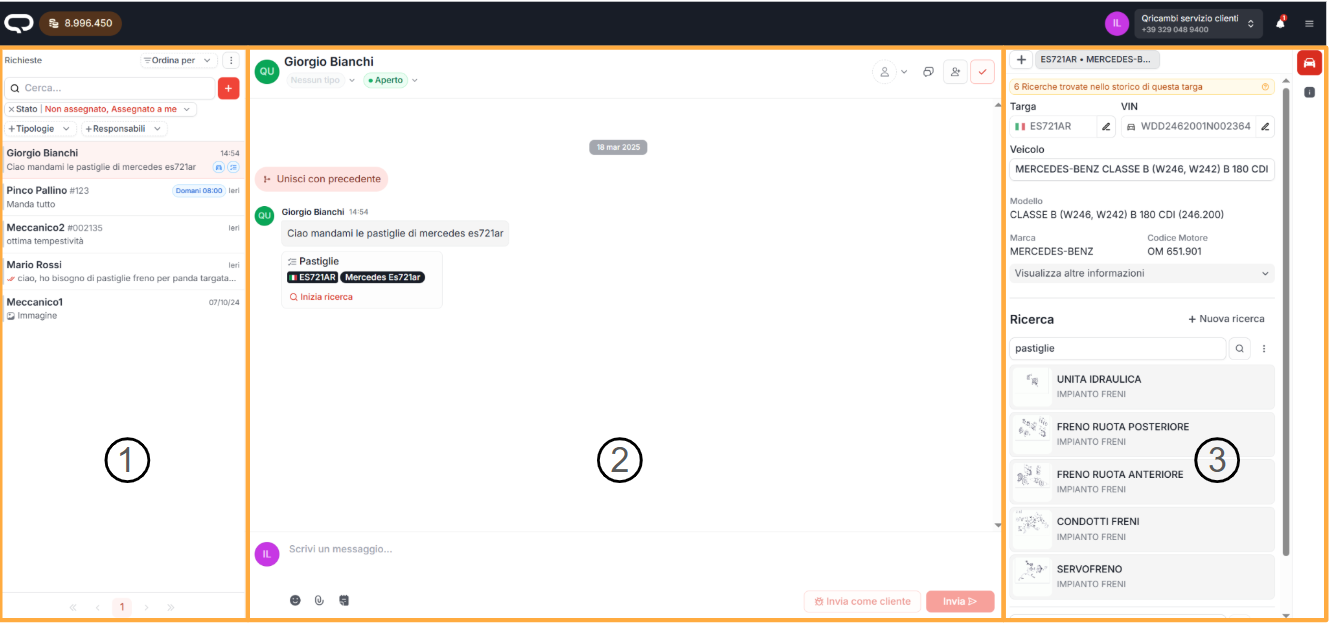
1. Lista de chats / tickets (parte izquierda)

En esta sección está presente la lista de chats / tickets.
A diferencia de WhatsApp, donde las conversaciones son flujos únicos y continuos, en Quoting24 la conversación se divide en tickets: cada solicitud de presupuesto debe considerarse como un ticket separado.
Para cada contacto hay un solo ticket en el que se puede escribir. Un ticket cerrado no se reabre a mano: consulta el flujo en Gestión de tickets.
En la misma zona de la barra lateral también está Quoting News: el canal de solo lectura para las comunicaciones de producto publicadas por Quoting.
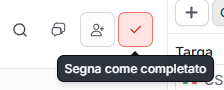
Cuando se termina de trabajar en un presupuesto, se recomienda cerrar el ticket.
Estados del ticket
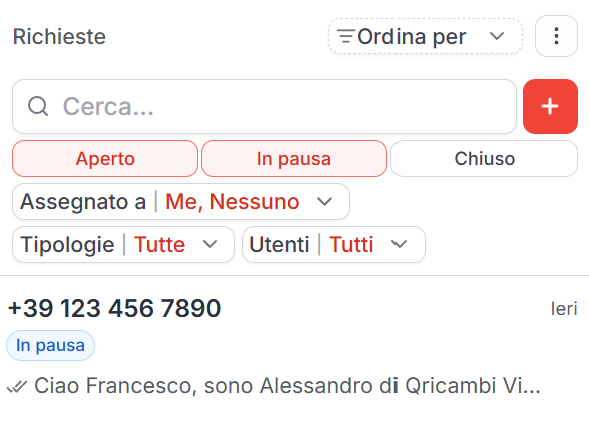
Un ticket puede encontrarse en distintos estados, según el punto del flujo de trabajo en el que se encuentra:
- Abierto: la solicitud aún debe gestionarse o está en curso.
- Por leer: el ticket debe ser retomado por el equipo. Cuando un ticket se marca como Por leer, los asignatarios se eliminan y la solicitud vuelve a estar disponible para los operadores habilitados.
- En pausa: la solicitud no está cerrada, pero se está a la espera de una respuesta o de una información del cliente.
- Cerrado: la solicitud está concluida y ya no debe aparecer entre los tickets por trabajar.
El estado En pausa es útil cuando no se quiere cerrar definitivamente la solicitud. Si el cliente vuelve a escribir en un ticket en pausa, el ticket vuelve automáticamente a estar abierto, permanece asignado al operador original y muestra de forma predeterminada también los mensajes anteriores.
Ordenar por
Encima de la lista, Ordenar por ofrece:
- Último mensaje (predeterminado) — último mensaje del chat, de cualquier remitente
- Último recibido — último mensaje del cliente
- Prioridad descendente — prioridad efectiva del contacto (personal o heredada de la empresa)
- Últimos turnos — próximo turno de entrega
- Mensaje más antiguo
Filtros de tickets
Los filtros de asignación / estado permanecen siempre visibles (p. ej. no asignado, asignado a mí, a otros, por leer, en pausa, cerrado).
El filtro Asignado permanece fuera, en la fila principal.
Todos los demás filtros están agrupados en el botón de embudo (igual que en móvil). Cuando un filtro del embudo está activo, también aparece fuera como chip eliminable.
Dentro del embudo encontrarás:
- Etiquetas — etiquetas del ticket
- Usuarios — operadores asignados
- Tipo de empresa — tipo de contacto / empresa (cliente, proveedor, colaborador, …)
- Periodo del ticket — atajos Últimos 7 días o Últimos 30 días
- intervalo manual de fechas Desde / Hasta
Un ticket asignado presenta un icono con las iniciales del operador a la izquierda de la vista previa del mensaje.
La asignación de tickets permite una mejor división del trabajo y una optimización del flujo operativo entre compañeros.
Vista previa e indicadores en la lista
Al pasar el ratón sobre una chat en la parte izquierda es posible visualizar una vista previa de la conversación, sin tener que abrir inmediatamente el ticket.
En la lista de tickets, a la derecha del nombre del contacto, un único tag muestra:
- el icono de prioridad del contacto (personal o heredada de la empresa):
- triángulo hacia arriba → prioridad alta
- punto / guion → prioridad media
- triángulo hacia abajo → prioridad baja
- justo después, el código de empresa (sin el
#usado anteriormente) - el color del tag refleja el tipo de la empresa vinculada o, si está presente, el tipo personal del contacto
Al pasar el ratón sobre el tag aparece un resumen breve (empresa, prioridad, tipo).
En las vistas previas también siguen mostrándose indicadores útiles como:
- las reacciones añadidas por el cliente o por los operadores
- el icono del operador asignado
- el estado del ticket y las eventuales etiquetas de la solicitud
- el próximo turno de entrega, cuando está disponible
Búsqueda en la lista de tickets
En la parte izquierda hay un campo de búsqueda dividido en secciones, con el recuento de resultados para cada una:
- Todas
- Conversaciones
- Mensajes
- Recambios
Los chips de las secciones se comprimen si el espacio es reducido.
Los contactos también se encuentran por nombre de empresa y código de empresa. Si la coincidencia es sobre la empresa, aparece una etiqueta con el nombre o el código.
Creación rápida de un ticket
El operador puede escribir a uno de sus contactos haciendo clic en el botón ‘+’ de la lista de tickets (acción “Abrir nueva solicitud”).
La misma acción también está disponible desde Contactos (lista y ficha del contacto).
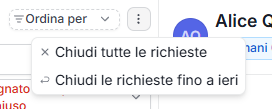
Haciendo clic en los tres puntos arriba a la derecha es posible:
- cerrar todos los tickets
- o cerrar todos los tickets hasta ayer
Detalles por chat individual

Aquí explicamos en detalle los componentes presentes en las chats individuales:
- Los iconos junto al estado son las etiquetas de la solicitud
- Junto al nombre del contacto, el único tag muestra la prioridad y el código de empresa (sin
#), coloreado según el tipo de contacto/empresa - El valor presente en el óvalo azul, en este caso 'Mañana 08:00', equivale al primer cutoff / turno disponible
2. Chat y gestión de la conversación
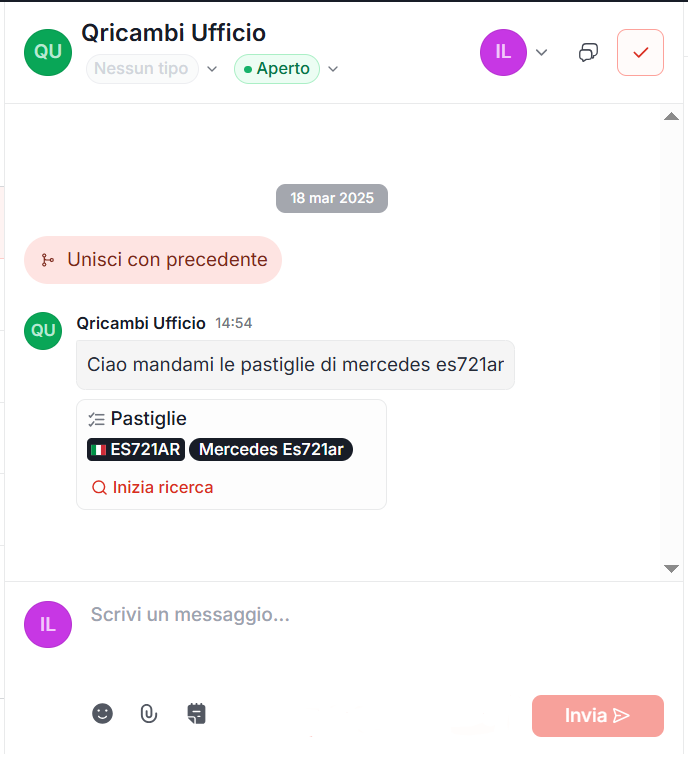
Esta sección permite:
- enviar mensajes
- adjuntar fotos, vídeos y otros archivos
- gestionar la conversación con el cliente
- controlar el historial de los tickets vinculados a la misma chat
Identificación automática de los datos
Los elementos útiles para la creación de un presupuesto
(ej. matrícula, bastidor, descripción del vehículo o del recambio solicitado)
son identificados automáticamente a partir de la conversación con el cliente, etiquetados y mostrados en la sección de la derecha (ver punto 3).
Apertura, pausa y continuidad de los tickets
El comportamiento de escritura y reapertura se explica por completo en Gestión de tickets. En resumen:
- si el ticket actual está abierto, el mensaje permanece en la solicitud en curso
- si está en pausa, vuelve automáticamente a abierto y permanece asignado al operador original
- si está cerrado:
- con un ticket ya abierto en el mismo contacto → la respuesta va al ticket abierto (el cerrado permanece vinculado)
- si el ticket cerrado no es el más reciente → la respuesta abre una nueva solicitud (el cerrado permanece vinculado)
- si el ticket cerrado es el más reciente → el ticket se reabre
Un ticket cerrado no se puede reabrir cambiando su estado a mano. En los tickets cerrados están disponibles Ir al ticket abierto, Ir al último ticket cerrado y Abrir nueva solicitud.
Cuando resulte útil, sigue siendo posible:
- visualizar toda la conversación
- unir tickets vinculados para recuperar el trabajo ya realizado
Los mensajes programados se enrutan en el momento del envío. Si cierras un ticket que aún tiene mensajes programados, Quoting24 pide confirmación.
Visualización de los tickets en la chat
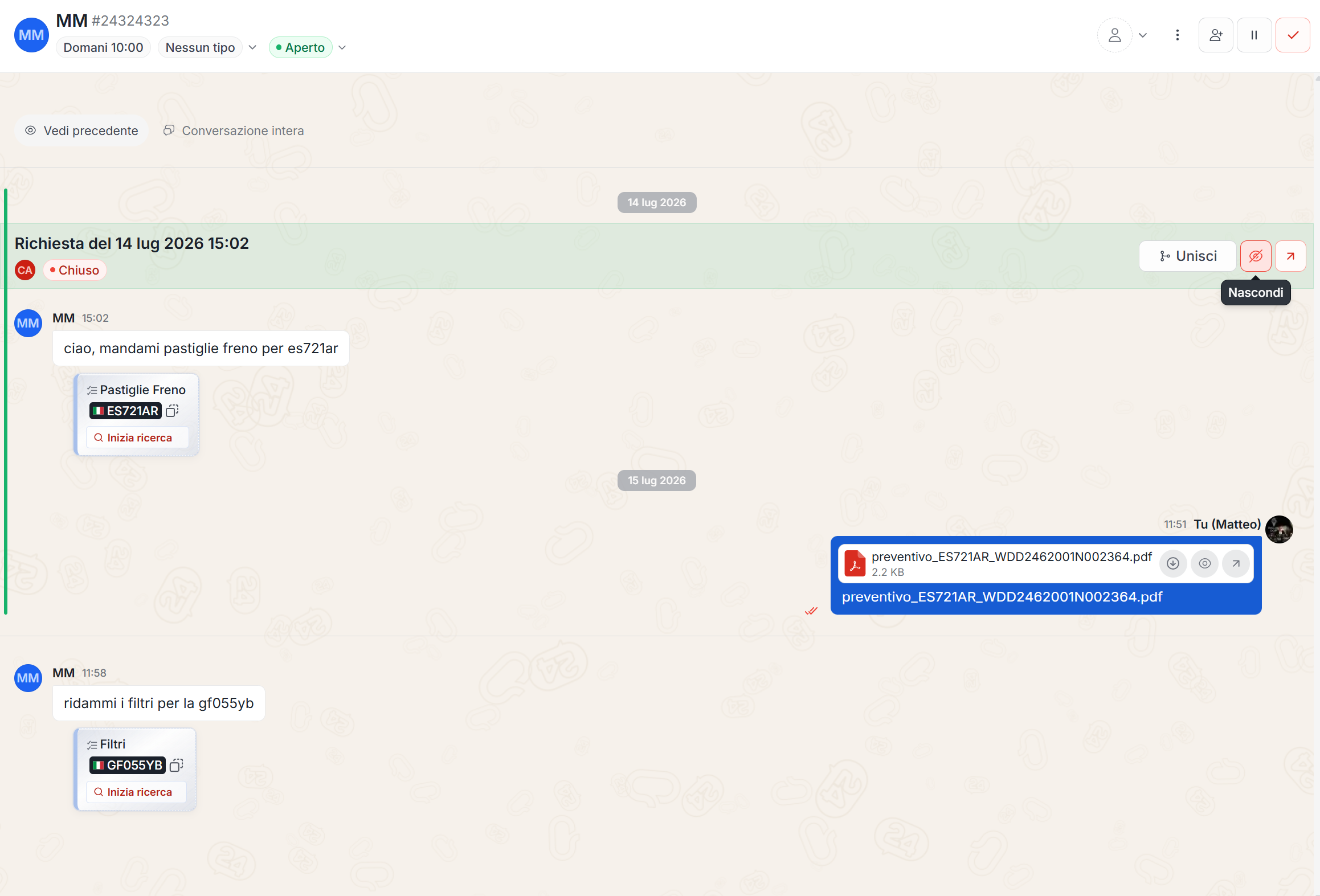
La chat principal muestra los tickets con el mismo formato que la chat completa: hay líneas y banners que indican dónde empieza y dónde termina cada ticket.
En los banners de separación entre tickets (también al usar Ver anterior) se muestran:
- fecha y hora de cierre del ticket
- quién ha cerrado el ticket

Cuando varios tickets están vinculados a la misma conversación, hay acciones dedicadas disponibles:
- Unir: vincula el ticket actual a uno anterior, recuperando el contexto ya trabajado.
- Desvincular solicitud: separa una solicitud vinculada para gestionarla como ticket independiente. La acción está indicada por el icono con el ojito tachado.
- Abrir conversación completa: si entre dos tickets vinculados hay otros tickets o mensajes intermedios, aparece un botón para abrir la conversación completa en ese punto y verlos todos.
Banner “N mensajes por leer”
Al abrir un ticket con mensajes no leídos del cliente, en el chat aparece un indicador entre los mensajes ya leídos y los por leer, por ejemplo “1 mensaje por leer” o “N mensajes por leer”.
El recuento se actualiza si llegan más mensajes del cliente mientras el banner está visible. No cuenta las notas internas ni los mensajes enviados.

Transcripción automática de audios e imágenes
Quoting24 transcribe automáticamente:
- los mensajes de voz recibidos de los clientes
-
el contenido de las imágenes, por ejemplo:
-
foto de una matrícula, que se reconoce y transcribe automáticamente
Del texto transcrito se obtienen todas las informaciones útiles
(matrículas, bastidores, componentes del presupuesto).
Si la extracción automática de datos por parte de la AI ha sido ocultada desde la configuración de la actividad, la información técnica puede seguir estando disponible en la sección de la derecha, pero no se muestra como detalle operativo en la conversación.
Adjuntos
Haciendo clic en el icono del clip es posible adjuntar:
- fotos
- vídeos
- otros archivos
Los adjuntos también pueden arrastrarse directamente a la chat.
Vista previa de PDF en chat
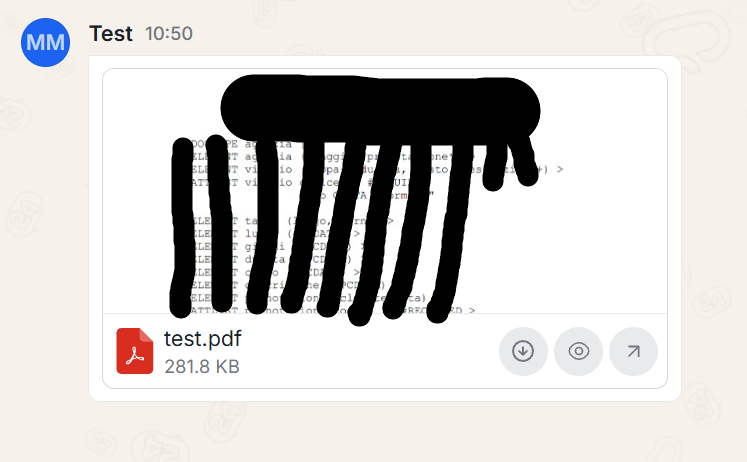
Los PDF recibidos o enviados en chat muestran la vista previa de la primera página en el mensaje (miniatura arriba, nombre y tamaño debajo). Al hacer clic en el archivo se abre el visor del documento.
Si la vista previa no está disponible, permanece la ficha de archivo clásica.
Editor de imágenes antes del envío
Cuando se adjunta una imagen a un mensaje, mediante el icono del clip o arrastrándola a la chat, Quoting24 muestra una vista previa del adjunto antes del envío.
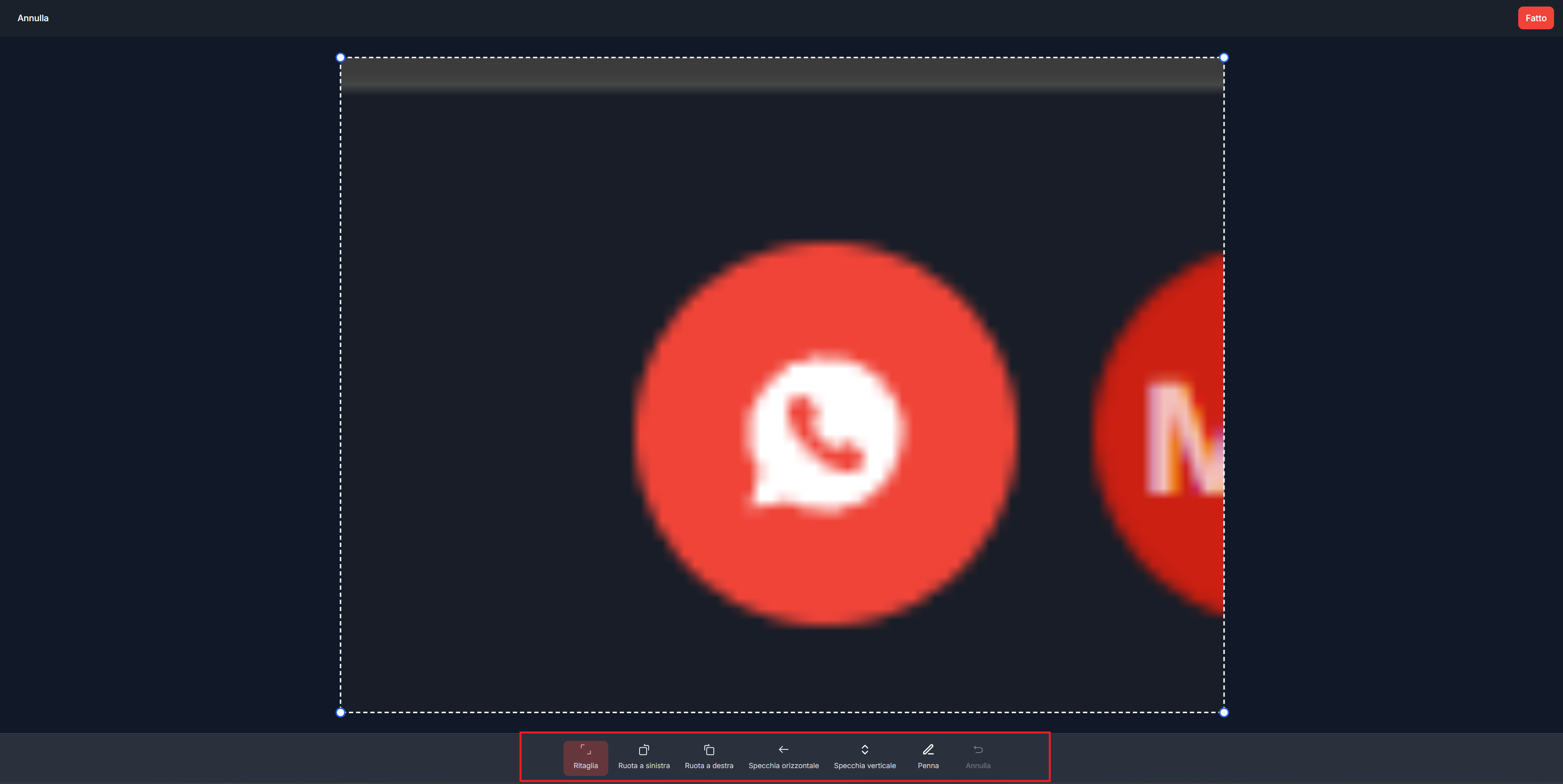
Al hacer clic en la imagen de la vista previa se abre el editor de imágenes a pantalla completa, que permite modificar la imagen antes de enviarla al cliente.
El editor está disponible solo para imágenes que todavía están en cola de envío. No se aplica a vídeos, archivos genéricos ni mensajes ya enviados.
Las herramientas disponibles son:
- Recortar: permite seleccionar el área de la imagen que se quiere mantener arrastrando el recuadro
- Girar a la izquierda / derecha: gira la imagen en la dirección elegida
- Reflejar horizontal / verticalmente: invierte la imagen sobre el eje seleccionado
- Lápiz y colores: permite dibujar sobre la imagen
- Goma: elimina los trazos dibujados
- Desenfoque: cubre una zona con un rectángulo pixelado, que se puede mover y redimensionar. Otro clic en la foto añade otro
- Deshacer: deshace el último paso realizado
Cuando la modificación termina:
- al hacer clic en Hecho, el adjunto original se sustituye por la imagen modificada
- al hacer clic en Cancelar, la imagen original permanece sin cambios
Después de la modificación, el mensaje puede enviarse normalmente.
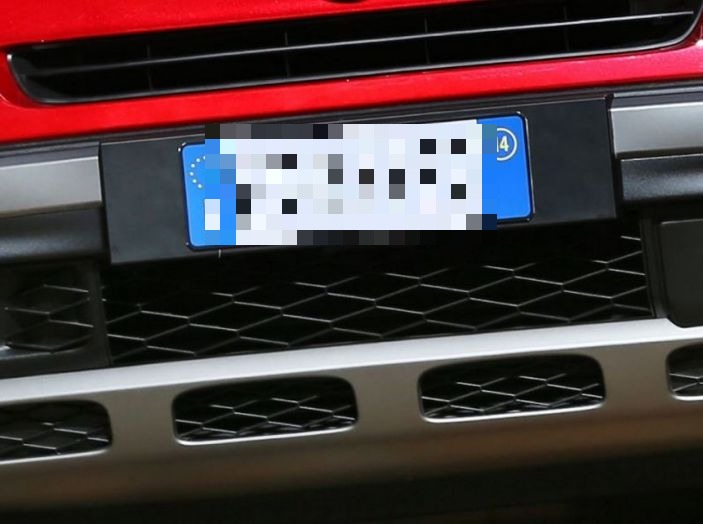
El desenfoque sirve para ocultar datos visibles en la foto, por ejemplo una matrícula, antes de enviarla al cliente. Cada rectángulo se mueve y se redimensiona; otro clic en la foto añade un rectángulo más.
Mensajes de voz, audio y medios
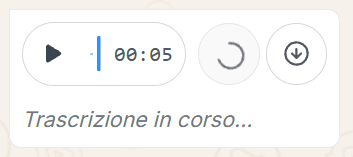
Quoting24 soporta los mensajes de voz y los archivos de audio recibidos en chat. Los audios pueden escucharse, transcribirse automáticamente y, cuando está disponible, descargarse como archivo de audio.
Durante el procesamiento aparece el estado “Transcripción en curso…”. También está disponible el botón Reintentar, para relanzar la transcripción si es necesario.
Las fotos y los vídeos enviados en la conversación pueden abrirse en el carrusel de medios, que permite desplazarse rápidamente entre los contenidos multimedia recibidos o enviados en la chat.
Dictado por voz
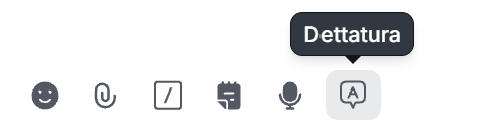
Debajo del campo de escritura está disponible el icono Dictado. Con el permiso del micrófono, la voz se transcribe en tiempo real en el mensaje.
Indicador "está escribiendo"
Cuando otro usuario está escribiendo en la chat activa, Quoting24 muestra el indicador está escribiendo. Esto ayuda a los operadores a evitar respuestas superpuestas mientras un compañero ya está preparando un mensaje.

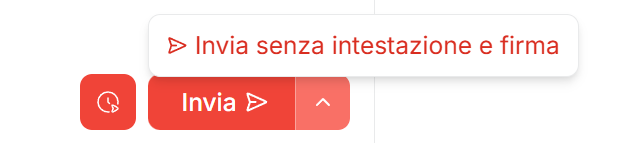
Envío sin encabezado ni firma
Si en el propio perfil se han configurado encabezado o firma, Quoting24 los añade según la opción elegida: siempre, o solo en el primer mensaje del ticket y con Enviar y cerrar.
Sigue siendo posible enviar un único mensaje sin encabezado y sin firma.
Esta opción es útil para respuestas rápidas, mensajes muy breves o comunicaciones que no deben incluir el texto automático configurado por el operador.
Acciones sobre los mensajes
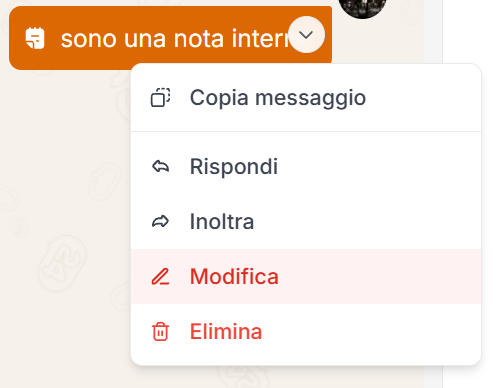
Las acciones disponibles sobre un mensaje se pueden abrir de dos formas:
- haciendo clic derecho sobre el mensaje
- haciendo clic en la flecha a la derecha del mensaje
Desde este menú es posible realizar operaciones como responder, reenviar o eliminar mensajes. Cuando está previsto por la selección, también es posible realizar reenvío y eliminación múltiple.
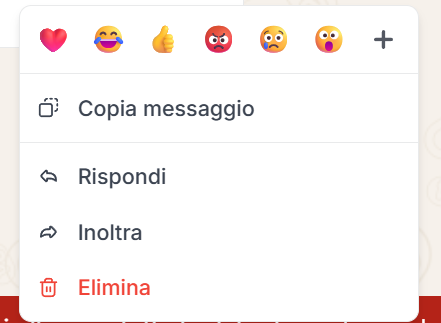
Reacciones a los mensajes
Las reacciones permiten a clientes y operadores reaccionar a los mensajes de la conversación.
Quoting24 muestra:
- la reacción aplicada al mensaje
- quién ha añadido la reacción
- la reacción en la vista previa de los mensajes en la columna de la izquierda
Las reacciones recibidas generan notificaciones en Quoting24, en la campanilla y, si están habilitadas, también como notificaciones de escritorio.
Si un cliente añade una reacción a un mensaje perteneciente a un ticket ya cerrado, Quoting24 crea una referencia al mensaje mediante reply, de modo que la reacción permanece visible en el ticket actualmente abierto.
Notas internas
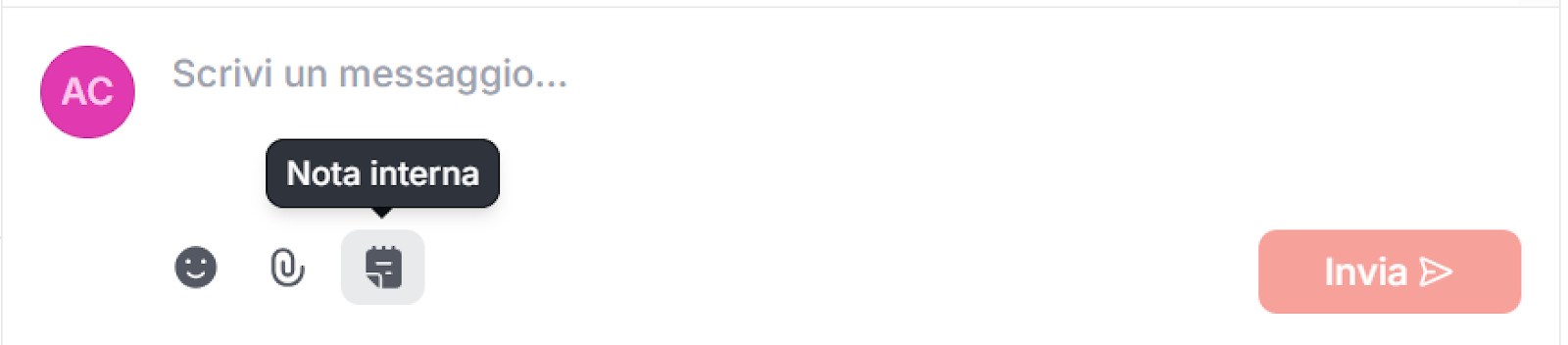
En la chat es posible insertar una nota interna para los compañeros:
- haciendo clic en el icono dedicado
- o escribiendo @ + ESPACIO
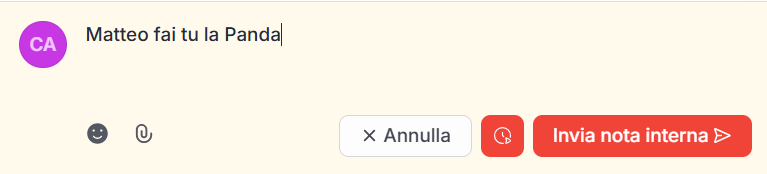
Cuando se escribe una nota interna:
- el fondo se vuelve amarillo
- la nota NO se envía al cliente
- solo es visible para los usuarios de Quoting24
Dentro de las notas es posible etiquetar a un compañero
(escribiendo @apodo) y el compañero recibirá una notificación.
También es posible etiquetar a todos los compañeros escribiendo @todos.
Cuando un usuario es etiquetado en una nota interna, la notificación generada por Quoting24 se resalta en naranja. Junto a las marcas de visualización del mensaje también se muestra el icono de la nota interna, para distinguir enseguida los mensajes visibles solo para los operadores.
Las notas internas de texto pueden modificarse en un plazo de 15 minutos, solo por el autor.
Al responder a una nota interna:
- la respuesta sigue siendo una nota interna
- el autor de la nota original es reasignado al ticket
Información del ticket
En la tab Información del ticket (icono i) puedes consultar y modificar rápidamente los datos vinculados a la solicitud.
La sección está organizada así:
- Arriba — Contacto
Notas, avisos, asignados del contacto, prioridad del contacto y tipo del contacto (el tipo solo es editable si el contacto no tiene empresa). - Abajo — Empresa (cuando está presente)
Nombre, notas, ubicación, prioridad de empresa y tipo de empresa.
Sobre la prioridad del contacto:
- si no está definida, se hereda de la empresa (etiqueta Heredada de la empresa)
- puedes establecer una prioridad personal aunque la empresa ya tenga una
Sobre el tipo del contacto:
- sin empresa → puedes configurarlo en el contacto
- con empresa → se hereda y no es editable en el contacto; cámbialo en la empresa
En el selector de asignados del ticket también está disponible la opción Ninguno: elimina todos los asignados. Detalles en Asignaciones.
Si en el contacto hay avisos importantes, estos se muestran encima de la chat para llamar enseguida la atención del operador.
Exportación del chat
Desde el chat es posible exportar la conversación.
Al iniciar la exportación se puede elegir:
- exportación sin media
- exportación con media
Si se incluyen los media, se guardan en un zip aparte, junto con el archivo del chat.
Historial del ticket
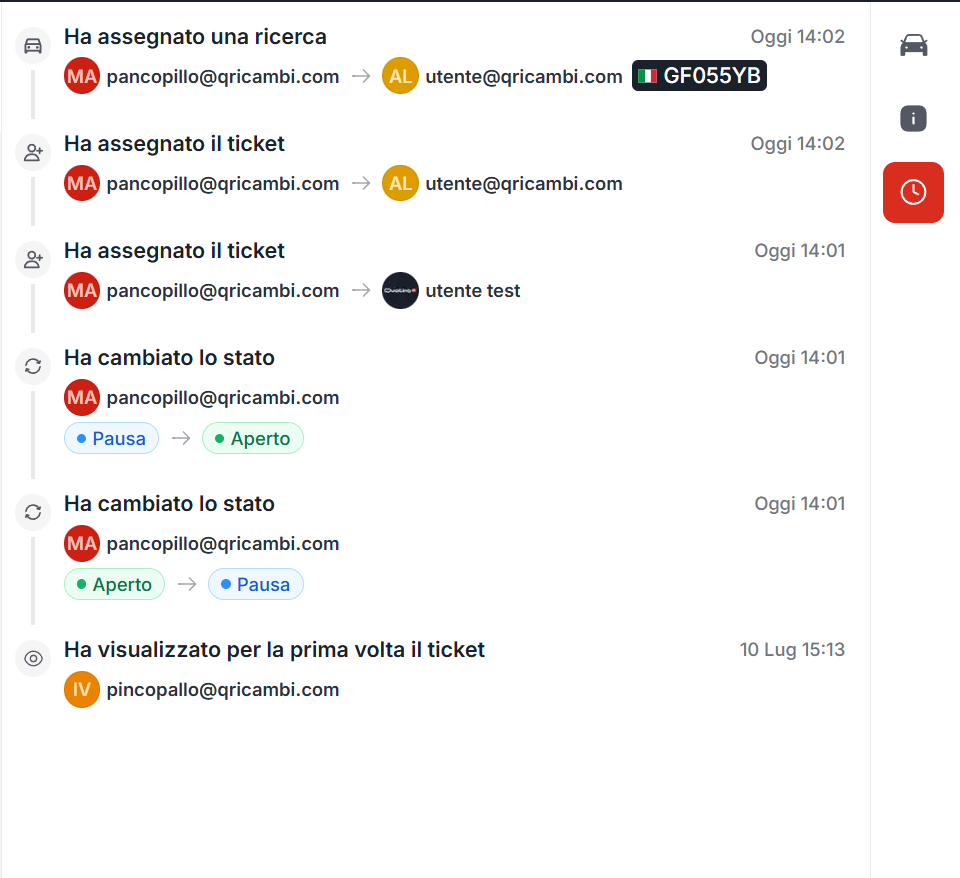
Desde el panel lateral derecho del ticket se puede abrir la tab Historial, indicada por el icono con forma de reloj.
Esta tab muestra una línea temporal de solo lectura con los eventos vinculados al ticket. Sirve para consultar qué ha ocurrido en la solicitud, quién realizó la acción y cuándo.
El historial puede incluir eventos como:
- cambio de estado del ticket
- primera visualización del ticket
- lectura de los mensajes no leídos
- asignación o eliminación de los asignados al ticket
- autoasignación del operador, indicada como acción automática de toma en cargo
- asignación de las búsquedas vinculadas al ticket
- cambio de estado de las búsquedas, por ejemplo abierta, en pausa o cerrada
Cuando el evento se refiere a una búsqueda de vehículo, Quoting24 también muestra los datos disponibles para reconocerla más fácilmente, como matrícula, VIN o vehículo.
El historial se actualiza en tiempo real y no se puede modificar desde esta tab: está pensado exclusivamente para consulta y trazabilidad operativa.
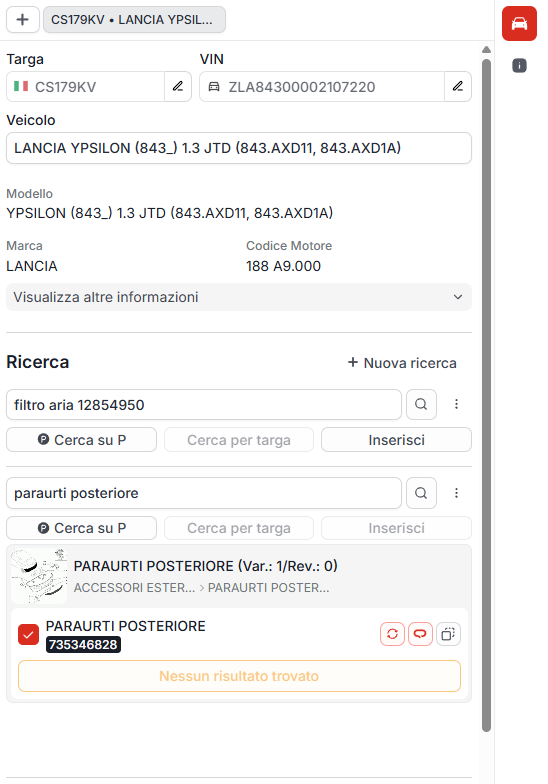
3. Sección de búsqueda de bastidor y códigos
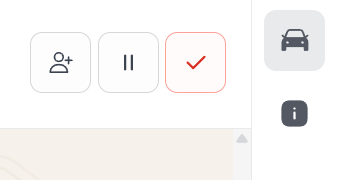
La sección de la derecha puede contraerse haciendo clic en el icono de la tab activa. De este modo es posible dejar más espacio a la conversación cuando no hace falta trabajar sobre los datos técnicos.
En esta sección se muestran:
- matrículas
- bastidores
- descripciones de los recambios
identificados directamente desde la chat con el cliente.
La matrícula se convierte automáticamente en bastidor y se muestra información sobre el vehículo (ej. marca, modelo, etc.).
Subasignaciones
Las subasignaciones permiten asignar no el ticket completo, sino la búsqueda de vehículo individual dentro del chat.
En un ticket pueden coexistir varias búsquedas a la vez (por ejemplo dos matrículas distintas o dos vehículos del mismo cliente). Cada búsqueda tiene:
- su propio estado (por ejemplo Abierto, En pausa, Cerrado)
- uno o varios operadores asignados
Así el trabajo se puede dividir por vehículo: un compañero gestiona un vehículo y otro compañero un segundo vehículo, sin dividir la conversación en tickets distintos.
Diferencia respecto a la asignación del ticket
- Asignación del ticket: abarca toda la chat / solicitud e indica quién es responsable de la conversación.
- Subasignación: abarca la búsqueda de vehículo individual e indica quién trabaja en ese vehículo concreto.
- Dónde se gestiona: la asignación del ticket en la chat; la subasignación en el panel de la búsqueda, arriba a la derecha.
La asignación del ticket y las subasignaciones pueden convivir: el ticket puede seguir asignado a un operador, mientras las búsquedas internas se distribuyen a otros colaboradores.
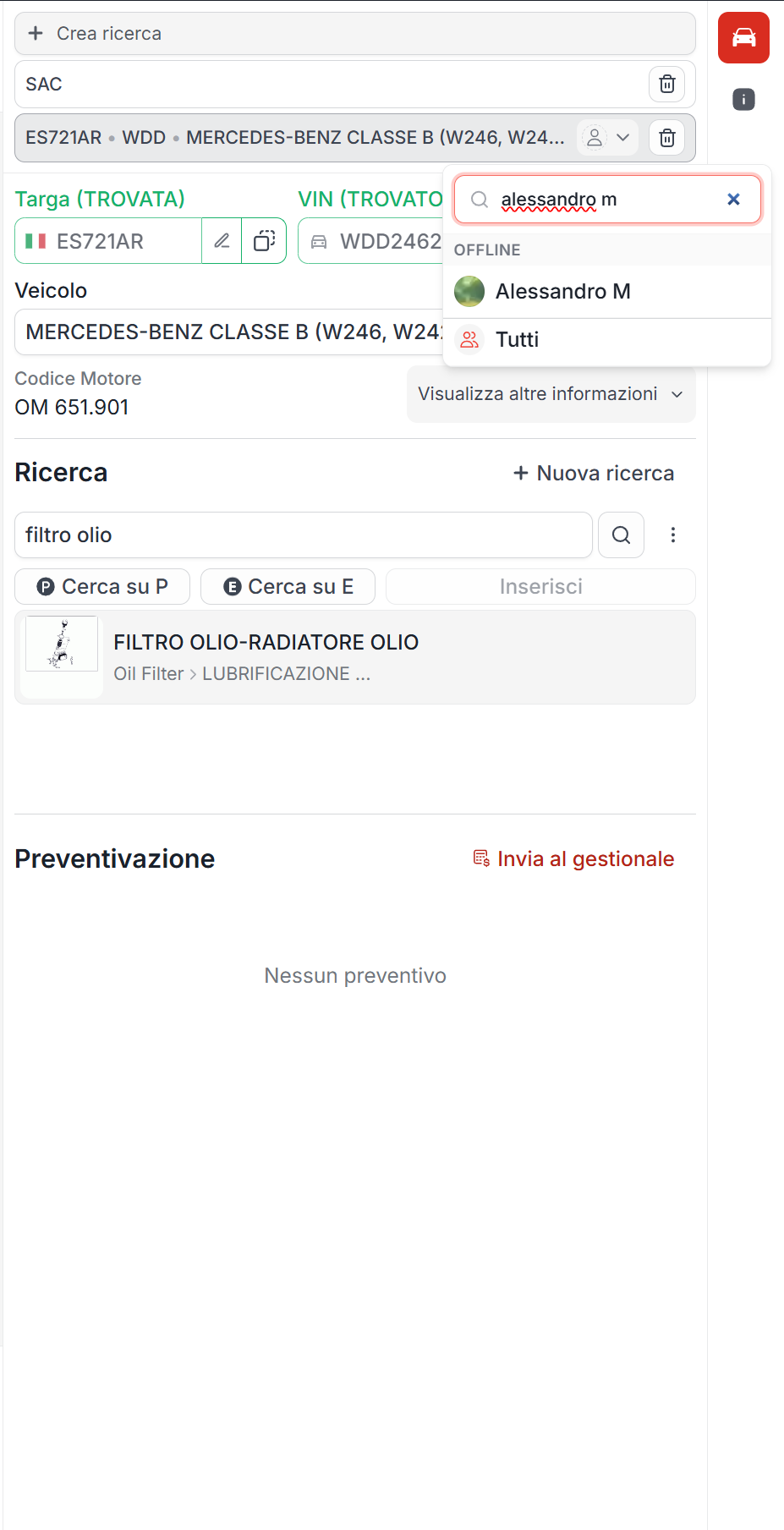
Cómo asignar una búsqueda
- Abre la búsqueda de vehículo en la sección de la derecha.
- Haz clic en el icono de la persona (o el avatar del asignado) arriba a la derecha en la fila del vehículo.
- Busca al operador y selecciónalo, o elige Todos para involucrar a todos los colaboradores.
En la misma fila también puedes cambiar el estado de esa búsqueda concreta, de forma independiente del estado del ticket.

Los cambios de asignación y de estado de las búsquedas también se registran en el historial del ticket, junto con matrícula, VIN o vehículo cuando están disponibles.
Para la asignación automática y manual a nivel de ticket, consulta la página Asignaciones.
Búsqueda del recambio mediante despieces
Un modelo de inteligencia artificial propone algunas opciones de recambio basándose en los despieces.
La extracción de datos de imágenes, audios y texto puede ocultarse desde la configuración de la actividad, si el administrador prefiere no mostrar el detalle del procesamiento AI a los operadores.
El operador debe:
- entrar en los despieces
- seleccionar manualmente el código correcto
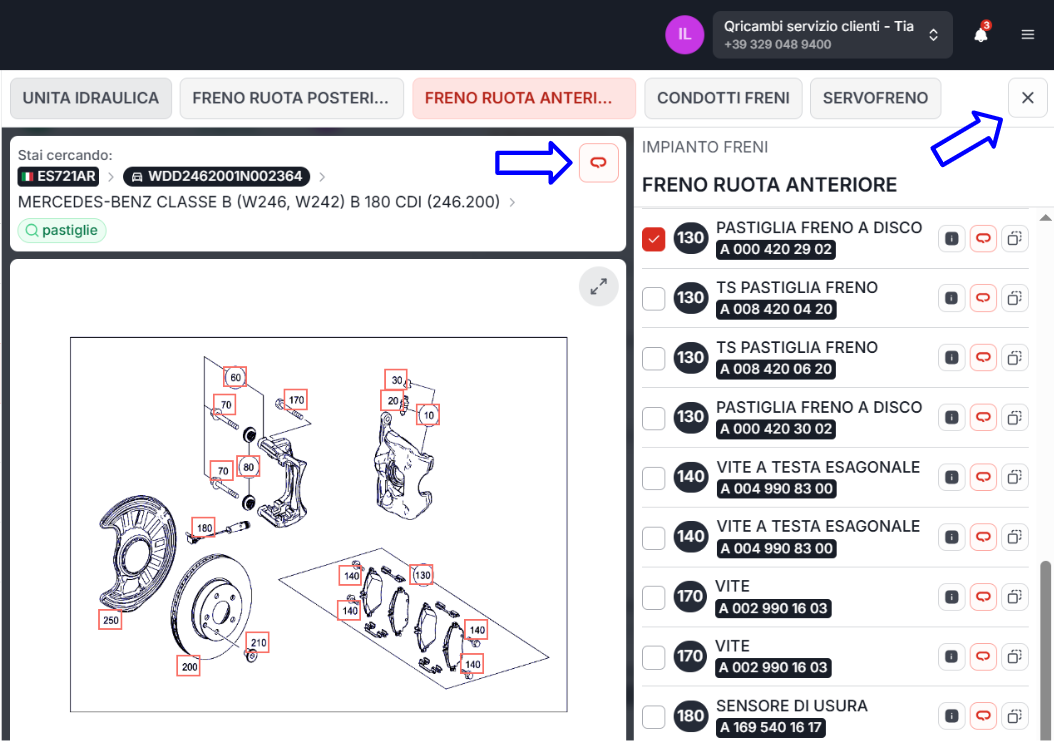
Al hacer clic en la vista previa de un despiece se abre la página de navegación completa de los despieces disponibles.
El operador:
- busca la pieza deseada
- selecciona el código marcando la casilla de la izquierda
- cierra la página mediante la ‘X’ arriba a la derecha
Si el operador desea visualizar el árbol completo del bastidor, puede hacer clic en la ‘Q’ de Qricambi.
Envío del despiece en chat
Desde la visualización de los despieces es posible enviar directamente en chat la foto del despiece vinculada al recambio seleccionado. Esta función es útil cuando se quiere pedir confirmación al cliente mostrando el detalle técnico de la pieza.

Acciones disponibles sobre los códigos
A la derecha de cada código están disponibles:
- una ‘i’ con información adicional sobre la pieza
- una ‘Q’ roja para buscar el código en Qricambi
- el icono para copiar el código
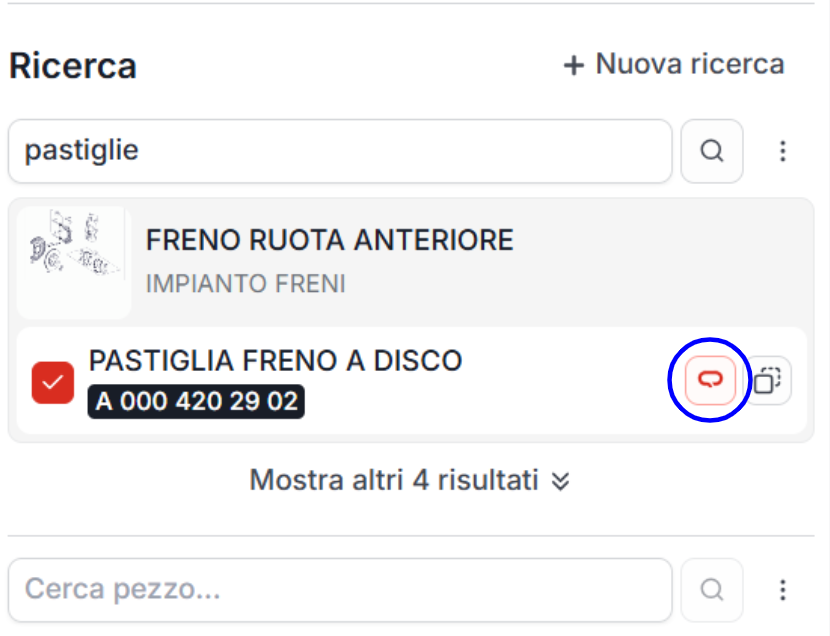
El código seleccionado se muestra en la pantalla anterior y es posible:
- buscarlo en Qricambi
- crear un presupuesto
- enviarlo al cliente mediante Quoting24
Búsqueda directa en proveedores
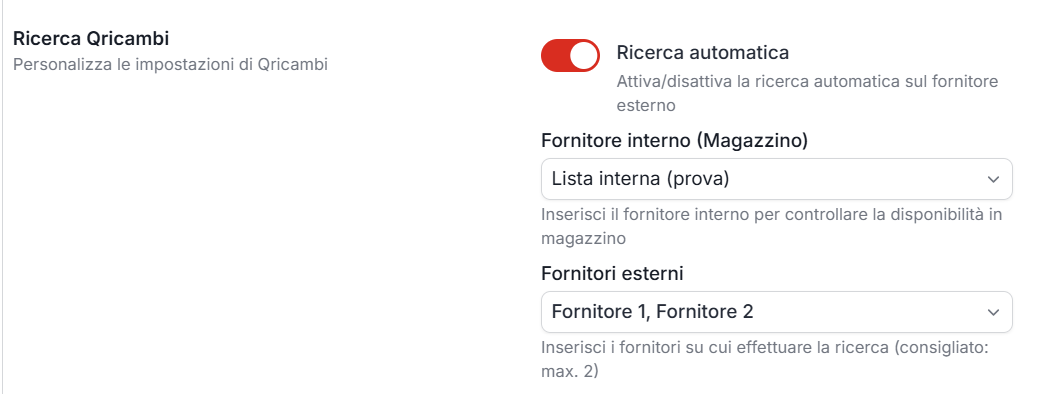
Como alternativa, es posible buscar los códigos directamente en algunos proveedores desde Quoting24.
Para hacerlo, desde la sección Configuración → Qricambi es posible seleccionar:
- proveedores internos (ej. listas propias)
- proveedores externos
La búsqueda en proveedores:
- es más sintética que Qricambi
- sigue la misma lógica
Los resultados se ordenan por:
- precio
- disponibilidad
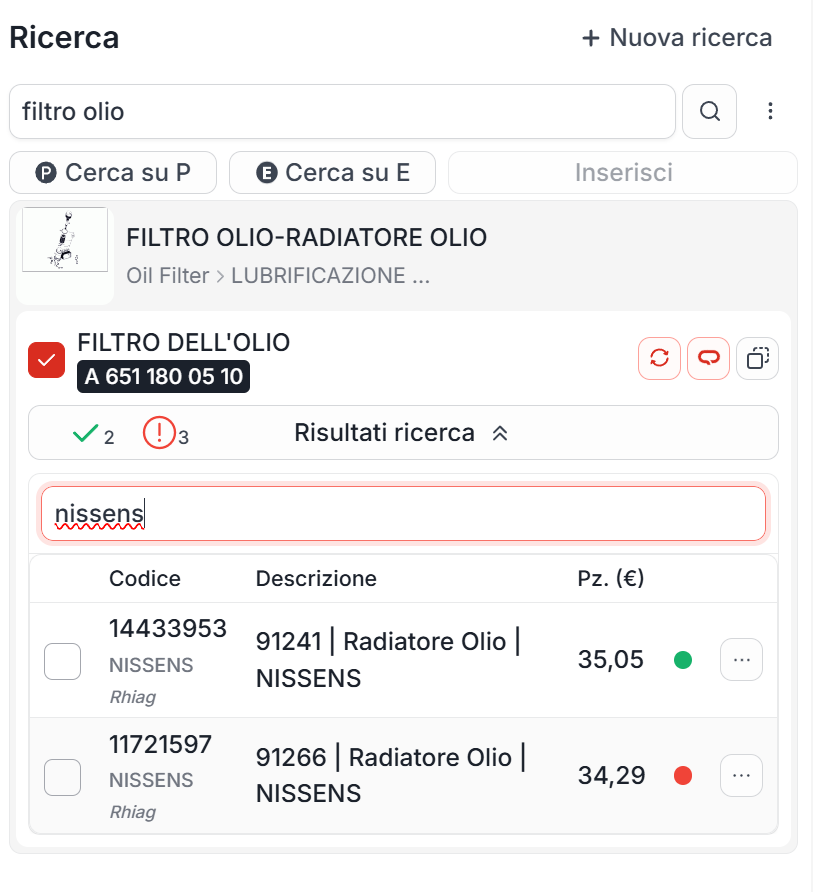
Arriba se muestran los productos:
- más económicos
- inmediatamente disponibles (verde)
Al desplazarse por los resultados:
- la disponibilidad pasa de amarillo a rojo
- el precio aumenta
Se muestran:
- código
- marca
- proveedor
- descripción
- precio neto
- precio de lista, si está disponible
- disponibilidad
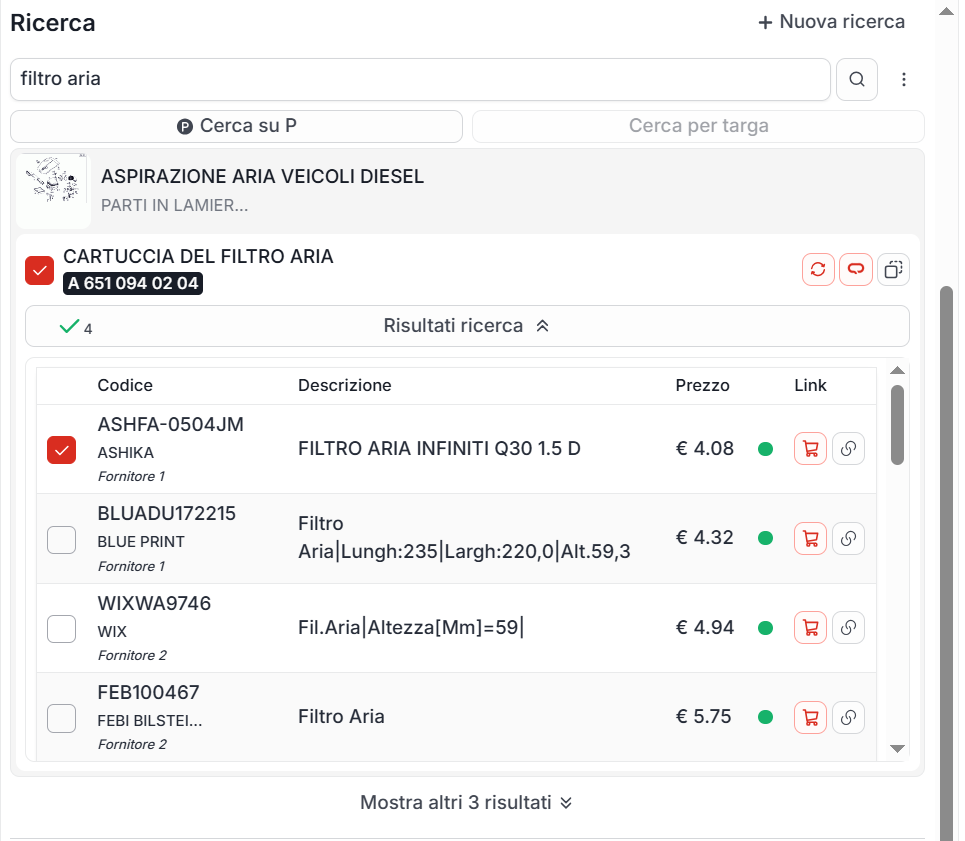
Junto a cada resultado hay dos iconos:
- añadido al carrito Qricambi
- enlace al sitio e-commerce del proveedor
NB La búsqueda automática en proveedores de Qricambi puede deshabilitarse en cualquier momento desde la sección Configuración → Qricambi
Búsqueda en los resultados Qricambi
Cuando hay muchos resultados, es posible realizar una búsqueda por texto dentro de los resultados de Qricambi, para localizar más rápidamente el código, la marca o la descripción deseada.