Contactos
En el menú de la parte superior derecha está disponible la sección “Contactos”.
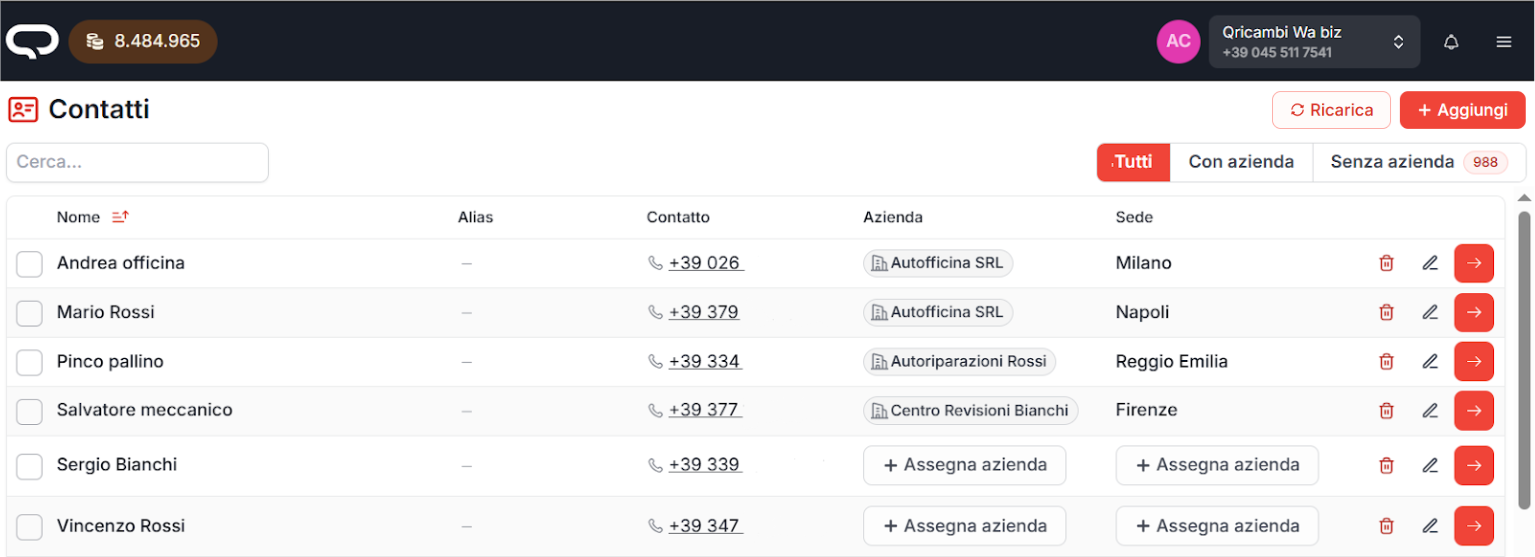
Esta página muestra el listado de los contactos gestionados en Quoting24 a partir de la conexión del canal WhatsApp.
Navegación en la página
Búsqueda de contactos
En la parte superior izquierda hay un campo de búsqueda que permite encontrar rápidamente un contacto:
- introduciendo el nombre
- o el número de teléfono
Acciones principales
En la parte superior derecha hay los siguientes botones:
-
Recargar
Permite realizar una actualización manual de los datos de contacto entre el canal WhatsApp y Quoting24. -
Import/Export
Abre el diálogo para descargar una plantilla Excel, exportar contactos o importar un archivo.
Detalles en la sección Import/Export de contactos mediante Excel. -
+ Añadir
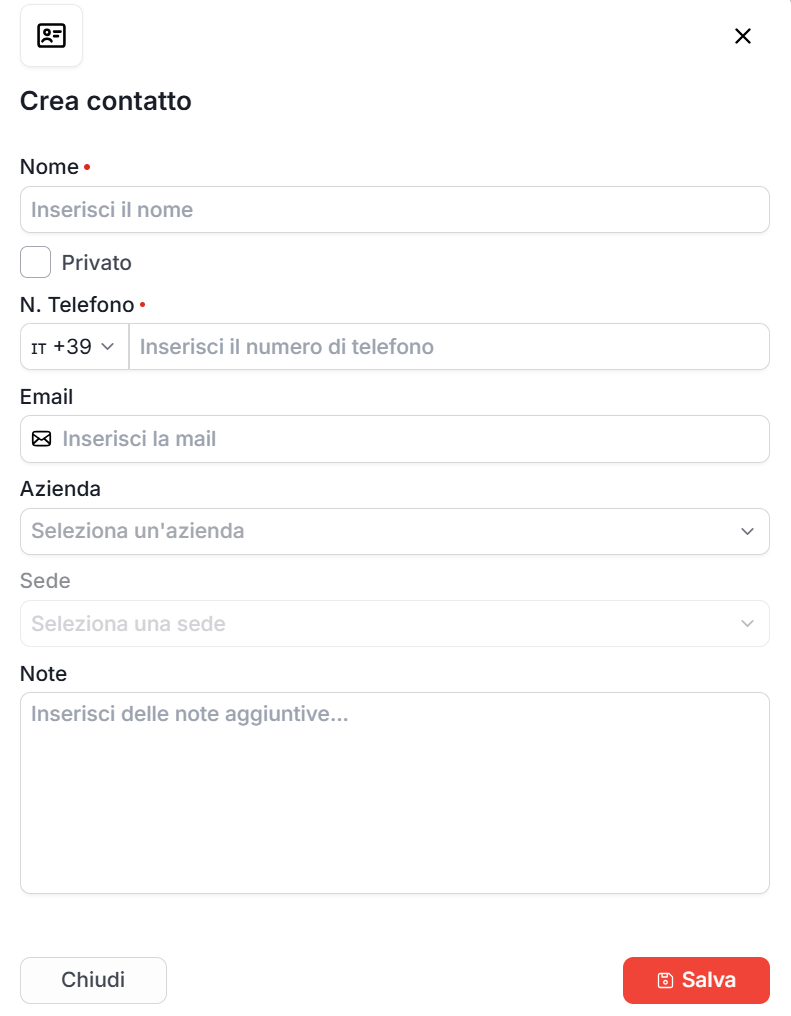
Permite crear un nuevo contacto.
Se abrirá una pantalla en la que es posible introducir: - nombre - número de teléfono - empresa
Después de rellenar los campos, es posible guardar el contacto.
Asignación de una empresa a un contacto
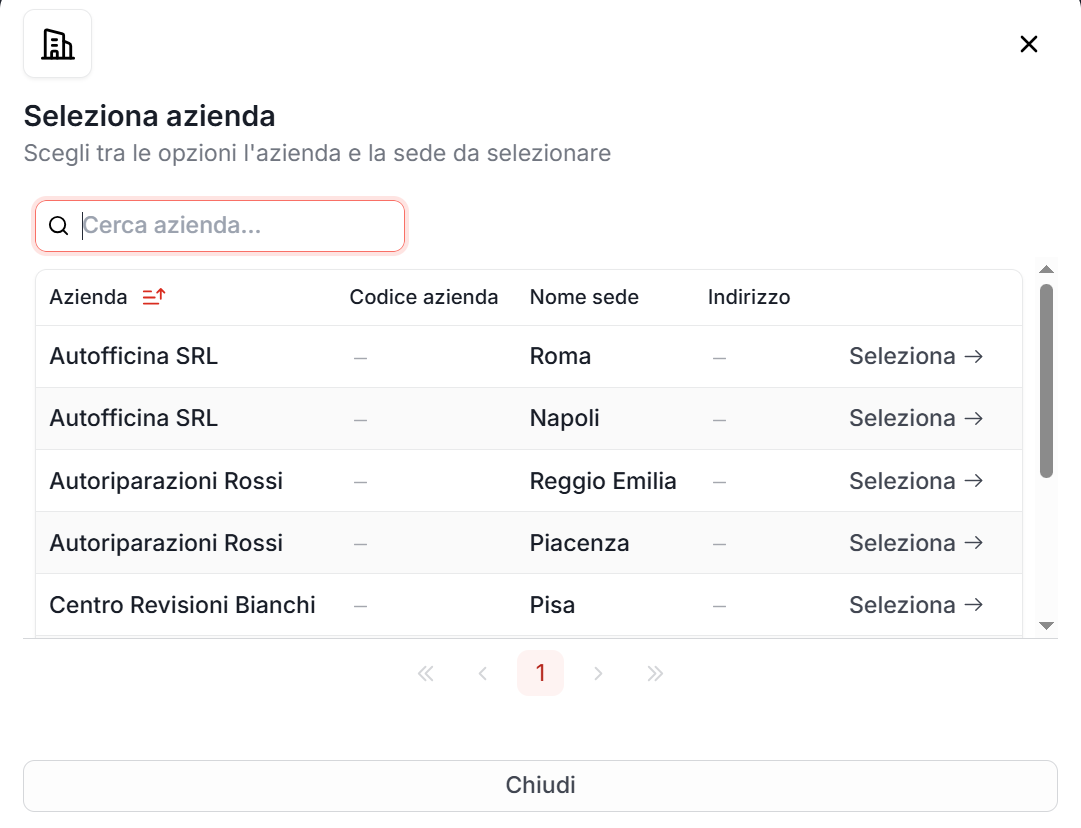
Desde el listado de contactos es posible asignar rápidamente una empresa a un contacto haciendo clic en
“+ Asignar empresa”.

Se mostrará el listado de las empresas guardadas en la propia cuenta* de Quoting24.
Para asignar la empresa al contacto, basta con hacer clic en “Seleccionar”.
Por cuenta se entiende el número de teléfono:
cada número de teléfono asociado a Quoting24 tiene sus propios contactos, empresas y turnos de entrega.
Asignación de una empresa a un contacto (segundo método)

En el momento en que un cliente aún no ha sido asignado a ninguna Empresa o no está etiquetado como Particular, hay que hacer clic en el elemento marcado con un círculo para abrir la ventana siguiente.
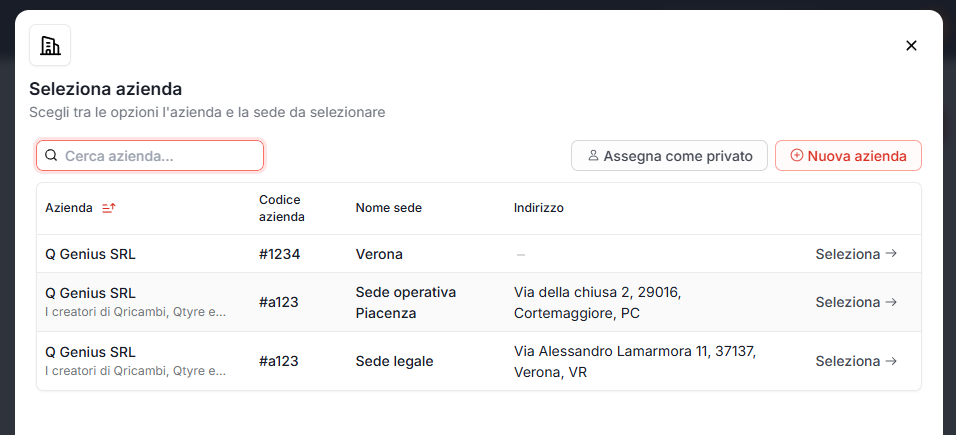
En este momento se presentan 3 casos:
- El contacto es un Particular, por tanto no pertenece a una empresa específica; en este caso la asignación recaerá en el botón Asignar como particular
- El contacto pertenece a una empresa entre las exportadas; en ese caso basta con seleccionar la empresa correspondiente al cliente
- El contacto pertenece a una empresa que no está entre las exportadas; en este caso basta con pulsar el botón Nueva empresa y asignarla al cliente

Después de asignar el usuario a la empresa, la vista previa de la lista de tickets muestra el código de empresa (sin #) en el tag junto al nombre. Si el cliente se marcó como Particular, se muestra la etiqueta Particular.
En la lista de tickets, a la derecha del nombre, el único tag también muestra la prioridad del contacto y toma su color del tipo (empresa o personal). Detalles en Pantalla principal.
Abrir nueva solicitud
Desde Contactos puedes iniciar una conversación sin usar el + de la pantalla principal.
- en la lista de contactos, cada fila tiene Abrir nueva solicitud
- en la ficha del contacto encontrarás el mismo botón arriba
Esto abre una nueva solicitud hacia ese contacto, aplicando las mismas reglas de gestión de tickets que en la pantalla principal.
Prioridad del contacto
Cada contacto puede tener su propia prioridad: Alta, Media o Baja.
Comportamiento:
- si el contacto tiene una empresa y no hay prioridad de contacto definida, Quoting24 usa la prioridad de la empresa (Heredada de la empresa)
- puedes definir una prioridad en un contacto sin empresa
- puedes sobrescribir la prioridad heredada sin cambiar la de la empresa
La prioridad se puede gestionar:
- desde el formulario de creación / edición del contacto
- desde la tab Información del ticket
- desde la importación Excel de contactos cuando la columna está presente
En la lista de tickets, el icono de prioridad aparece en el tag junto al nombre.
Tipología del contacto
El tipo (p. ej. cliente, proveedor, colaborador) funciona de forma distinta a la prioridad:
- contacto sin empresa → puedes asignar un tipo personal
- contacto con empresa → el tipo es siempre el de la empresa, no editable en el contacto; cámbialo en la empresa
En la tab Información del ticket, si el tipo está heredado verás Heredada de la empresa.
El tipo efectivo colorea el tag en la lista de tickets y se puede usar como filtro Tipo de empresa en el embudo de la pantalla principal.
Sincronización de nombres de contactos
Quoting24 es la referencia principal para el nombre de los contactos.
Esto significa que, cuando un contacto ya tiene un nombre guardado en Quoting24, ese nombre se considera correcto y ya no se sobrescribe por actualizaciones automáticas del canal WhatsApp.
La sincronización de contactos puede producirse en distintos momentos, por ejemplo:
- cuando se inicia una sincronización manual
- cuando llega un mensaje desde un número nuevo
- durante otros procesos automáticos de actualización de contactos
Cuando llega una actualización desde WhatsApp, Quoting24 aplica esta lógica:
- si el contacto todavía no existe en Quoting24, se crea usando el número de teléfono y el nombre disponible desde el canal WhatsApp
- si el contacto ya existe, solo se completan los datos que faltan
- el nombre se actualiza solo si en Quoting24 todavía está vacío
- si el contacto ya tiene un nombre en Quoting24, las actualizaciones automáticas no lo modifican
En la práctica, la sincronización sirve para rellenar los datos que faltan, no para sobrescribir información ya corregida por los operadores en Quoting24.
Esta configuración evita que los nombres corregidos manualmente por los operadores se pierdan después de una nueva actualización de WhatsApp y mantiene coherentes los datos gestionados en Quoting24.
Avisos sobre contactos
Es posible configurar avisos sobre contactos, es decir, notas importantes que se muestran encima de la chat cuando se abre una conversación con ese contacto.
Los avisos son útiles para destacar información que el operador debe ver de inmediato, por ejemplo:
- instrucciones comerciales particulares
- condiciones acordadas con el cliente
- atenciones operativas que se deben respetar
- notas importantes introducidas por los compañeros
Import/Export de contactos mediante Excel
Desde la lista de contactos es posible abrir el diálogo Import/Export para:
- descargar una plantilla Excel con la estructura correcta de columnas
- exportar todos los contactos del tenant, o solo los seleccionados
- importar un archivo Excel y guardar los cambios después de la vista previa
Export
La exportación descarga los contactos del tenant (incluidas las referencias a empresa y location) y genera un archivo .xlsx.
Puedes exportar:
- todos los contactos
- o solo los contactos seleccionados en la lista
El archivo exportado también incluye la columna id: es el identificador del contacto Quoting24 y debe conservarse si quieres actualizar los mismos contactos en una importación posterior.
Import
Para importar contactos:
- abre el diálogo Import/Export desde la lista de contactos
- carga el archivo Excel (puedes partir de la plantilla descargable o de una exportación anterior)
- verifica la vista previa en tabla
- guarda para iniciar la importación
El backend realiza un upsert por lotes de 500 filas.
Cómo se asocia cada contacto
Para cada fila del archivo se aplica esta lógica:
- si la columna
idestá rellenada y el id ya existe en el tenant actual → actualiza ese contacto - si no hay
id(o no coincide en el tenant) → busca por teléfono (también en forma normalizada): si lo encuentra → actualiza el contacto existente, sin crear uno nuevo - solo si no hay coincidencia ni por
idni por teléfono → crea un contacto nuevo - si el
idexiste pero pertenece a otro tenant → se trata como un contacto nuevo (se genera uno nuevo)
Campos obligatorios y reglas
nameyphoneson obligatorios- números de teléfono sin prefijo
+o00→ Quoting24 asume el prefijo+39 company_idylocation_idse aplican solo si son válidos y coherentes entre sí; en caso contrario se ignoran
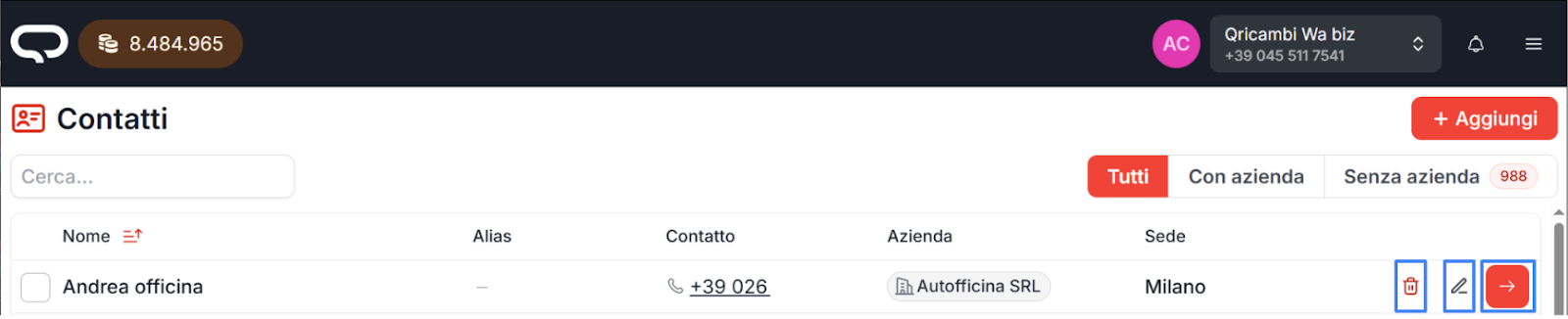
Acciones disponibles sobre los contactos
Dentro de la pantalla de contactos, además de Abrir nueva solicitud, encontrarás:
- Papelera → elimina el contacto
- Lápiz → modifica el contacto
- Flecha roja → abre el historial de solicitudes del contacto