Workflow
Los workflow son automatizaciones de los emails entrantes. Están en Ajustes → Tickets y automatizaciones → Workflow.
Hace falta un canal de email. Sin un buzón conectado, la página pide añadirlo en Canales.
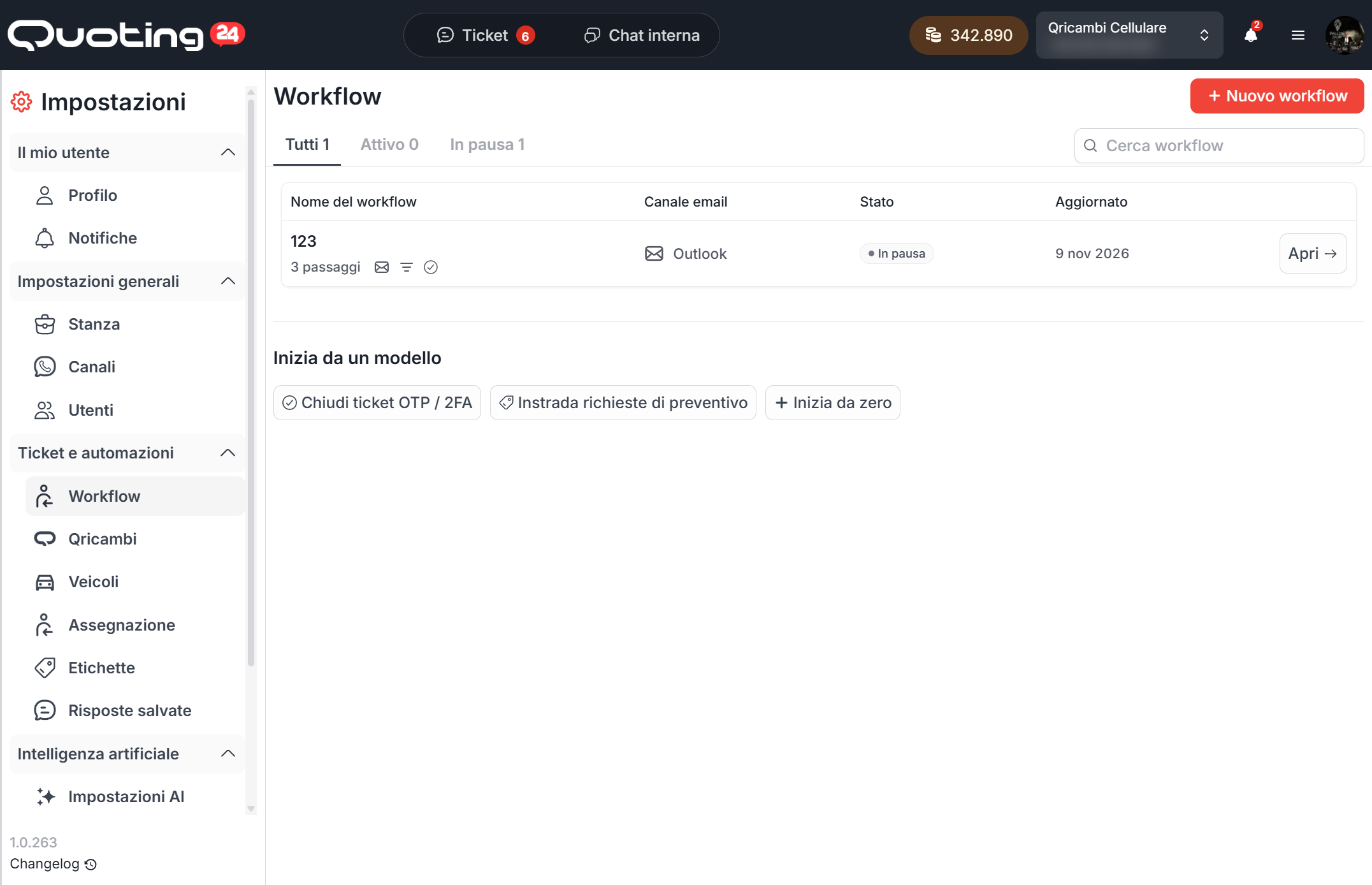
Nuevo workflow parte de un modelo o de cero:
- Cerrar tickets OTP / 2FA cierra solo los tickets con códigos de verificación
- Enrutar solicitudes de presupuesto clasifica las solicitudes y las asigna a un compañero
- Empezar de cero deja elegir condiciones y acciones
En la lista ves el nombre, el canal de email, el estado (Activo o En pausa) y la fecha de actualización. Los filtros son Todos, Activo y En pausa.
El recorrido
Abre un workflow y compón los pasos en el lienzo. Los bloques se arrastran y se conectan: de una condición salen Sí y No.
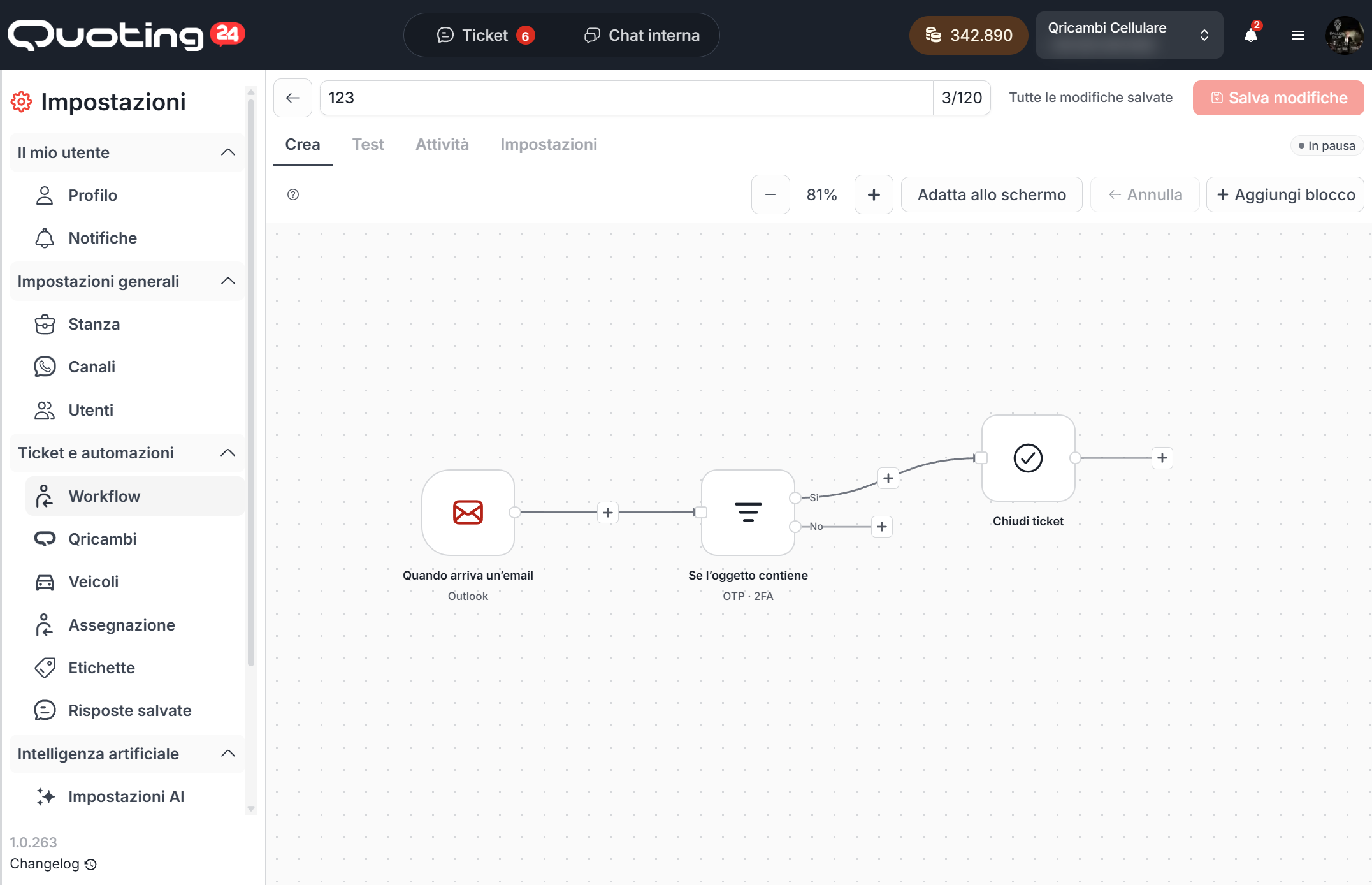
El primer bloque es Cuando llega un email. Después puedes añadir, entre otros:
- Si el asunto contiene y Si el cuerpo del email contiene, con un término por línea
- Si, con condiciones sobre remitente, dominio, contacto, empresa, tipo y prioridad de la empresa, estado y categoría del ticket
- El remitente coincide, con modelos de dirección (por ejemplo
*@example.com) - De un contacto o De contactos
- Categorizador de IA: la IA lee asunto y cuerpo y sigue la opción más adecuada. Si ninguna encaja, sigue Ninguna
- Establecer categoría del ticket
- Asignar a un miembro, en lugar de los asignados actuales
- Cerrar ticket
- Responder al email (al remitente o a todos los destinatarios) y Reenviar email a
- Enviar mensaje de WhatsApp a un contacto, si hay un canal de WhatsApp
- Enviar notificación a los compañeros elegidos, con título, texto, icono y color
Guardar cambios registra el recorrido. Un workflow guardado se queda en el canal de email original. Los números de orden más bajos se ejecutan antes. El límite es de 20 pasos.
Solo los propietarios y los administradores modifican los workflow. Los demás pueden abrirlos y probarlos.
Prueba y actividad
En la pestaña Prueba, Vista previa del recorrido muestra los pasos que haría el email. No modifica tickets y no envía mensajes.
Actividad lista las ejecuciones reales, cuando un email entrante ha puesto en marcha el workflow. Las vistas previas no aparecen ahí.