Canal de email
En Ajustes → Canales conectas los buzones desde los que Quoting24 recibe y envía el email. En la lista, cada canal muestra el nombre, el identificador y el estado de conexión. Con Personalizar eliges nombre, icono y color: la etiqueta del canal aparece en los tickets cuando hay más de un canal activo.
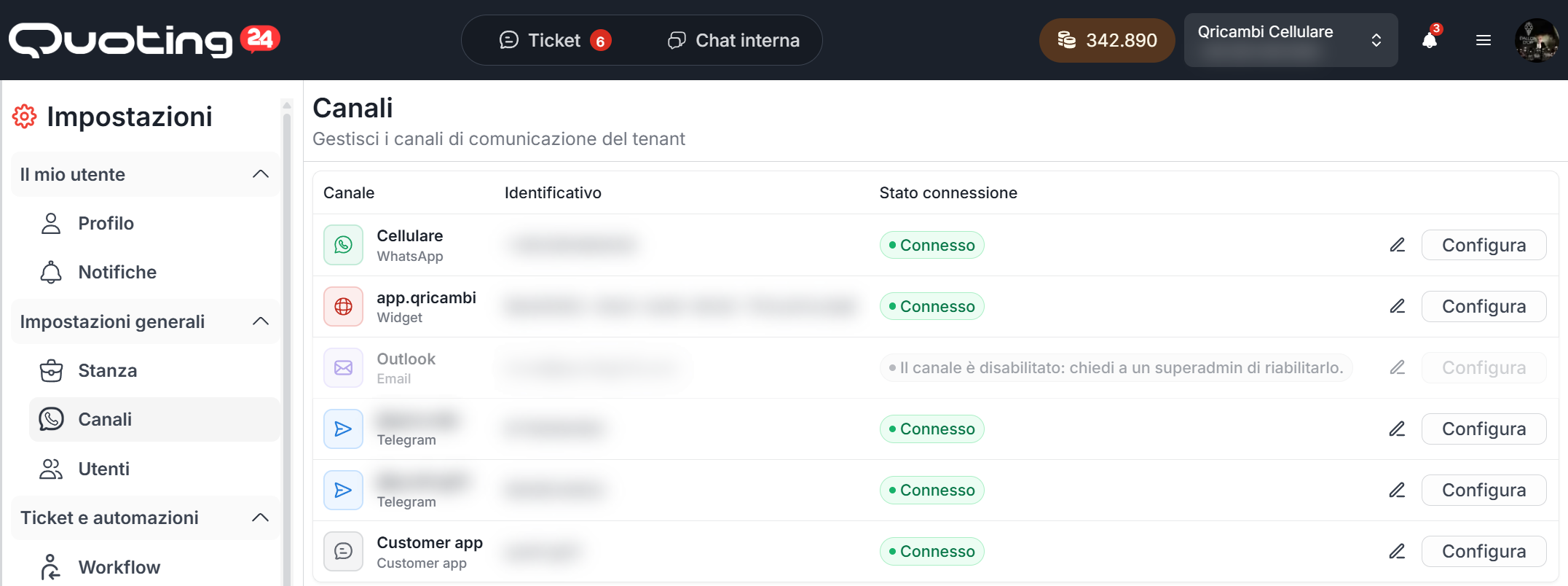
El buzón se conecta desde Configurar, de dos maneras:
- Conectar con Microsoft, para los buzones de Microsoft
- Conectar IMAP/SMTP, con host, puerto, TLS y credenciales. Gmail necesita una contraseña de aplicación
Solo los propietarios y los administradores de la sala configuran los canales de email. Si el canal está desactivado, Configurar permanece apagado hasta que un superadmin lo vuelva a activar.
Firma del buzón
En Configurar, Firma de email se añade automáticamente a los emails enviados desde ese buzón.
Se escribe en modo Normal o Avanzada, con el código HTML. Vista previa muestra el resultado y Quitar la elimina. Los logotipos y las imágenes van con una URL HTTPS pública.
Es distinta de la firma del perfil, la que se usa en los mensajes de WhatsApp.
Otras direcciones de envío
En la misma pantalla, Otras direcciones de envío añade hasta 20 direcciones desde las que la cuenta puede enviar. Las respuestas usan la dirección a la que escribió el cliente. Aquí no se comprueba la autorización de envío: el buzón ya debe poder enviar desde esas direcciones.
Escribir un email
En el ticket de email están Para, CC y Cco, más el Asunto. Las acciones son Responder, Responder a todos y Reenviar.
En el cuerpo puedes pegar imágenes PNG, JPEG o GIF. Al leerse quedan marcadas como Imagen en el texto.
El borrador se comparte con los compañeros del mismo ticket y muestra Guardada cuando queda registrado. Si un compañero ha cambiado los mismos campos, elige Conservar mis cambios o Usar los valores compartidos.
Un ticket de email nuevo puede listar varios Contactos y varias Empresas.
Analizar
En un email recibido, Analizar hace que la IA lea el texto, las fotos y los PDF, y rellene el vehículo y las solicitudes del ticket.
Mientras trabaja ves La IA está leyendo el email… y después Email leído por la IA. Solo lee emails recibidos, con el ticket abierto y la lectura con IA activa en la sala.
Un adjunto puede quedar fuera. Al lado aparece el motivo: formato no admitido, archivo demasiado grande, demasiados archivos, archivo ilegible, archivo no disponible, lectura de PDF desactivada o IA no activa.
Los emails entrantes también pueden iniciar un workflow.