Arbre des pièces
Une fois le VIN recherché et trouvé, Quoting24 affiche les pièces du véhicule comme dans le catalogue du constructeur. De là, vous ouvrez les dessins, vous cochez les codes et vous les placez dans les demandes du client.
Avant de commencer
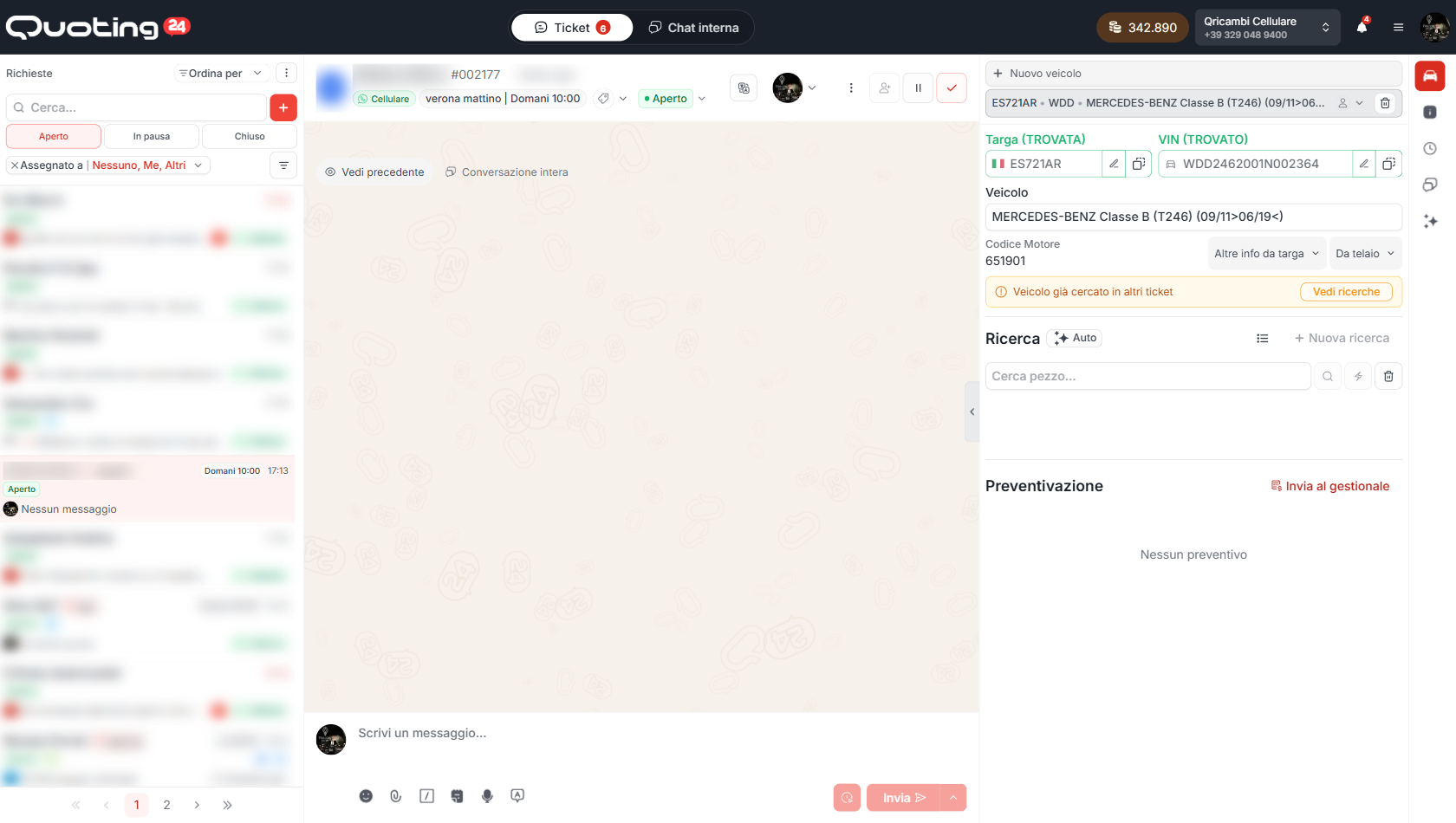
L’arbre s’ouvre seulement si, sur la fiche du véhicule, le VIN a été recherché et trouvé. La plaque affiche Plaque (TROUVÉE) et le châssis VIN (TROUVÉ).
Le bouton Arbre des pièces (l’icône de liste à côté de Nouvelle recherche) reste désactivé tant que le VIN n’est pas prêt. Le survol indique ce qui manque : Saisir le VIN, Rechercher d’abord le VIN ou VIN introuvable.
L’écran
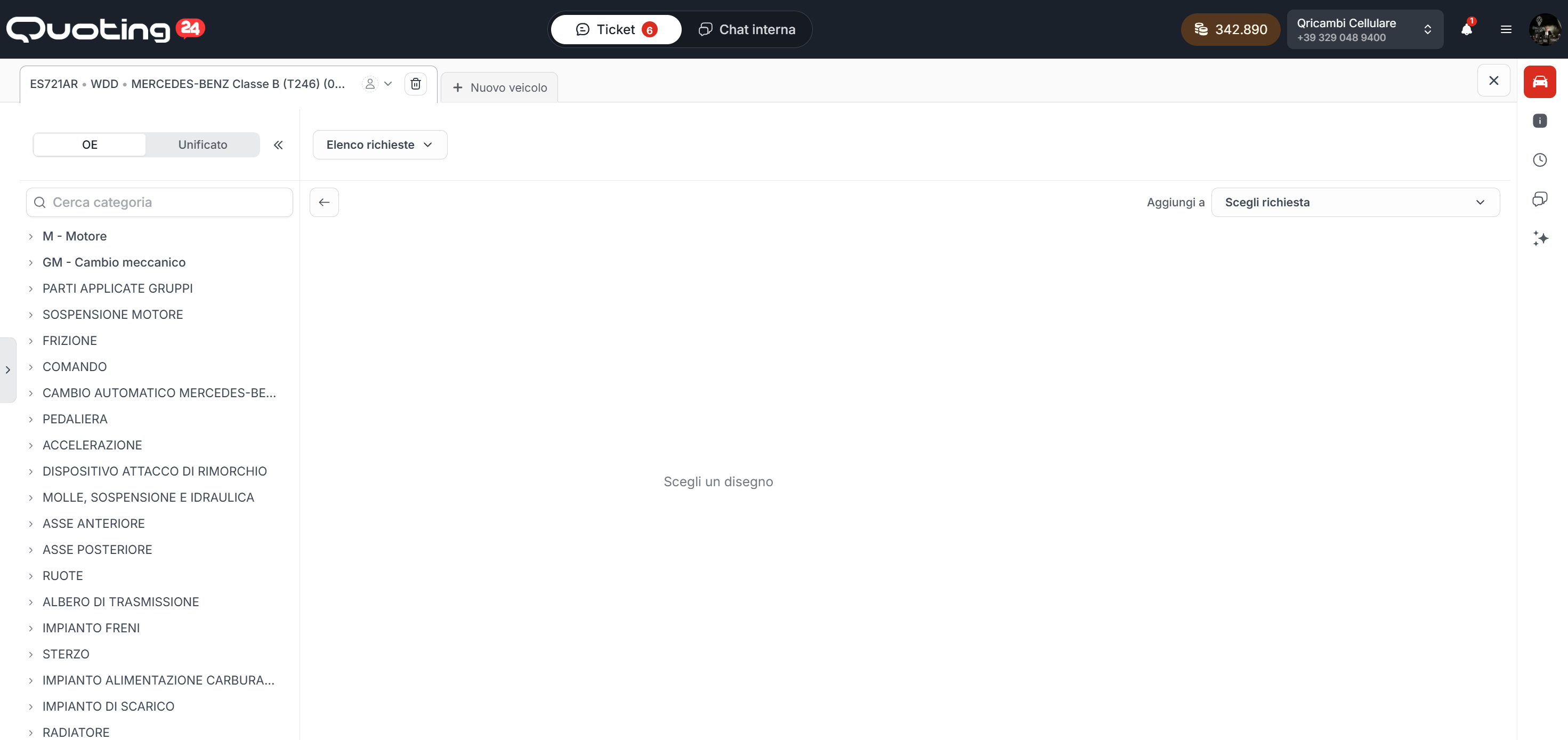
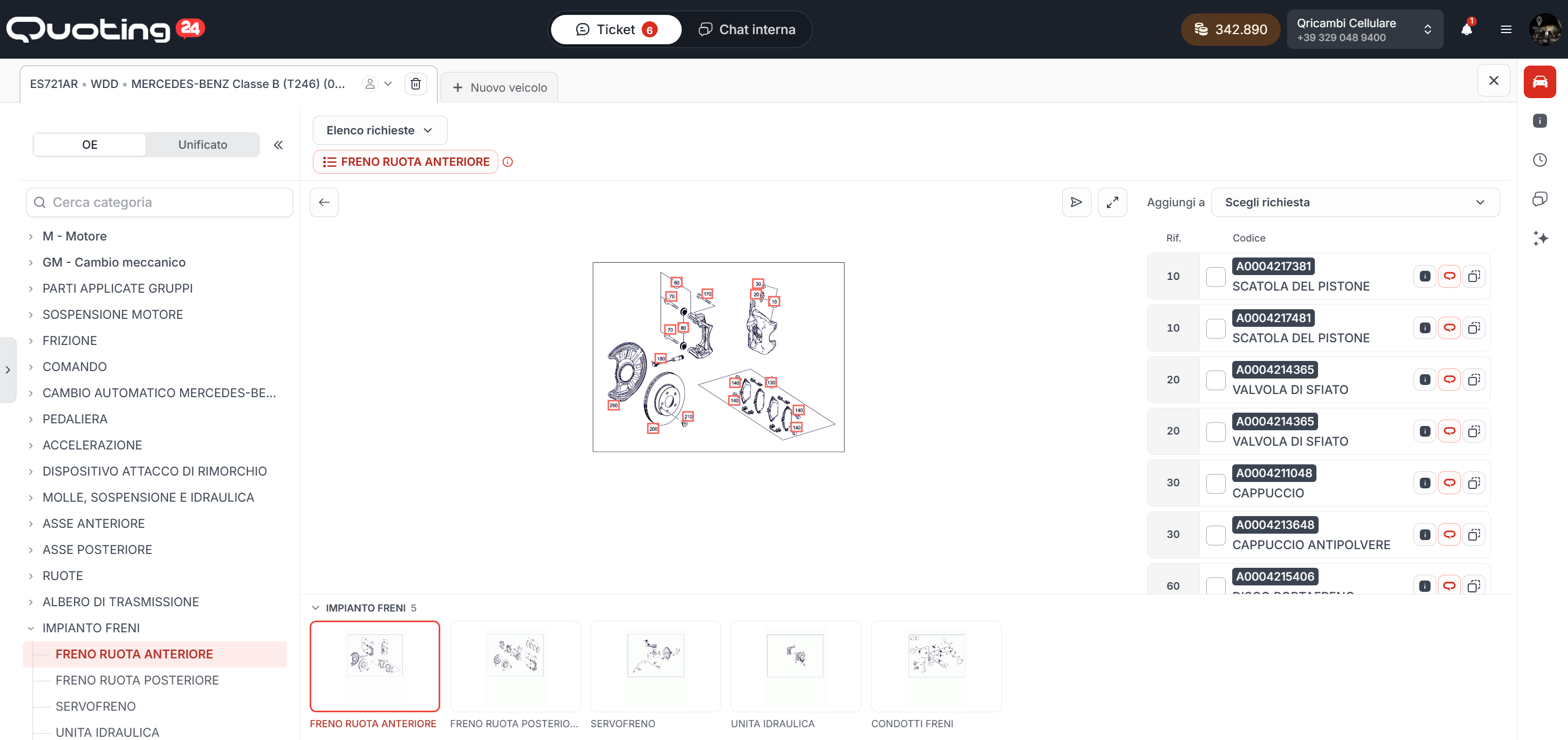
- À gauche, les groupes et les dessins.
- Au centre, le dessin.
- À droite, les codes à cocher.
- En bas, les autres dessins du même groupe.
En haut, on choisit OE (les catégories du catalogue du constructeur) ou Unifié (des groupes identiques pour toutes les marques). Chercher une catégorie filtre l’arbre par nom. Le bouton « (Masquer l’arbre) laisse plus de place au dessin.
Cochez un code à droite : il part dans la demande choisie dans Ajouter à.
Deux façons de trouver une pièce
Par le nom, avec l’IA
Dans la section Recherche, écrivez ce qu’il faut (par exemple filtre à huile) dans Chercher une pièce et appuyez sur Entrée, ou sur le bouton avec la loupe (Créer et chercher). L’IA cherche les dessins où cette pièce apparaît et ouvre le meilleur, avec l’arbre déjà sur la bonne branche.
- Pendant la recherche, l’icône de l’IA pulse et Recherche en cours s’affiche.
- Si la recherche échoue, Recherche non aboutie apparaît : la demande reste créée et vous pouvez réessayer.
- Le bouton + (Nouvelle recherche, Créer la demande) crée la demande sans chercher.
En parcourant l’arbre
Appuyez sur Arbre des pièces, choisissez un groupe à gauche puis un dessin. Utile quand le client ne connaît pas le nom exact de la pièce, ou pour voir ce qu’il y a autour.
Mettre les codes dans les demandes
Ajouter à indique dans quelle demande arrivent les codes cochés. S’il n’y a pas encore de demande, le menu affiche Choisir une demande.
- Choisissez la demande dans Ajouter à, ou créez-en une depuis Chercher une pièce ou avec Nouvelle recherche.
- Cochez le code dans la liste à droite, ou cliquez son numéro sur le dessin : c’est la même action.
- Le code entre dans la demande. Décochez-le pour le retirer.
Si aucune demande n’est choisie dans Ajouter à, cocher un code crée tout seul une nouvelle demande au nom de la pièce, avec ce dessin et ce code. Chaque code coché ainsi crée sa demande.
Liste des demandes montre les demandes avec leurs codes. La flèche → à côté d’un code (Aller à la recherche) ouvre la recherche d’où il vient. Pendant que l’IA choisit le bon code pour une demande, l’icône de l’IA et Choix du code en cours… apparaissent à côté.
Sur chaque code restent les actions décrites dans l’écran principal : informations sur la pièce, recherche sur Qricambi et copie du code.
Se déplacer
| Quoi | Où | À quoi ça sert |
|---|---|---|
| Boutons ↑ ↓ | En haut à droite | Recherche précédente ou suivante |
| Onglets avec la loupe | Barre du haut | Les dessins trouvés par la recherche ouverte. Survolez pour lire le nom entier |
| Onglet rouge clair | Barre du haut | Le dessin ouvert depuis l’arbre. Le ⓘ rappelle qu’il n’est encore dans aucune recherche |
| Autres dessins du groupe | En bas | Clic pour ouvrir un autre dessin du même groupe |
| Bouton Retour | Au-dessus du dessin, à gauche | Revient à l’étape précédente ; à la première étape, ferme le panneau |
| Envoyer dans le chat et Agrandir | Au-dessus du dessin, à droite | Envoie le dessin dans le chat du ticket, ou l’ouvre en plein écran |
Le X en haut à droite ferme toujours le panneau.
Au clavier :
| Touche | À quoi ça sert |
|---|---|
| ↑ ↓ | Recherche précédente ou suivante, comme les boutons en haut à droite |
| ← → | Dessin précédent ou suivant parmi les onglets de la barre du haut ; après le dernier, on reprend au premier |
| Échap | Ferme toujours le panneau |
Le chargement automatique de l’arbre, dès qu’un VIN est disponible, s’active dans Automatisations.