Écran principal
L'écran principal de Quoting24 se divise en trois sections principales, présentées ci-dessous de gauche à droite.
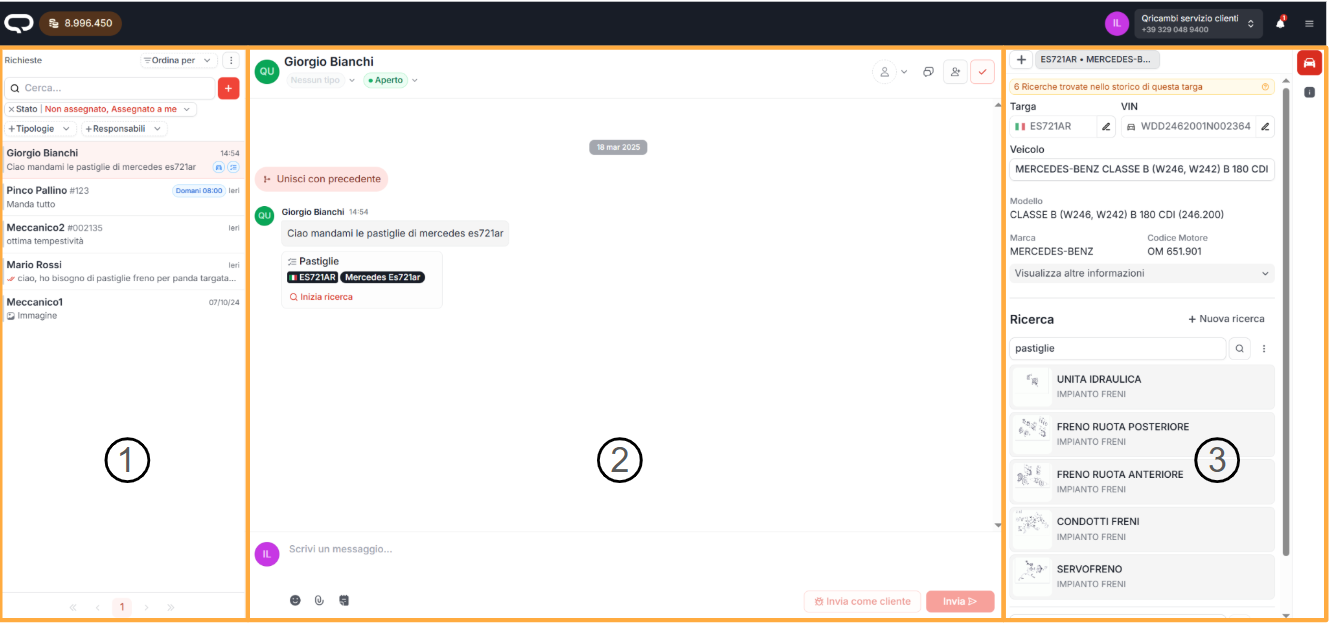
1. Liste des chats / tickets (partie gauche)

Cette section contient la liste des chats / tickets.
Contrairement à WhatsApp, où les conversations sont des flux uniques et continus, sur Quoting24 la conversation est divisée en tickets : chaque demande de devis doit être considérée comme un ticket séparé.
Pour chaque contact, il n'existe qu'un seul ticket dans lequel on peut écrire. Un ticket fermé ne se rouvre pas à la main : voir le flux dans Gestion des tickets.
Dans la même zone de la barre latérale se trouve aussi Quoting News : le canal en lecture seule pour les communications produit publiées par Quoting.
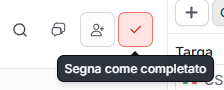
Lorsque vous avez terminé de travailler sur un devis, il est recommandé de fermer le ticket.
États du ticket
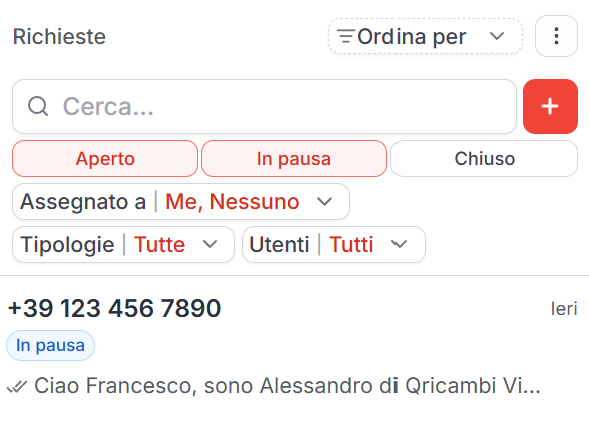
Un ticket peut se trouver dans différents états, selon l'étape du flux de travail où il se trouve :
- Ouvert : la demande est encore à gérer ou en cours de traitement.
- À lire : le ticket doit être repris par l'équipe. Lorsqu'un ticket est marqué comme À lire, les personnes affectées sont supprimées et la demande redevient disponible pour les opérateurs autorisés.
- En pause : la demande n'est pas fermée, mais une réponse ou une information du client est attendue.
- Fermé : la demande est terminée et ne doit plus apparaître parmi les tickets à traiter.
L'état En pause est utile lorsque l'on ne veut pas fermer définitivement la demande. Si le client réécrit sur un ticket en pause, le ticket redevient automatiquement ouvert, reste affecté à l'opérateur d'origine et affiche par défaut les messages précédents.
Trier par
Au-dessus de la liste, Trier par propose :
- Dernier message (par défaut) — dernier message du chat, de n'importe quel expéditeur
- Dernier reçu — dernier message du client
- Priorité décroissante — priorité effective du contact (personnelle ou héritée de l'entreprise)
- Prochains créneaux — prochain créneau de livraison
- Message le plus ancien
Filtres des tickets
Les filtres d'affectation / état restent toujours visibles (ex. non affecté, affecté à moi, à d'autres, à lire, en pause, fermé).
Le filtre Assigné reste à l'extérieur, sur la ligne principale.
Tous les autres filtres sont regroupés dans le bouton entonnoir (comme sur mobile). Lorsqu'un filtre de l'entonnoir est actif, il apparaît aussi à l'extérieur sous forme de chip amovible.
Dans l'entonnoir vous trouvez :
- Étiquettes — étiquettes du ticket
- Utilisateurs — opérateurs affectés
- Type d'entreprise — type du contact / de l'entreprise (client, fournisseur, collaborateur, …)
- Période du ticket — raccourcis 7 derniers jours ou 30 derniers jours
- plage manuelle Du / Au
Un ticket affecté présente une icône avec les initiales de l'opérateur à gauche de l'aperçu du message.
L'affectation des tickets permet une meilleure répartition du travail et une optimisation du flux opérationnel entre collègues.
Aperçu et indicateurs dans la liste
En passant la souris sur un chat dans la partie gauche, il est possible d'afficher un aperçu de la conversation, sans devoir ouvrir immédiatement le ticket.
Dans la liste des tickets, à droite du nom du contact, un tag unique affiche :
- l'icône de priorité du contact (personnelle ou héritée de l'entreprise) :
- triangle vers le haut → priorité haute
- point / tiret → priorité moyenne
- triangle vers le bas → priorité basse
- juste après, le code entreprise (sans le
#utiliséé auparavant) - la couleur du tag reflète le type de l'entreprise liée ou, le cas échéant, le type personnel du contact
En survolant le tag, un court résumé s'affiche (entreprise, priorité, type).
Les aperçus montrent aussi encore des indicateurs utiles tels que :
- les réactions ajoutées par le client ou par les opérateurs
- l'icône de l'opérateur affecté
- l'état du ticket et les éventuelles étiquettes de la demande
- le prochain créneau de livraison, lorsqu'il est disponible
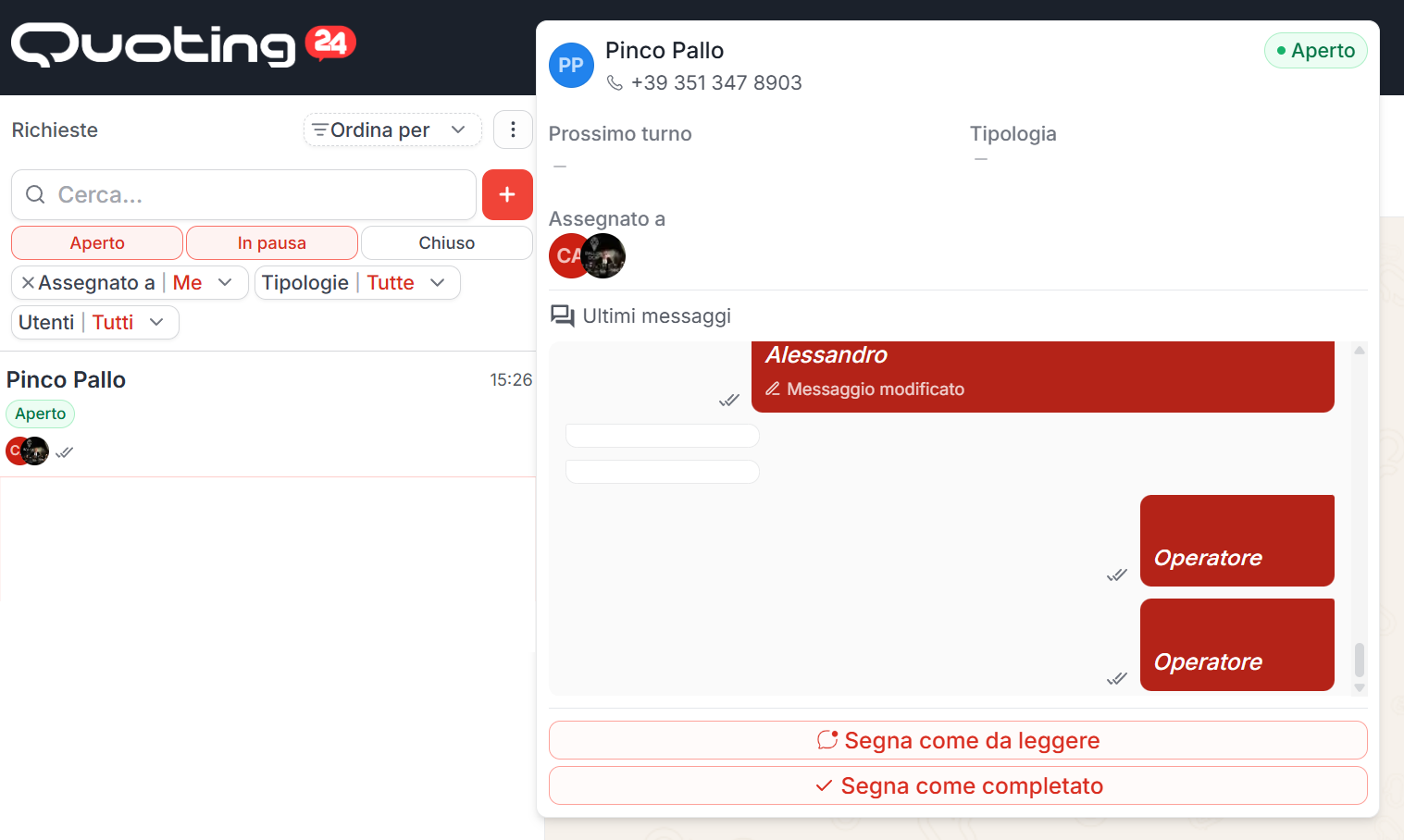
Recherche dans la liste des tickets
Dans la partie gauche, un champ de recherche est disponible, divisé en sections, avec le nombre de résultats pour chacune :
- Toutes
- Conversations
- Messages
- Pièces
Les chips des sections se compressent si l'espace est réduit.
Les contacts se trouvent aussi par nom d'entreprise et code entreprise. Si la correspondance porte sur l'entreprise, une étiquette avec le nom ou le code apparaît.
Création rapide d'un ticket
L'opérateur peut écrire à l'un de ses contacts en cliquant sur le bouton ‘+’ dans la liste des tickets (action « Ouvrir une nouvelle demande »).
La même action est aussi disponible depuis Contacts (liste et fiche du contact).
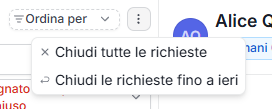
En cliquant sur les trois points en haut à droite, il est possible de :
- fermer tous les tickets
- ou fermer tous les tickets jusqu'à hier
Détails pour un chat individuel

Voici le détail des composants présents dans les chats individuels :
- Les icônes à côté de l'état sont les étiquettes de la demande
- À côté du nom du contact, le tag unique affiche la priorité et le code entreprise (sans
#), coloré selon le type contact/entreprise - La valeur présente dans l'ovale bleu, dans cet exemple 'Demain 08:00', correspond au premier cutoff / créneau disponible
2. Chat et gestion de la conversation
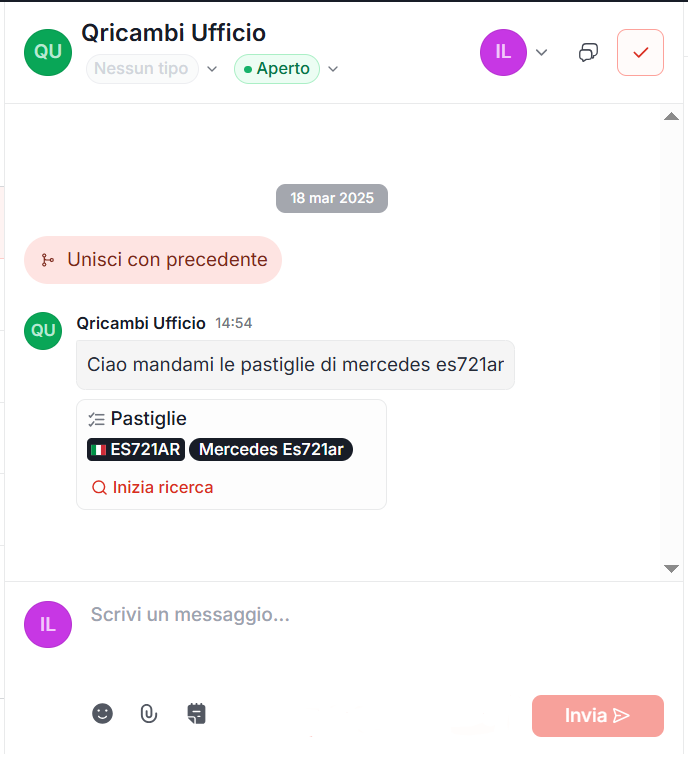
Cette section permet de :
- envoyer des messages
- joindre des photos, vidéos et autres fichiers
- gérer la conversation avec le client
- consulter l'historique des tickets liés au même chat
Identification automatique des données
Les éléments utiles à la création d'un devis
(ex. plaque, châssis, description du véhicule ou de la pièce demandée)
sont automatiquement identifiés à partir de la conversation avec le client, tagués et reportés dans la section de droite (voir point 3).
Ouverture, pause et continuité des tickets
Le comportement d'écriture et de réouverture est expliqué en détail dans Gestion des tickets. En résumé :
- si le ticket courant est ouvert, le message reste sur la demande en cours
- s'il est en pause, il redevient automatiquement ouvert et reste affecté à l'opérateur d'origine
- s'il est fermé :
- avec un ticket déjà ouvert sur le même contact → la réponse va sur le ticket ouvert (le fermé reste lié)
- si le ticket fermé n'est pas le dernier → la réponse ouvre une nouvelle demande (le fermé reste lié)
- si le ticket fermé est le dernier → le ticket est rouvert
Un ticket fermé ne peut pas être rouvert en changeant son état à la main. Sur les tickets fermés, vous disposez de Aller au ticket ouvert, Aller au dernier ticket fermé et Ouvrir une nouvelle demande.
Lorsque c'est utile, il reste possible de :
- afficher toute la conversation
- fusionner les tickets liés pour récupérer le travail déjà effectué
Les messages programmés sont acheminés au moment de l'envoi. Si vous fermez un ticket qui a encore des messages programmés, Quoting24 demande une confirmation.
Affichage des tickets dans le chat
Le chat principal affiche les tickets avec le même format que le chat complet : des lignes et des bandeaux indiquent où chaque ticket commence et où il se termine.
Sur les bandeaux de séparation entre tickets (y compris avec Voir précédent) sont affichés :
- la date et l'heure de fermeture du ticket
- qui a fermé le ticket

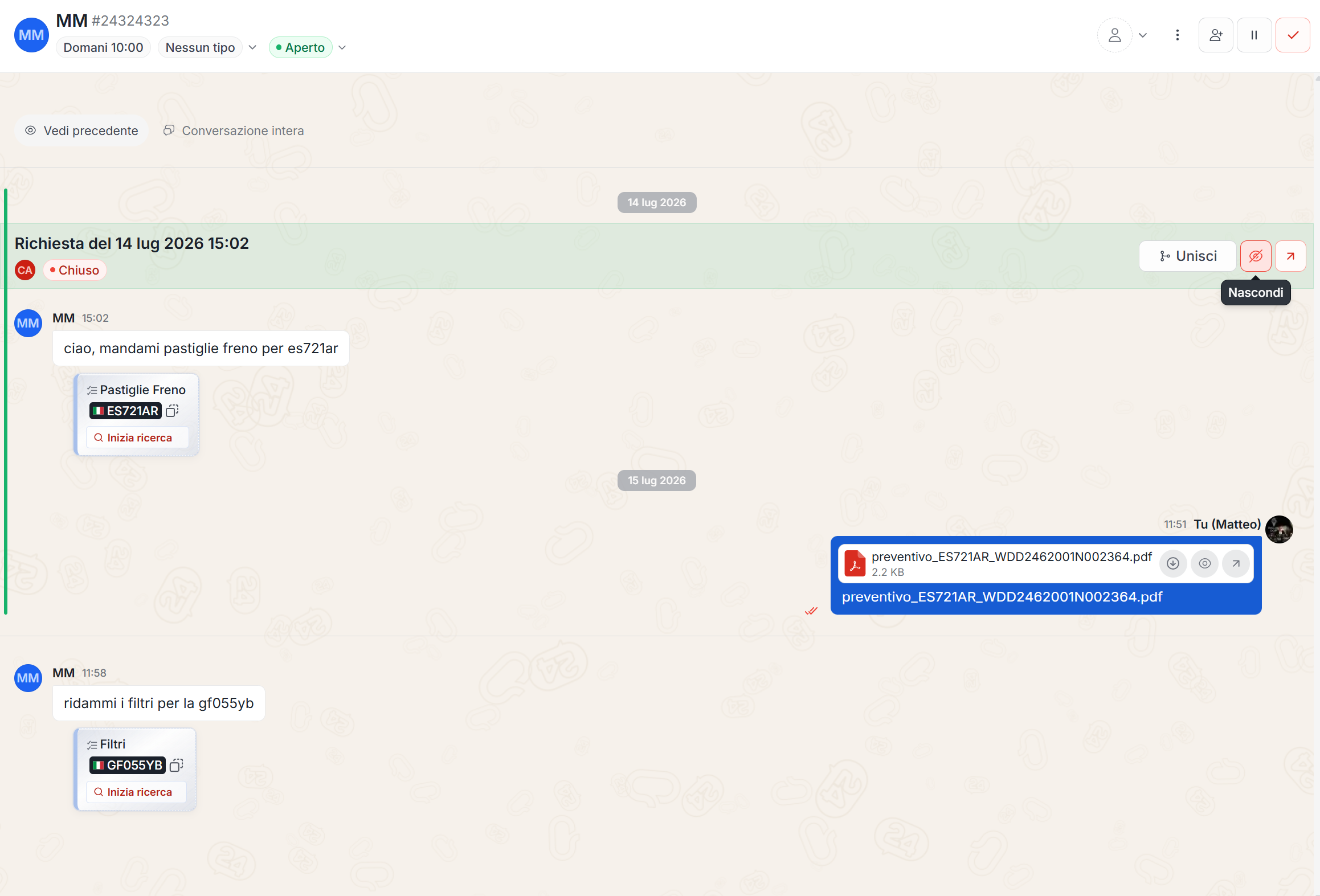
Lorsque plusieurs tickets sont liés à la même conversation, des actions dédiées sont disponibles :
- Fusionner : lie le ticket actuel à un ticket précédent, en récupérant le contexte déjà traité.
- Détacher la demande : sépare une demande liée pour la gérer comme ticket indépendant. L'action est indiquée par l'icône avec l'œil barré.
- Ouvrir la conversation complète : s'il y a d'autres tickets ou messages intermédiaires entre deux tickets liés, un bouton apparaît pour ouvrir la conversation complète à cet endroit et tous les voir.
Bandeau « N messages à lire »
En ouvrant un ticket avec des messages non lus du client, un indicateur apparaît dans le chat entre les messages déjà lus et ceux à lire, par exemple « 1 message à lire » ou « N messages à lire ».
Le compteur se met à jour si d'autres messages du client arrivent pendant que le bandeau est visible. Il ne compte pas les notes internes ni les messages envoyés.

Transcription automatique des messages vocaux et des images
Quoting24 transcrit automatiquement :
- les messages vocaux reçus des clients
-
le contenu des images, par exemple :
-
photo d'une plaque, qui est reconnue et transcrite automatiquement
À partir du texte transcrit, toutes les informations utiles sont extraites
(plaques, châssis, composants du devis).
Si l'extraction automatique des données par l'IA a été masquée dans les paramètres de l'activité, les informations techniques peuvent tout de même être disponibles dans la section de droite, mais elles ne sont pas affichées comme détail opérationnel dans la conversation.
Pièces jointes
En cliquant sur l'icône du trombone, il est possible de joindre :
- photos
- vidéos
- autres fichiers
Les pièces jointes peuvent aussi être glissées directement dans le chat.
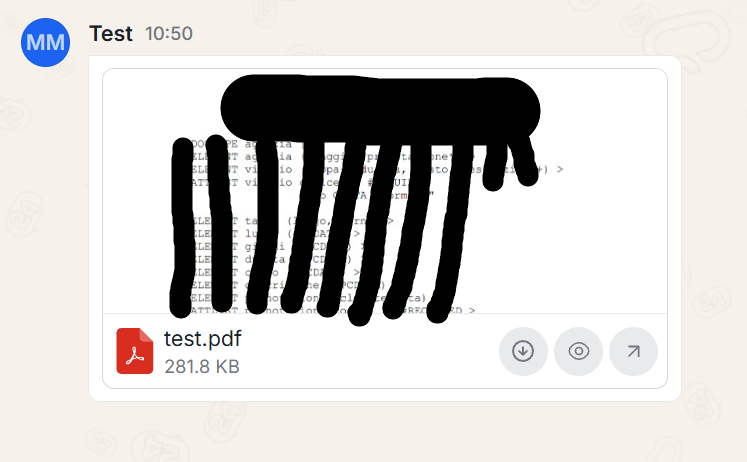
Aperçu PDF dans le chat
Les PDF reçus ou envoyés dans le chat affichent l'aperçu de la première page dans le message (miniature en haut, nom et taille en dessous). En cliquant sur le fichier, le visualiseur du document s'ouvre.
Si l'aperçu n'est pas disponible, la fiche fichier classique reste affichée.
Éditeur d'images avant l'envoi
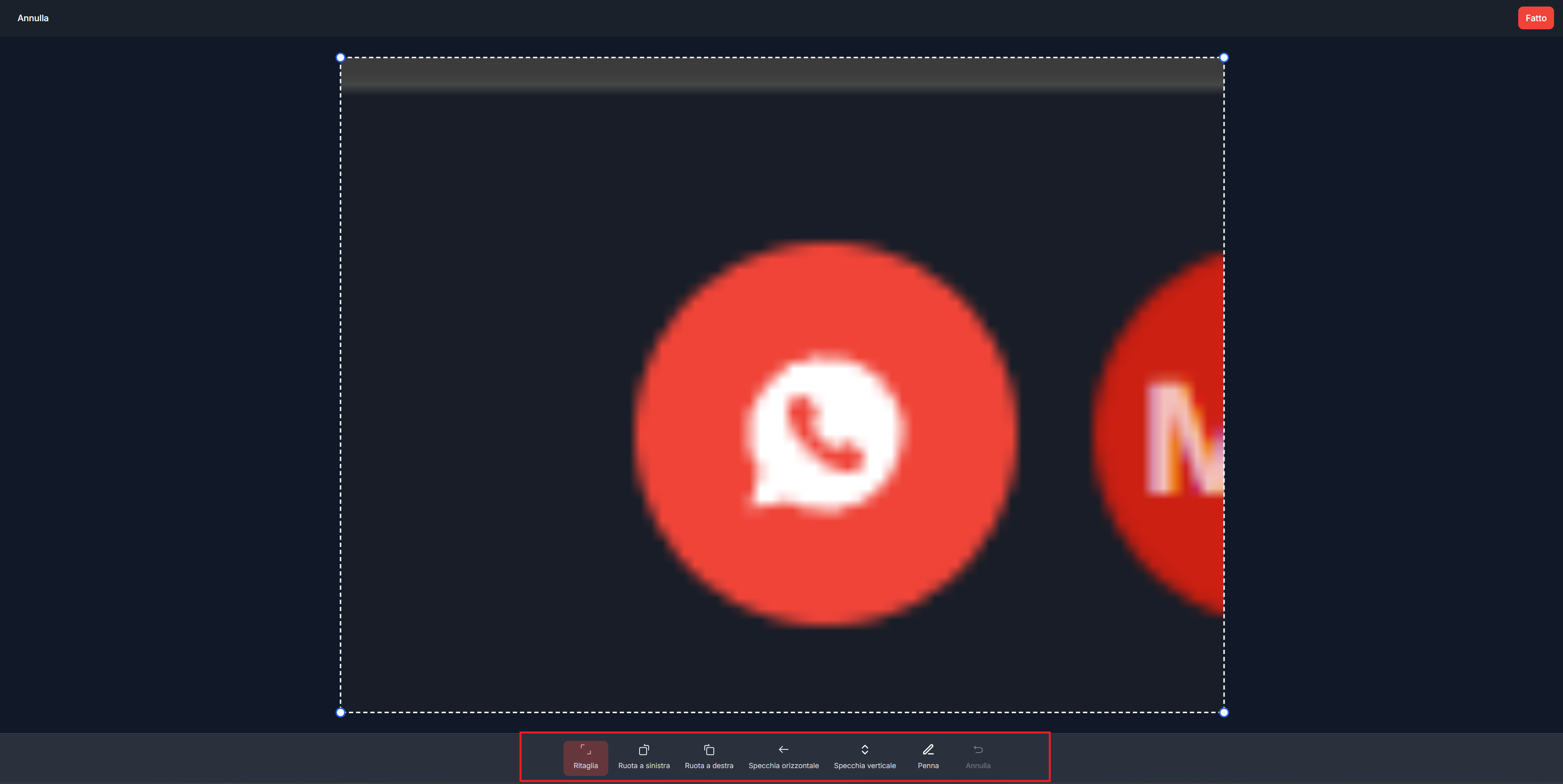
Lorsqu'une image est jointe à un message, via l'icône du trombone ou par glisser-déposer dans le chat, Quoting24 affiche un aperçu de la pièce jointe avant l'envoi.
En cliquant sur l'image dans l'aperçu, l'éditeur d'images plein écran s'ouvre et permet de modifier l'image avant de l'envoyer au client.
L'éditeur est disponible uniquement pour les images encore en file d'envoi. Il ne s'applique pas aux vidéos, fichiers génériques ou messages déjà envoyés.
Les outils disponibles sont :
- Rogner : permet de sélectionner la zone de l'image à conserver en faisant glisser le cadre
- Tourner à gauche / droite : fait pivoter l'image dans la direction choisie
- Miroir horizontal / vertical : retourne l'image sur l'axe sélectionné
- Stylo et couleurs : permet de dessiner sur l'image
- Gomme : supprime les traits dessinés
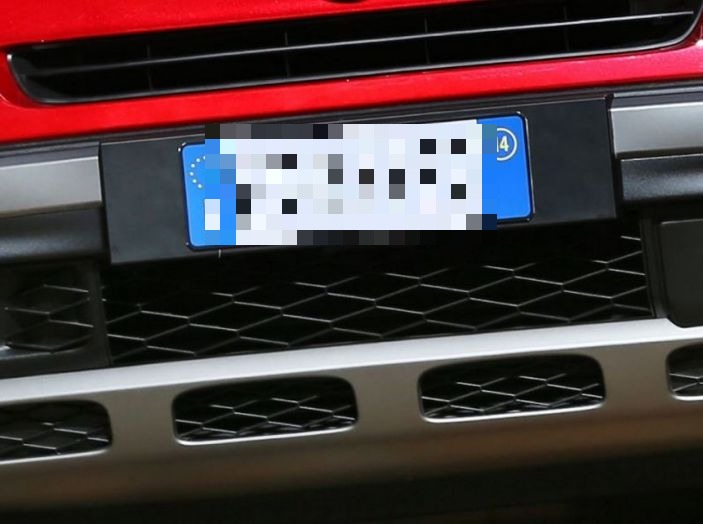
- Flou : couvre une zone avec un rectangle pixellisé, déplaçable et redimensionnable. Un autre clic sur la photo en ajoute un autre
- Annuler : annule la dernière action effectuée
Lorsque la modification est terminée :
- en cliquant sur Terminé, la pièce jointe originale est remplacée par l'image modifiée
- en cliquant sur Annuler, l'image originale reste inchangée
Après la modification, le message peut être envoyé normalement.
Le flou sert à masquer des données visibles sur la photo, par exemple une plaque, avant de l'envoyer au client. Chaque rectangle se déplace et se redimensionne ; un autre clic sur la photo ajoute un rectangle de plus.
Messages vocaux, audio et médias
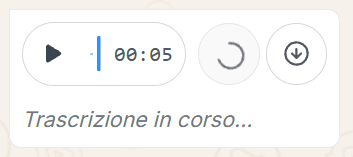
Quoting24 prend en charge les messages vocaux et les fichiers audio reçus dans le chat. Les messages vocaux peuvent être écoutés, transcrits automatiquement et, lorsque disponible, téléchargés comme fichiers audio.
Pendant le traitement, l'état « Transcription en cours… » s'affiche. Le bouton Réessayer est également disponible pour relancer la transcription si nécessaire.
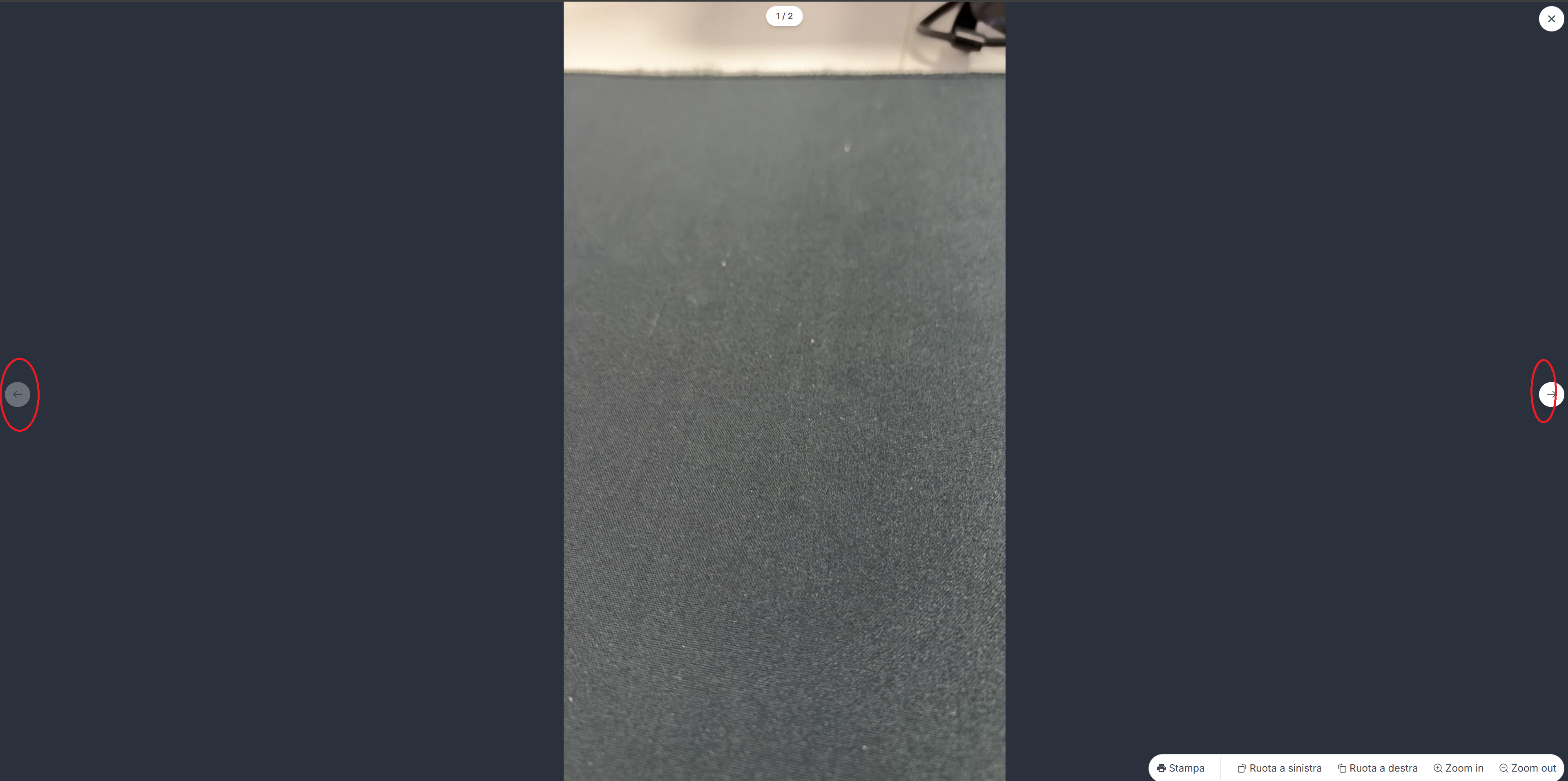
Les photos et vidéos envoyées dans la conversation peuvent être ouvertes dans le carrousel des médias, qui permet de parcourir rapidement les contenus multimédias reçus ou envoyés dans le chat.
Dictée vocale
Sous le champ de saisie, l'icône Dictée est disponible. Avec l'autorisation du microphone, la voix est transcrite en temps réel dans le message.
Indicateur "est en train d'écrire"
Lorsqu'un autre utilisateur est en train de saisir dans le chat actif, Quoting24 affiche l'indicateur est en train d'écrire. Cela aide les opérateurs à éviter les réponses superposées lorsqu'un collègue prépare déjà un message.

Envoi sans en-tête ni signature
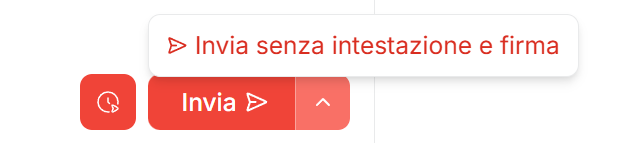
Si un en-tête ou une signature a été configuré dans votre profil, Quoting24 les ajoute selon l'option choisie : toujours, ou uniquement au premier message du ticket et avec Envoyer et fermer.
Il est tout de même possible d'envoyer un message individuel sans en-tête et sans signature.
Cette option est utile pour des réponses rapides, des messages très courts ou des communications qui ne doivent pas inclure le texte automatique configuré par l'opérateur.
Actions sur les messages
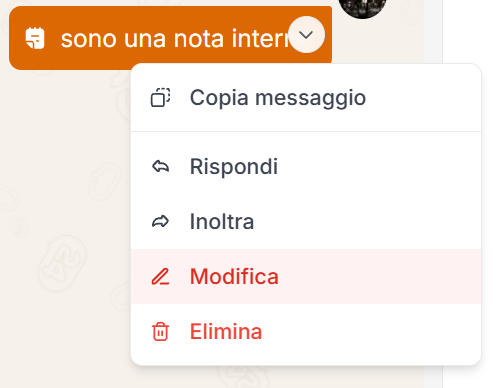
Les actions disponibles sur un message peuvent être ouvertes de deux manières :
- en faisant un clic droit sur le message
- en cliquant sur la flèche à droite du message
Depuis ce menu, il est possible d'effectuer des opérations comme répondre, transférer ou supprimer des messages. Lorsque la sélection le prévoit, il est aussi possible d'effectuer un transfert et une suppression multiple.
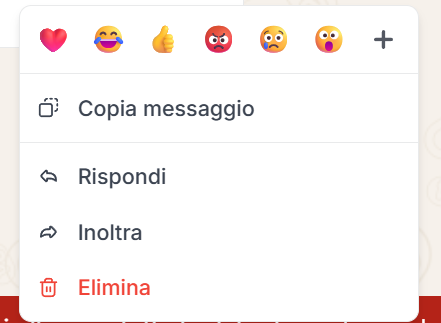
Réactions aux messages
Les réactions permettent aux clients et aux opérateurs de réagir aux messages de la conversation.
Quoting24 affiche :
- la réaction appliquée au message
- qui a ajouté la réaction
- la réaction dans l'aperçu des messages dans la colonne de gauche
Les réactions reçues génèrent des notifications sur Quoting24, dans la cloche et, si elles sont activées, aussi comme notifications de bureau.
Si un client ajoute une réaction à un message appartenant à un ticket déjà fermé, Quoting24 crée une référence au message via réponse, afin que la réaction reste visible dans le ticket actuellement ouvert.
Notes internes
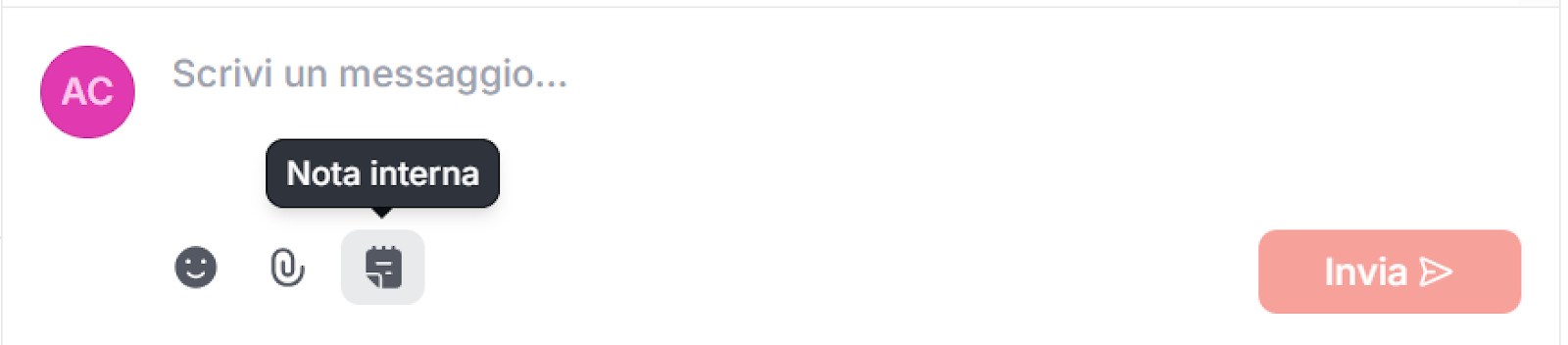
Dans le chat, il est possible d'insérer une note interne pour les collègues :
- en cliquant sur l'icône dédiée
- ou en tapant @ + ESPACE
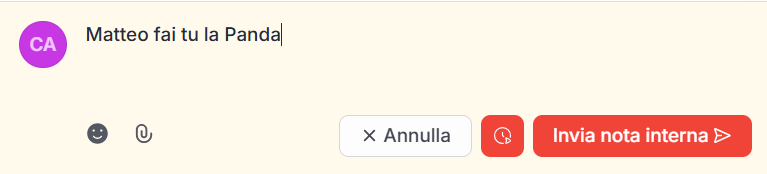
Lors de la rédaction d'une note interne :
- l'arrière-plan devient jaune
- la note N'EST PAS envoyée au client
- elle est visible uniquement par les utilisateurs de Quoting24
Dans les notes, il est possible de taguer un collègue
(en écrivant @surnom) et ce collègue recevra une notification.
Il est également possible de taguer tous les collègues en écrivant @tous.
Lorsqu'un utilisateur est tagué dans une note interne, la notification générée par Quoting24 est mise en évidence en orange. À côté des coches de visualisation du message, l'icône de la note interne est également affichée afin de distinguer immédiatement les messages visibles uniquement par les opérateurs.
Les notes internes de texte peuvent être modifiées dans les 15 minutes, uniquement par l'auteur.
En répondant à une note interne :
- la réponse reste une note interne
- l'auteur de la note d'origine est réaffecté au ticket
Informations du ticket
Dans l'onglet Informations du ticket (icône i), il est possible de consulter et modifier rapidement les données liées à la demande.
La section est organisée comme suit :
- En haut — Contact
Notes, alertes, assignés du contact, priorité du contact et type du contact (le type n'est modifiable que si le contact n'a pas d'entreprise). - En bas — Entreprise (lorsqu'elle est présente)
Nom, notes, emplacement, priorité de l'entreprise et type de l'entreprise.
Sur la priorité du contact :
- si elle n'est pas définie, elle est héritée de l'entreprise (libellé Héritée de l'entreprise)
- vous pouvez tout de même définir une priorité personnelle, même si l'entreprise en a déjà une
Sur le type du contact :
- sans entreprise → vous pouvez le définir sur le contact
- avec une entreprise → il est hérité et non modifiable sur le contact ; modifiez-le sur l'entreprise
Dans la liste des personnes affectées, l'option Aucun est également disponible : elle retire tous les assignés du ticket. Détails dans Attributions.
Si le contact contient des alertes importantes, elles sont affichées au-dessus du chat pour attirer immédiatement l'attention de l'opérateur.
Exportation du chat
Depuis le chat, il est possible d'exporter la conversation.
Au démarrage de l'export, on peut choisir :
- export sans médias
- export avec médias
Si les médias sont inclus, ils sont enregistrés dans un zip séparé, avec le fichier du chat.
Historique du ticket
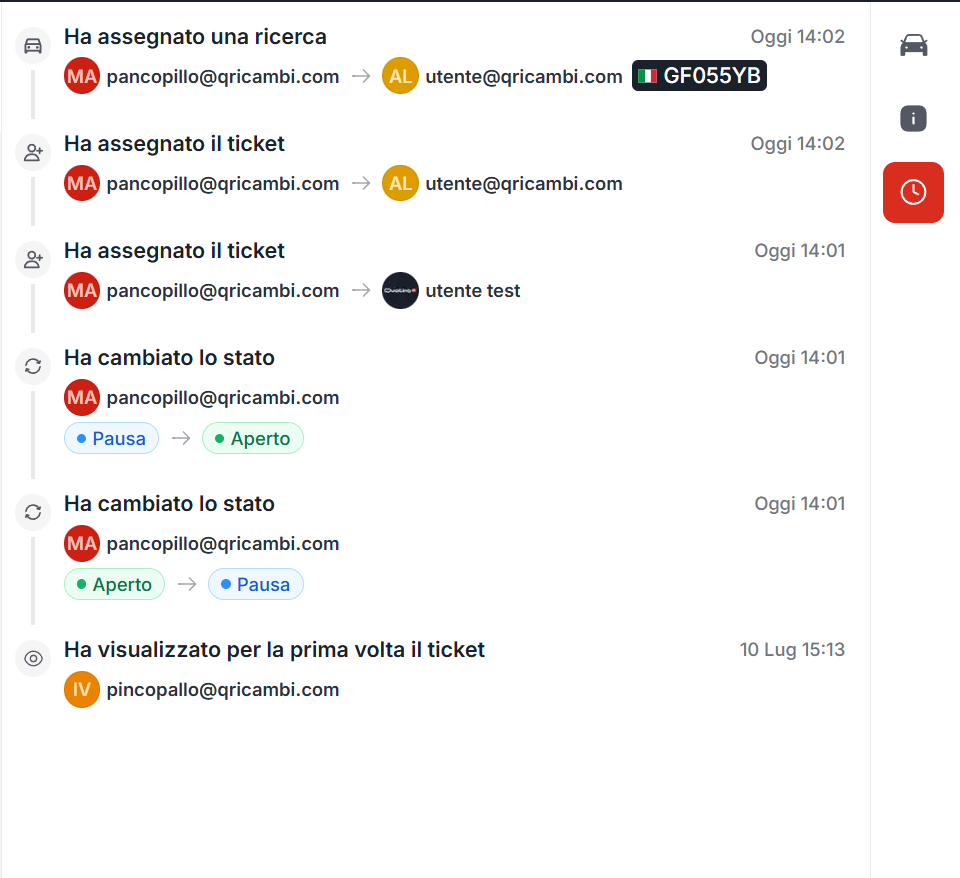
Depuis le panneau latéral droit du ticket, il est possible d'ouvrir l'onglet Historique, indiqué par l'icône en forme d'horloge.
Cet onglet affiche une timeline en lecture seule des événements liés au ticket. Il sert à consulter ce qui s'est passé sur la demande, qui a effectué l'action et à quel moment.
L'historique peut inclure des événements comme :
- changement d'état du ticket
- première visualisation du ticket
- lecture des messages non lus
- affectation ou suppression des personnes affectées au ticket
- auto-affectation de l'opérateur, indiquée comme action de prise en charge automatique
- affectation des recherches liées au ticket
- changement d'état des recherches, par exemple ouverte, en pause ou fermée
Lorsque l'événement concerne une recherche véhicule, Quoting24 affiche aussi les données disponibles pour la reconnaître plus facilement, comme plaque, VIN ou véhicule.
L'historique se met à jour en temps réel et n'est pas modifiable depuis cet onglet : il est conçu exclusivement pour la consultation et la traçabilité opérationnelle.
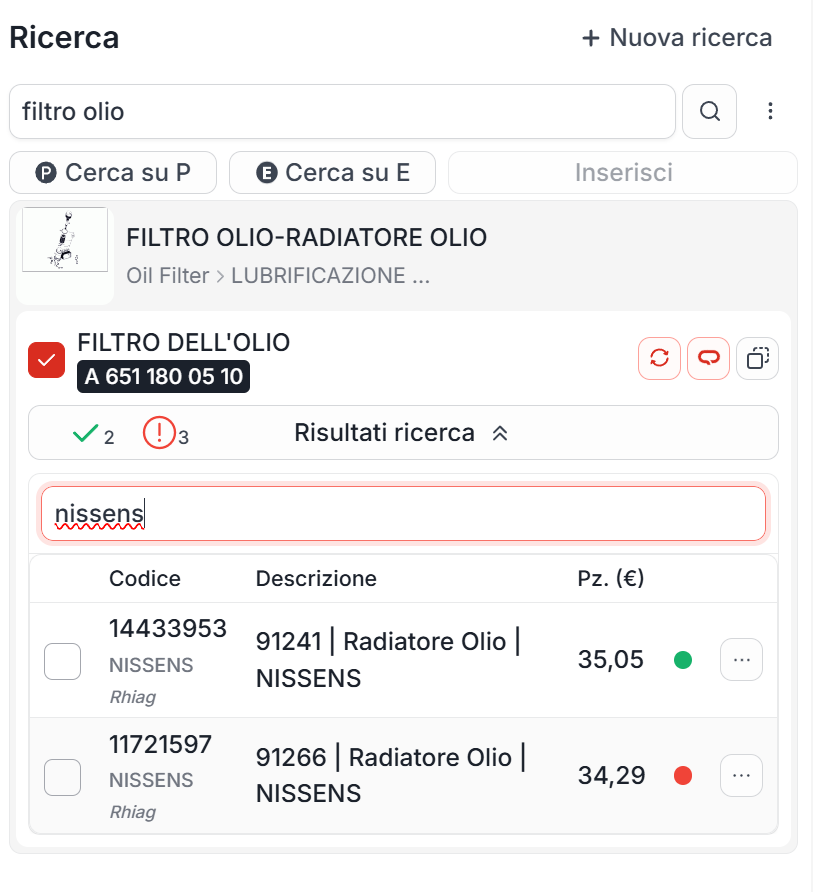
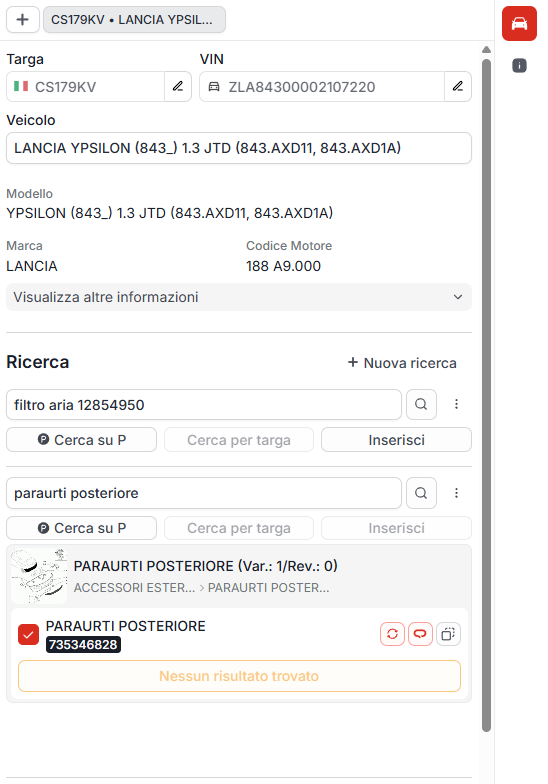
3. Section recherche châssis et codes
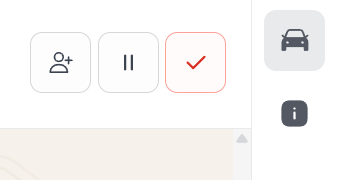
La section de droite peut être réduite en cliquant sur l'icône de l'onglet actif. Cela permet de laisser plus d'espace à la conversation lorsqu'il n'est pas nécessaire de travailler sur les données techniques.
Dans cette section sont reportés :
- plaques
- châssis
- descriptions des pièces détachées
identifiés directement depuis le chat avec le client.
La plaque est convertie automatiquement en châssis et des informations sur le véhicule sont affichées (ex. marque, modèle, etc.).
Sous-affectations
Les sous-affectations permettent d’affecter non pas le ticket entier, mais la recherche véhicule individuelle à l’intérieur du chat.
Un ticket peut contenir plusieurs recherches en même temps (par exemple deux plaques différentes ou deux véhicules du même client). Chaque recherche a :
- son propre état (par exemple Ouvert, En pause, Fermé)
- un ou plusieurs opérateurs affectés
Ainsi le travail peut être réparti par véhicule : un collègue gère un véhicule, un autre collègue un second, sans diviser la conversation en tickets distincts.
Différence par rapport à l’affectation du ticket
- Affectation du ticket : concerne tout le chat / la demande et indique qui est responsable de la conversation.
- Sous-affectation : concerne la recherche véhicule individuelle et indique qui travaille sur ce véhicule précis.
- Où la gérer : l’affectation du ticket sur le chat ; la sous-affectation sur le panneau de recherche, en haut à droite.
L’affectation du ticket et les sous-affectations peuvent coexister : le ticket peut rester affecté à un opérateur, tandis que les recherches internes sont distribuées à d’autres collaborateurs.
Comment affecter une recherche
- Ouvrez la recherche véhicule dans la section de droite.
- Cliquez sur l’icône de la personne (ou l’avatar de l’assigné) en haut à droite sur la ligne du véhicule.
- Recherchez l’opérateur et sélectionnez-le, ou choisissez Tous pour impliquer tous les collaborateurs.
Sur la même ligne, vous pouvez aussi changer l’état de cette recherche seule, indépendamment de l’état du ticket.
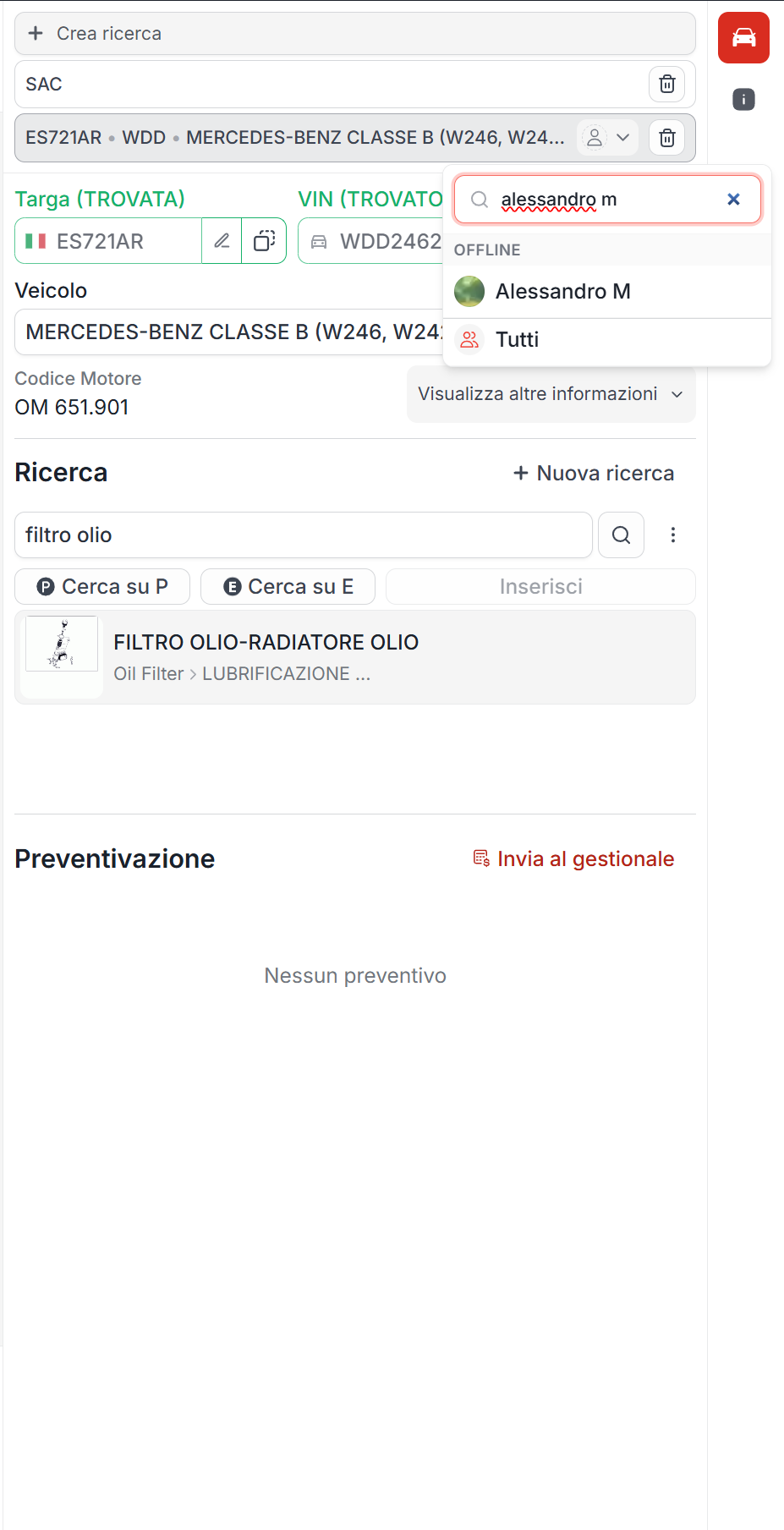

Les changements d’affectation et d’état des recherches sont aussi enregistrés dans l’historique du ticket, avec la plaque, le VIN ou le véhicule lorsqu’ils sont disponibles.
Pour l’affectation automatique et manuelle au niveau du ticket, consultez la page Affectations.
Recherche de la pièce via les vues éclatées
Un modèle d'intelligence artificielle propose une sélection de vues éclatées pouvant inclure la description recherchée.
L'extraction des données depuis les images, les messages vocaux et le texte peut être masquée dans les paramètres de l'activité si l'administrateur préfère ne pas afficher le détail du traitement IA aux opérateurs.
L'opérateur doit :
- entrer dans les vues éclatées
- sélectionner manuellement le bon code
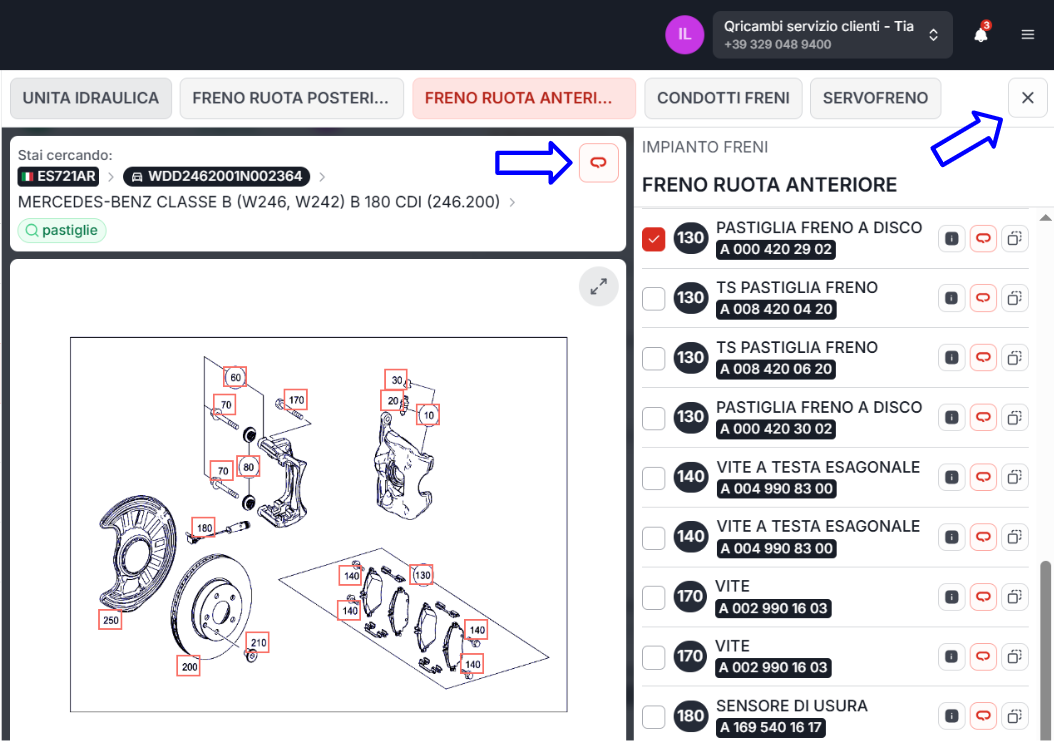
En cliquant sur l'aperçu d'une vue éclatée, la page de navigation complète des vues éclatées disponibles s'ouvre.
L'opérateur :
- recherche la pièce souhaitée
- sélectionne le code en cochant la case à gauche
- ferme la page via le ‘X’ en haut à droite
Si l'opérateur souhaite afficher l'arborescence complète du châssis, il peut cliquer sur le ‘Q’ de Qricambi.
Envoi de la vue éclatée dans le chat
Depuis l'affichage des vues éclatées, il est possible d'envoyer directement dans le chat la photo de la vue éclatée liée à la pièce sélectionnée. Cette fonction est utile lorsque l'on veut demander confirmation au client en montrant le détail technique de la pièce.

Actions disponibles sur les codes
À droite de chaque code sont disponibles :
- un ‘i’ avec des informations supplémentaires sur la pièce
- un ‘Q’ rouge pour rechercher le code sur Qricambi
- l'icône pour copier le code
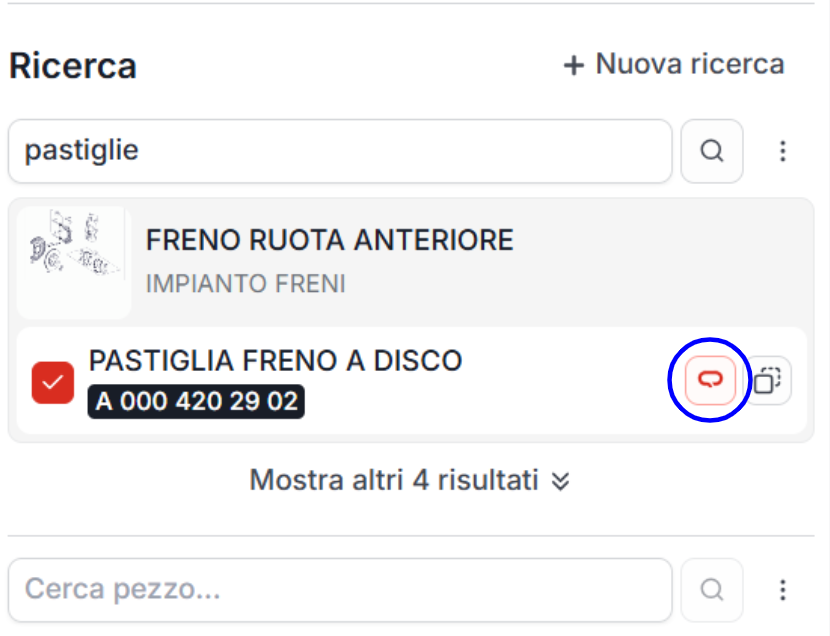
Le code sélectionné est reporté dans l'écran précédent et il est possible de :
Recherche directe chez les fournisseurs
En alternative, il est possible de rechercher les codes directement chez certains fournisseurs depuis Quoting24.
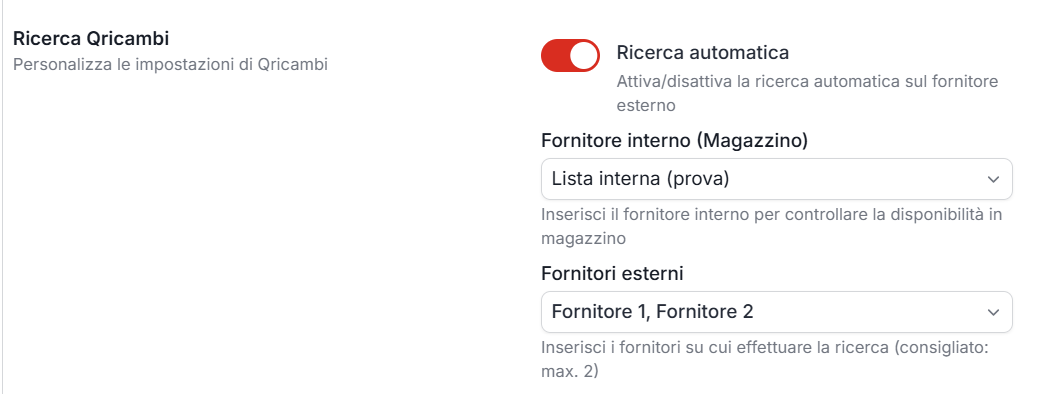
Pour cela, depuis la section Paramètres → Qricambi, il est possible de sélectionner :
- fournisseurs internes (ex. vos propres listes)
- fournisseurs externes
La recherche chez les fournisseurs :
- est plus synthétique que Qricambi
- suit la même logique
Les résultats sont triés par :
- prix
- disponibilité
En haut sont affichés les produits :
- les moins chers
- immédiatement disponibles (vert)
En faisant défiler les résultats :
- la disponibilité passe de jaune à rouge
- le prix augmente
Sont affichés :
- code
- marque
- fournisseur
- description
- prix net
- prix catalogue, si disponible
- disponibilité
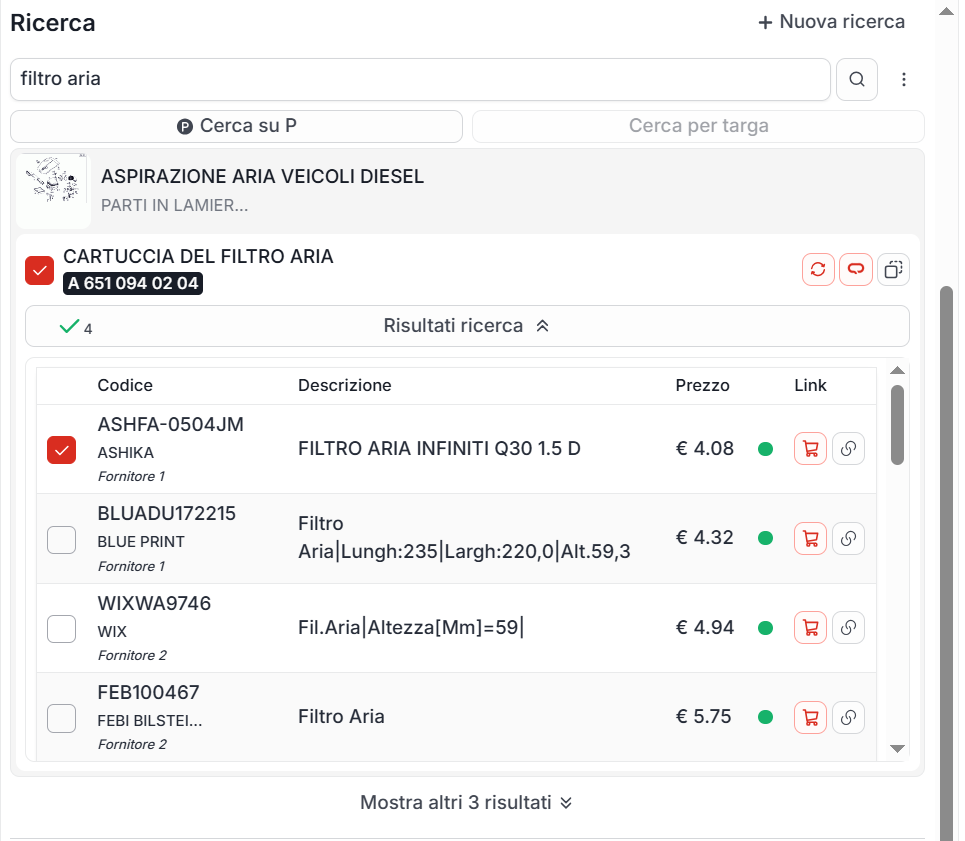
À côté de chaque résultat se trouvent deux icônes :
- ajout au panier Qricambi
- lien vers le site e-commerce du fournisseur
NB La recherche automatique chez les fournisseurs de Qricambi peut être désactivée à tout moment depuis la section Paramètres → Qricambi
Recherche dans les résultats Qricambi
Lorsque de nombreux résultats sont présents, il est possible d'effectuer une recherche par texte dans les résultats Qricambi, afin d'identifier plus rapidement le code, la marque ou la description souhaitée.