Contacts
Dans le menu en haut à droite, la section "Contacts" est disponible.
Cette page affiche la liste des contacts synchronisés à partir du moment où votre WhatsApp est connecté à Quoting24.
Navigation dans la page
Recherche de contacts
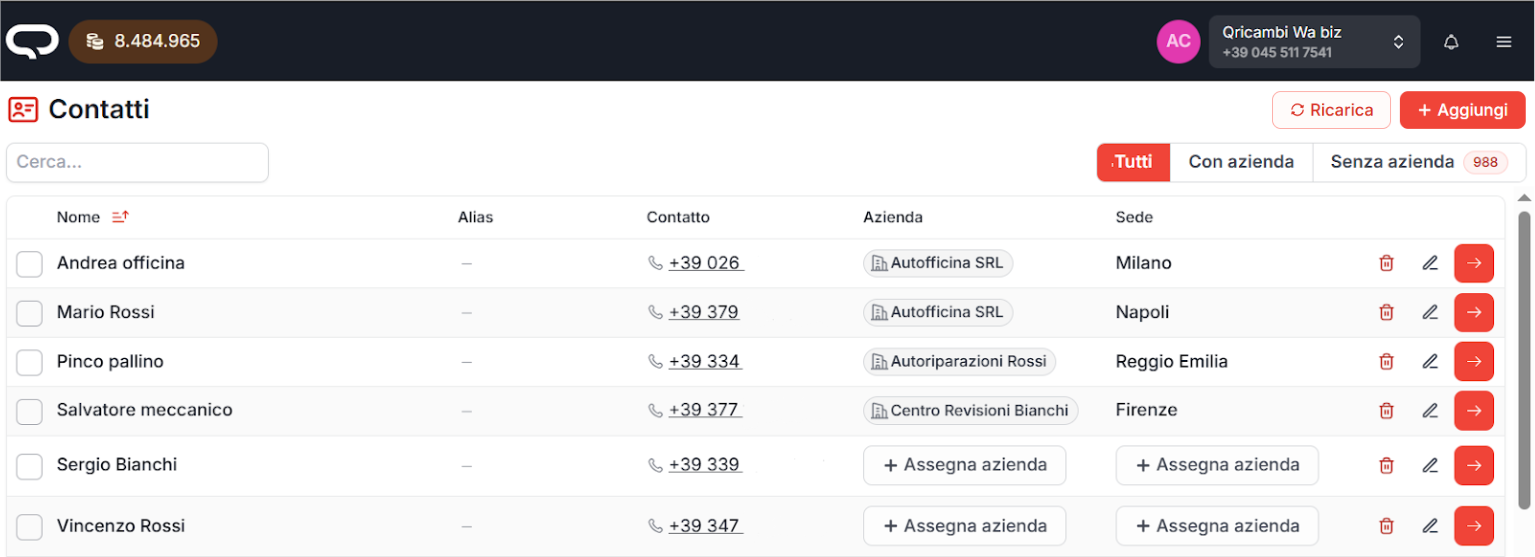
En haut à gauche se trouve un champ de recherche qui permet de trouver rapidement un contact :
- en saisissant le nom
- ou le numéro de téléphone
Actions principales
En haut à droite se trouvent les boutons suivants :
-
Recharger
Permet d'effectuer une mise à jour manuelle des données contact entre le canal WhatsApp et Quoting24. -
Import/Export
Ouvre le dialogue pour télécharger un modèle Excel, exporter les contacts ou importer un fichier.
Détails dans la section Import/Export des contacts via Excel. -
+ Ajouter
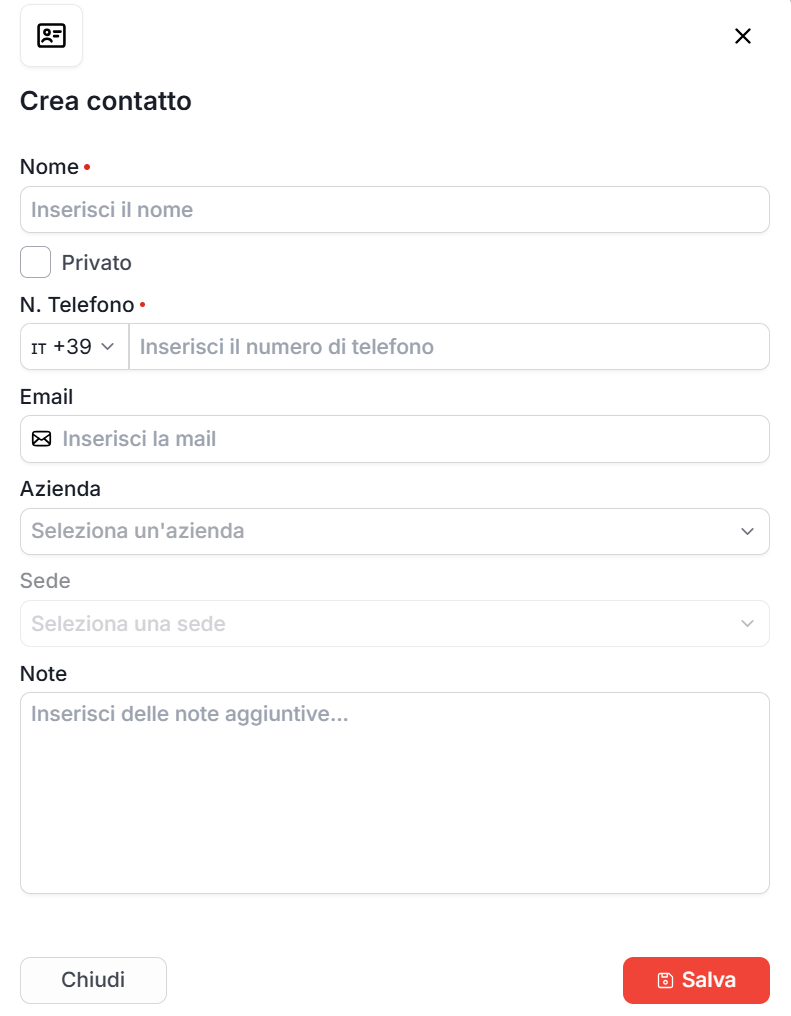
Permet de créer un nouveau contact.
Un écran s'ouvrira dans lequel il est possible de saisir :
- nom
- numéro de téléphone
- entreprise
Après avoir rempli les champs, il est possible d'enregistrer le contact.
Affectation d'une entreprise à un contact
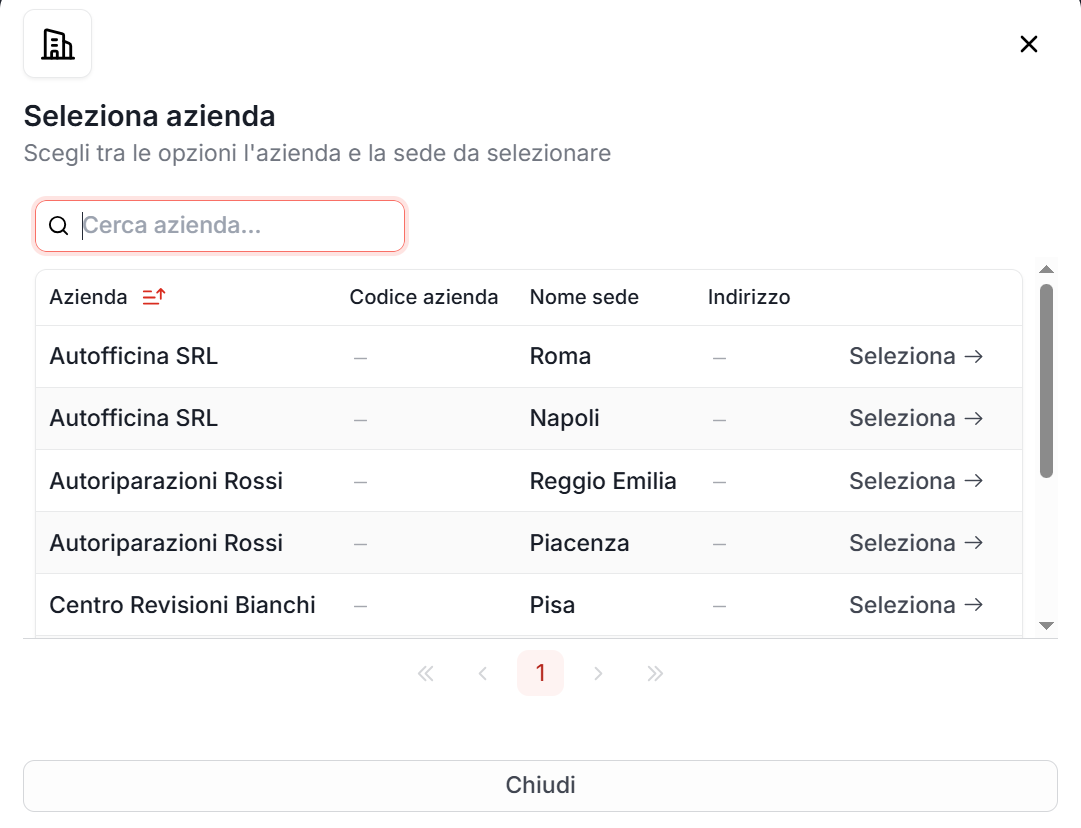
Depuis la liste des contacts, il est possible d'affecter rapidement une entreprise à un contact en cliquant sur
"+ Affecter une entreprise".

La liste des entreprises enregistrées sur votre compte* Quoting24 s'affichera.
Pour affecter l'entreprise au contact, il suffit de cliquer sur "Sélectionner".
Par compte, on entend le numéro de téléphone :
chaque numéro de téléphone associé à Quoting24 possède ses propres contacts, entreprises et créneaux de livraison.
Affectation d'une entreprise à un contact (deuxième méthode)

Lorsqu'un client n'a pas encore été affecté à une Entreprise ou n'est pas étiqueté comme Particulier, il faut cliquer sur l'élément entouré pour ouvrir la fenêtre suivante.
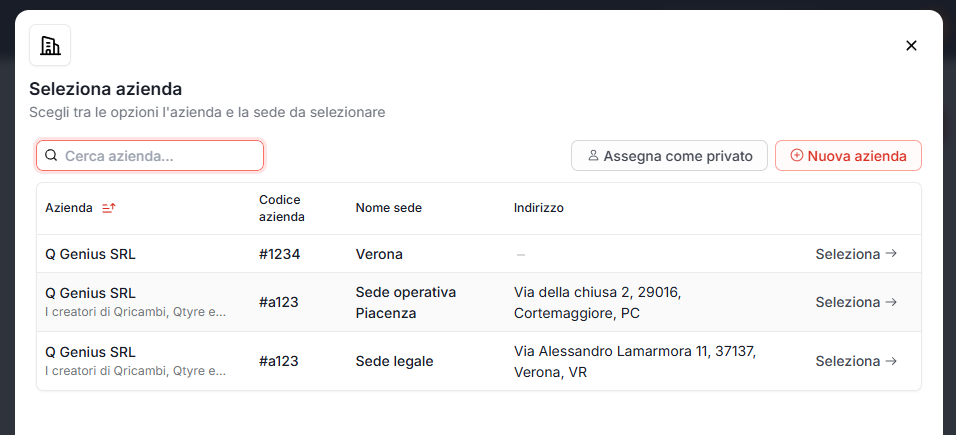
Trois cas de figure se présentent alors :
- Le contact est un Particulier, il n'appartient donc pas à une entreprise spécifique ; dans ce cas, l'affectation se fera avec le bouton Affecter comme particulier
- Le contact appartient à une entreprise parmi celles exportées ; dans ce cas, il suffit de sélectionner l'entreprise correspondant au client
- Le contact appartient à une entreprise qui ne fait pas partie de celles exportées ; dans ce cas, il suffit d'appuyer sur le bouton Nouvelle entreprise et de l'affecter au client

Après avoir affecté l'utilisateur à l'entreprise, l'aperçu de la liste des tickets affiche le code entreprise (sans #) dans le tag à côté du nom. Si le client a été marqué comme Particulier, l'étiquette Particulier est affichée.
Dans la liste des tickets, à droite du nom, le tag unique montre aussi la priorité du contact et prend sa couleur du type (entreprise ou personnel). Détails dans Écran principal.
Ouvrir une nouvelle demande
Depuis Contacts, vous pouvez démarrer une conversation sans passer par le + de l'accueil.
- dans la liste des contacts, chaque ligne propose Ouvrir une nouvelle demande
- dans la fiche du contact, vous trouvez le même bouton en haut
Cela ouvre une nouvelle demande vers ce contact, avec les mêmes règles de gestion des tickets que sur l'écran d'accueil.
Priorité du contact
Chaque contact peut avoir sa propre priorité : Haute, Moyenne ou Basse.
Comportement :
- si le contact a une entreprise et qu'aucune priorité n'est définie sur le contact, Quoting24 utilise la priorité de l'entreprise (Héritée de l'entreprise)
- vous pouvez définir une priorité sur un contact sans entreprise
- vous pouvez remplacer la priorité héritée sans modifier celle de l'entreprise
La priorité peut être gérée :
- depuis le formulaire de création / modification du contact
- depuis l'onglet Informations du ticket
- depuis l'import Excel des contacts lorsque la colonne est présente
Dans la liste des tickets, l'icône de priorité apparaît dans le tag à côté du nom.
Type du contact
Le type (ex. client, fournisseur, collaborateur) fonctionne différemment de la priorité :
- contact sans entreprise → vous pouvez assigner un type personnel
- contact avec une entreprise → le type est toujours celui de l'entreprise, non modifiable sur le contact ; modifiez-le sur l'entreprise
Dans l'onglet Informations du ticket, si le type est hérité, vous voyez Hérité de l'entreprise.
Le type effectif colore le tag dans la liste des tickets et peut servir de filtre Type d'entreprise dans l'entonnoir de l'accueil.
Synchronisation des noms des contacts
Quoting24 est la référence principale pour le nom des contacts.
Cela signifie que, lorsqu'un contact a déjà un nom enregistré dans Quoting24, ce nom est considéré comme correct et n'est plus écrasé par les mises à jour automatiques du canal WhatsApp.
La synchronisation des contacts peut se produire à différents moments, par exemple :
- lorsqu'une synchronisation manuelle est lancée
- lorsqu'un message arrive depuis un nouveau numéro
- pendant d'autres processus automatiques de mise à jour des contacts
Lorsqu'une mise à jour arrive depuis WhatsApp, Quoting24 applique cette logique :
- si le contact n'existe pas encore dans Quoting24, il est créé à partir du numéro de téléphone et du nom disponible via le canal WhatsApp
- si le contact existe déjà, seules les données manquantes sont complétées
- le nom est mis à jour uniquement s'il est encore vide dans Quoting24
- si le contact a déjà un nom dans Quoting24, les mises à jour automatiques ne le modifient pas
En pratique, la synchronisation sert à compléter les données manquantes, et non à écraser les informations déjà corrigées par les opérateurs dans Quoting24.
Ce paramètre évite que les noms corrigés manuellement par les opérateurs soient perdus après une nouvelle mise à jour WhatsApp et maintient cohérentes les données gérées dans Quoting24.
Alertes sur les contacts
Il est possible de configurer des alertes sur les contacts, c'est-à-dire des notes importantes affichées au-dessus du chat lorsqu'une conversation avec ce contact est ouverte.
Les alertes sont utiles pour mettre en évidence des informations que l'opérateur doit voir immédiatement, par exemple :
- consignes commerciales particulières
- conditions convenues avec le client
- précautions opérationnelles à respecter
- notes importantes ajoutées par les collègues
Import/Export des contacts via Excel
Depuis la liste des contacts, il est possible d'ouvrir le dialogue Import/Export pour :
- télécharger un modèle Excel avec la structure correcte des colonnes
- exporter tous les contacts du tenant, ou uniquement ceux sélectionnés
- importer un fichier Excel et enregistrer les modifications après l'aperçu
Export
L'export télécharge les contacts du tenant (y compris les références à l'entreprise et à la location) et génère un fichier .xlsx.
Vous pouvez exporter :
- tous les contacts
- ou uniquement les contacts sélectionnés dans la liste
Le fichier exporté inclut également la colonne id : c'est l'identifiant du contact Quoting24 et il faut le conserver si vous souhaitez mettre à jour les mêmes contacts lors d'un import ultérieur.
Import
Pour importer des contacts :
- ouvrez le dialogue Import/Export depuis la liste des contacts
- chargez le fichier Excel (vous pouvez partir du modèle téléchargeable ou d'un export précédent)
- vérifiez l'aperçu sous forme de tableau
- enregistrez pour lancer l'import
Le backend effectue un upsert par lots de 500 lignes.
Comment chaque contact est associé
Pour chaque ligne du fichier, cette logique s'applique :
- si la colonne
idest renseignée et que l'id existe déjà dans le tenant courant → met à jour ce contact - s'il n'y a pas d'
id(ou qu'il ne correspond pas dans le tenant) → recherche par téléphone (y compris sous forme normalisée) : s'il est trouvé → met à jour le contact existant, sans en créer un nouveau - uniquement s'il n'y a pas de correspondance ni par
idni par téléphone → crée un nouveau contact - si l'
idexiste mais appartient à un autre tenant → il est traité comme un nouveau contact (un nouveau est généré)
Champs obligatoires et règles
nameetphonesont obligatoires- numéros de téléphone sans préfixe
+ou00→ Quoting24 assume le préfixe+39 company_idetlocation_idsont appliqués uniquement s'ils sont valides et cohérents entre eux ; sinon ils sont ignorés
Actions disponibles sur les contacts
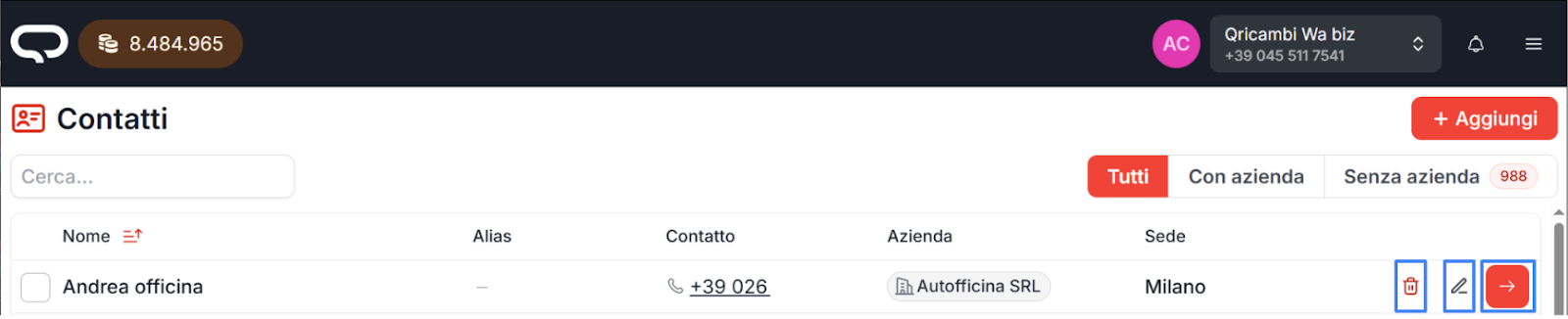
Dans l'écran des contacts, outre Ouvrir une nouvelle demande, vous trouverez :
- Corbeille → supprime le contact
- Crayon → modifie le contact
- Flèche rouge → ouvre l'historique des demandes du contact