Drzewo części
Gdy VIN został wyszukany i znaleziony, Quoting24 pokazuje części pojazdu tak jak w katalogu producenta. Stąd otwierasz rysunki, zaznaczasz kody i wkładasz je do zapytań klienta.
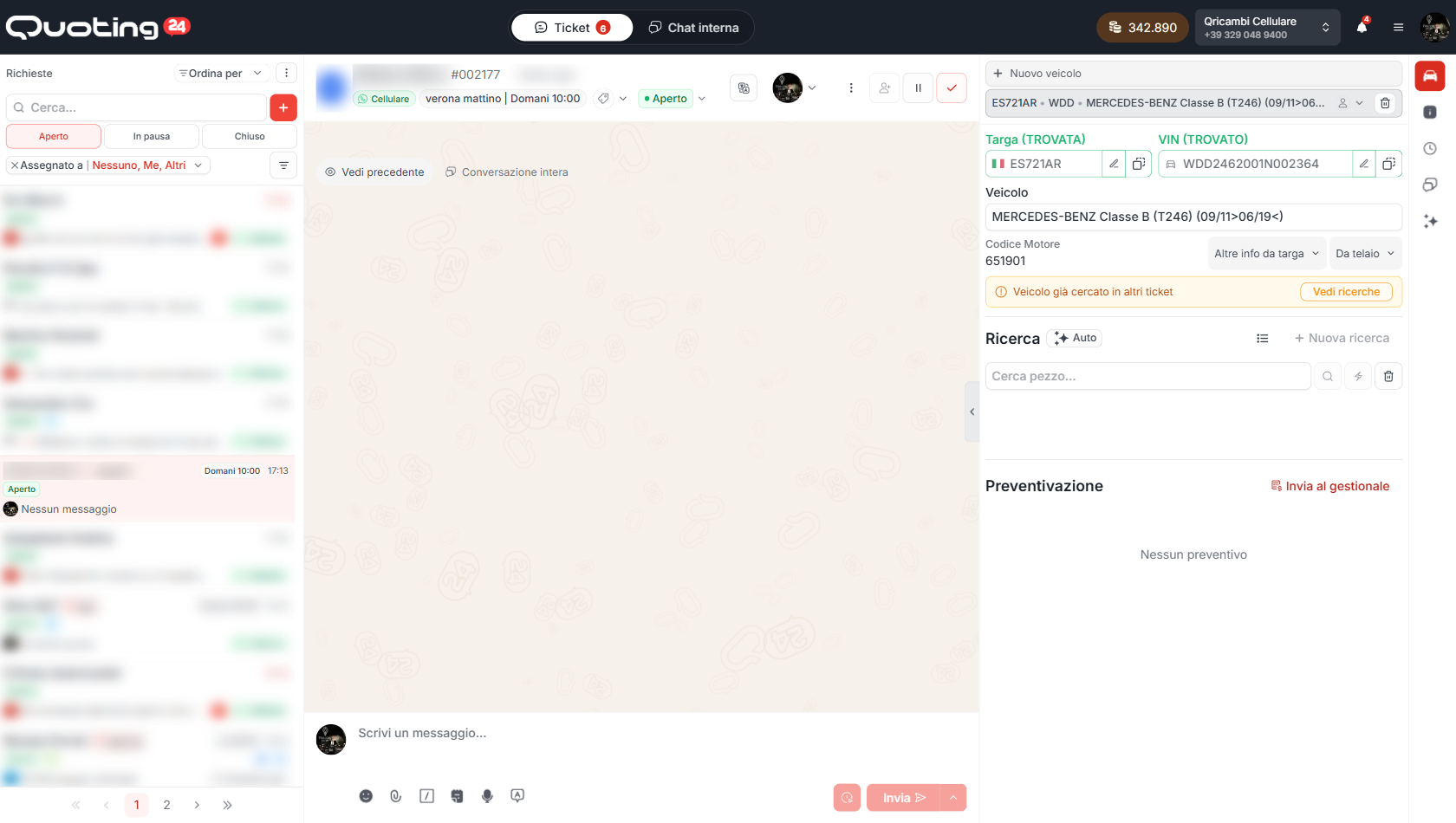
Zanim zaczniesz
Drzewo otwiera się tylko wtedy, gdy na karcie pojazdu VIN został wyszukany i znaleziony. Przy tablicy widać Tablica (ZNALEZIONA), a przy numerze VIN VIN (ZNALEZIONY).
Przycisk Drzewo części (ikona listy obok Nowe wyszukiwanie) zostaje wyłączony, dopóki VIN nie jest gotowy. Po najechaniu pokazuje, czego brakuje: Wpisz VIN, Najpierw wyszukaj VIN albo VIN nie znaleziony.
Ekran
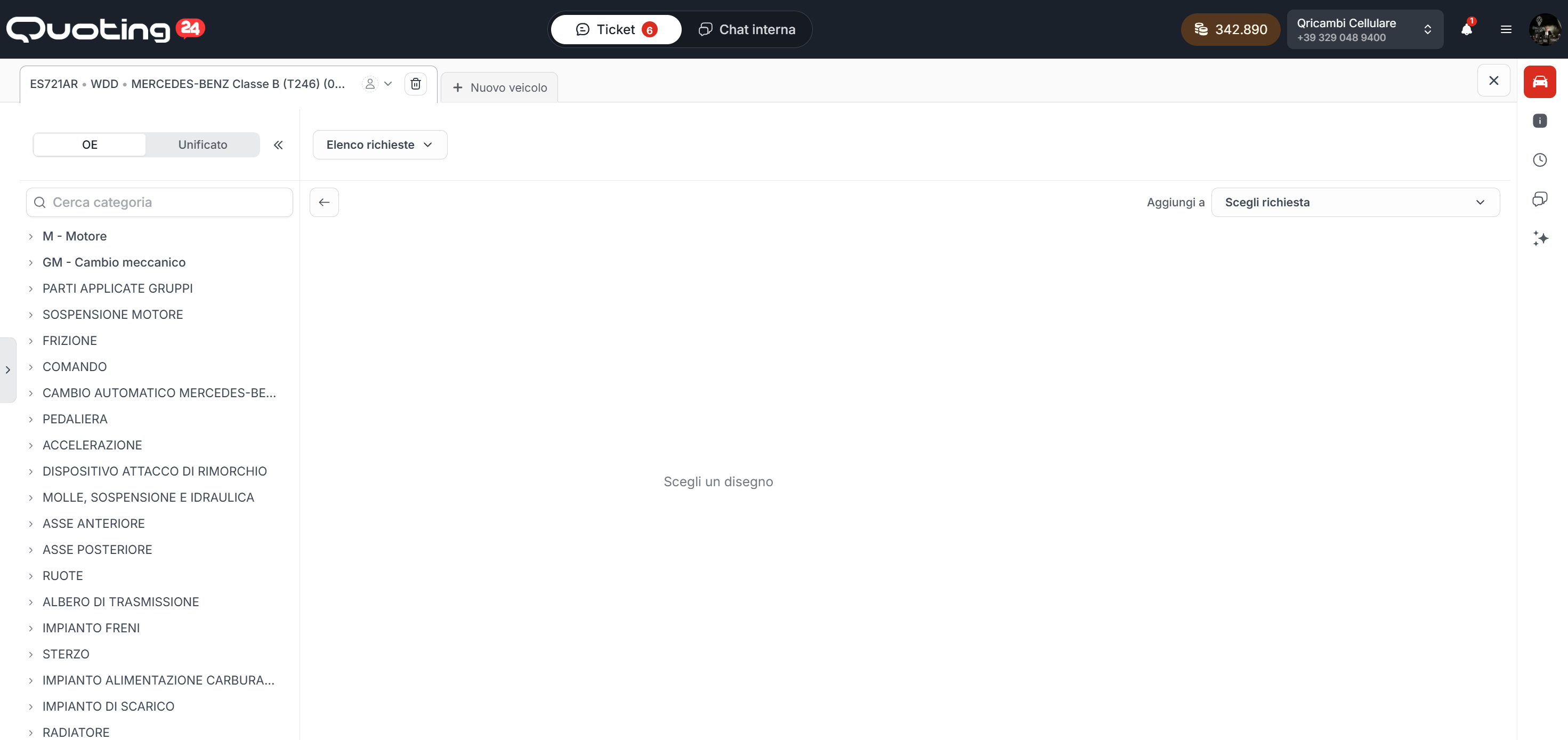
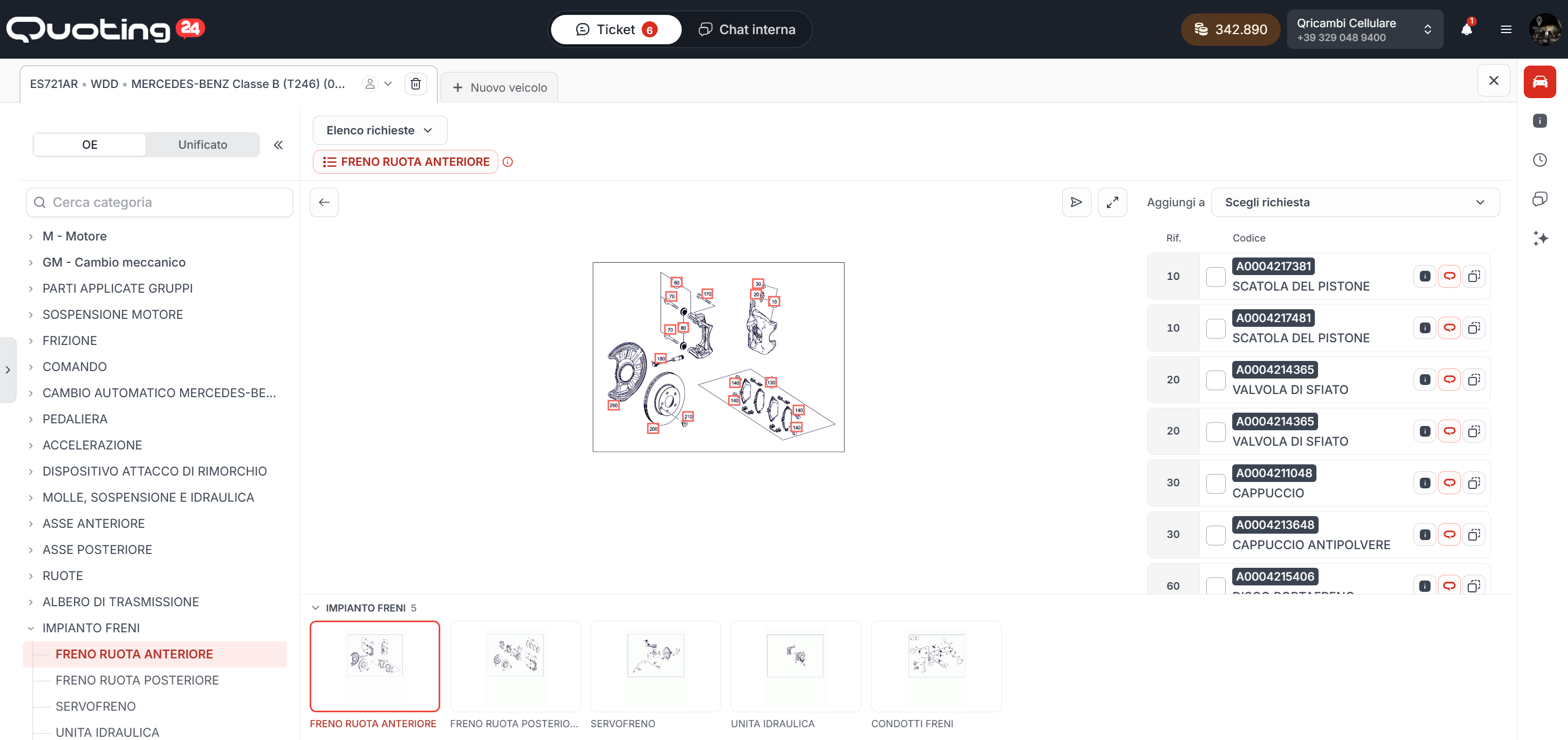
- Po lewej grupy i rysunki.
- Na środku rysunek.
- Po prawej kody do zaznaczenia.
- Na dole pozostałe rysunki tej samej grupy.
U góry wybierasz OE (kategorie z katalogu producenta) albo Ujednolicone (te same grupy dla wszystkich marek). Szukaj kategorii filtruje drzewo po nazwie. Przycisk « (Ukryj drzewo) zostawia więcej miejsca na rysunek.
Zaznacz kod po prawej, a trafi do zapytania wybranego w Dodaj do.
Dwa sposoby na znalezienie części
Po nazwie, z AI
W sekcji Wyszukiwanie wpisz, czego potrzeba (na przykład filtr oleju) w Szukaj części i naciśnij Enter albo przycisk z lupą (Utwórz i szukaj). AI szuka rysunków, na których ta część występuje, i otwiera najlepszy, z drzewem już na właściwej gałęzi.
- Podczas szukania widać pulsującą ikonę AI i Wyszukiwanie w toku.
- Gdy wyszukiwanie się nie uda, pojawia się Wyszukiwanie nieudane: zapytanie zostaje utworzone i można spróbować ponownie.
- Przycisk + (Nowe wyszukiwanie, Utwórz zapytanie) tworzy zapytanie bez szukania.
Przeglądając drzewo
Naciśnij Drzewo części, wybierz grupę po lewej, a potem rysunek. Przydaje się, gdy klient nie zna dokładnej nazwy części albo gdy chcesz sprawdzić, co jest obok.
Wkładanie kodów do zapytań
Dodaj do pokazuje, do którego zapytania trafiają zaznaczone kody. Jeśli nie ma jeszcze zapytania, menu pokazuje Wybierz zapytanie.
- Wybierz zapytanie w Dodaj do albo utwórz je z Szukaj części lub przyciskiem Nowe wyszukiwanie.
- Zaznacz kod na liście po prawej albo kliknij jego numer na rysunku: to to samo.
- Kod wchodzi do zapytania. Odznacz, żeby go usunąć.
Jeśli w Dodaj do nie wybrano żadnego zapytania, zaznaczenie kodu samo tworzy nowe zapytanie o nazwie części, z tym rysunkiem i tym kodem. Każdy kod zaznaczony w ten sposób tworzy własne zapytanie.
Lista zapytań pokazuje zapytania razem z kodami. Strzałka → obok kodu (Przejdź do wyszukiwania) otwiera wyszukiwanie, z którego pochodzi. Gdy AI wybiera właściwy kod do zapytania, obok widać ikonę AI i Wybieranie kodu….
Przy każdym kodzie zostają działania opisane na ekranie głównym: informacje o części, wyszukiwanie w Qricambi i kopiowanie kodu.
Poruszanie się
| Co | Gdzie | Do czego służy |
|---|---|---|
| Przyciski ↑ ↓ | U góry po prawej | Poprzednie lub następne wyszukiwanie |
| Karty z lupą | Górny pasek | Rysunki znalezione przez otwarte wyszukiwanie. Najedź, żeby przeczytać całą nazwę |
| Jasnoczerwona karta | Górny pasek | Rysunek otwarty z drzewa. ⓘ przypomina, że nie jest jeszcze w żadnym wyszukiwaniu |
| Inne rysunki grupy | Na dole | Klik otwiera inny rysunek tej samej grupy |
| Przycisk Wstecz | Nad rysunkiem, po lewej | Wraca o krok; na pierwszym kroku zamyka panel |
| Wyślij na czat i Powiększ | Nad rysunkiem, po prawej | Wysyła rysunek na czat ticketa albo otwiera go na pełnym ekranie |
X w prawym górnym rogu zawsze zamyka panel.
Z klawiatury:
| Klawisz | Do czego służy |
|---|---|
| ↑ ↓ | Poprzednie lub następne wyszukiwanie, jak przyciski u góry po prawej |
| ← → | Poprzedni lub następny rysunek wśród kart górnego paska; po ostatnim wraca do pierwszego |
| Esc | Zawsze zamyka panel |
Automatyczne ładowanie drzewa, gdy VIN jest dostępny, włącza się w Automatyzacjach.