Ekran główny
Ekran główny Quoting24 dzieli się na trzy główne sekcje, przedstawione poniżej od lewej do prawej.
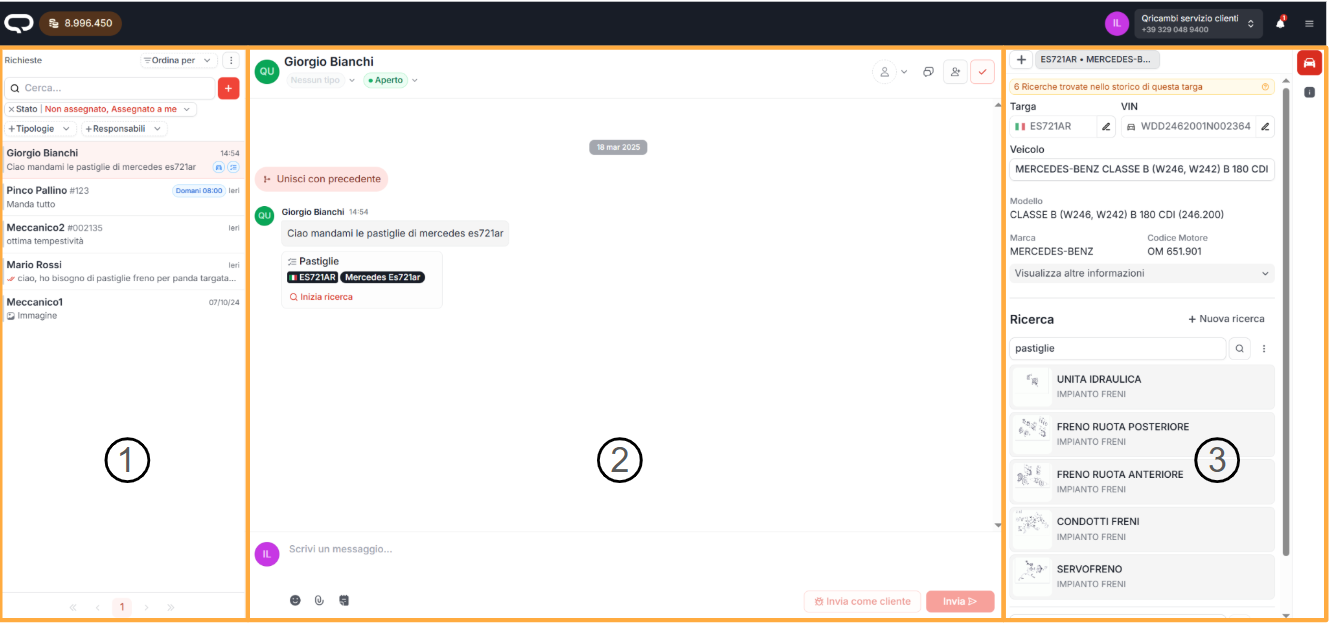
1. Lista czatów / ticketów (lewa część)

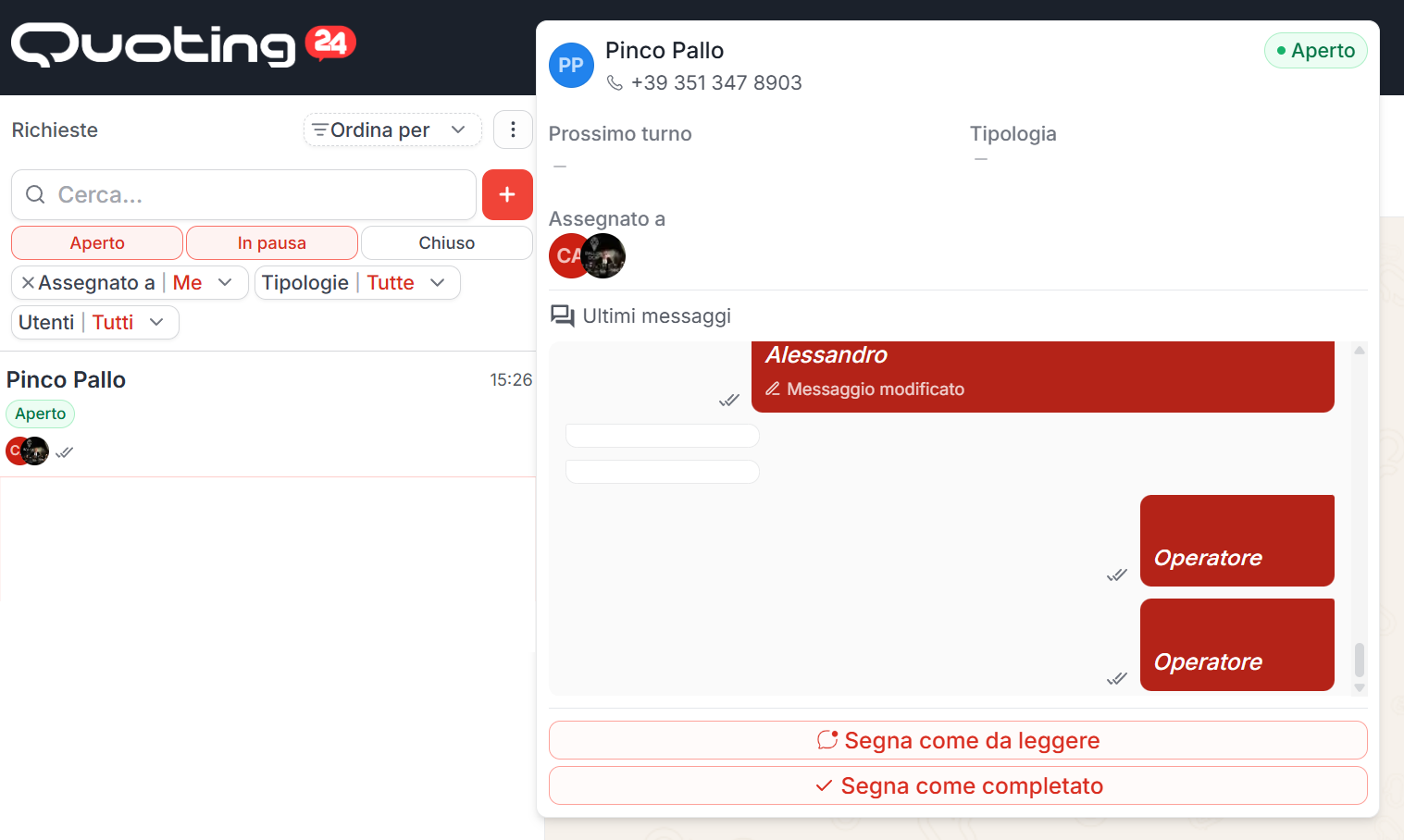
W tej sekcji znajduje się lista czatów / ticketów.
W odróżnieniu od WhatsApp, gdzie rozmowy są pojedynczymi, ciągłymi strumieniami, w Quoting24 rozmowa jest dzielona na tickety: każde zapytanie o wycenę należy traktować jako oddzielny ticket.
Dla każdego kontaktu istnieje tylko jeden ticket, w którym można pisać. Zamkniętego ticketa nie otwiera się ręcznie: zobacz przepływ w Obsługa ticketów.
W tym samym obszarze paska bocznego znajdziesz też Quoting News: kanał tylko do odczytu z komunikatami produktowymi publikowanymi przez Quoting.
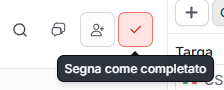
Po zakończeniu pracy nad wyceną zaleca się zamknięcie ticketa.
Statusy ticketa
Ticket może znajdować się w różnych statusach, zależnie od etapu przepływu pracy:
- Otwarty: zapytanie nadal wymaga obsługi lub jest w trakcie pracy.
- Do przeczytania: ticket powinien zostać ponownie przejęty przez zespół. Gdy ticket zostaje oznaczony jako Do przeczytania, przypisani operatorzy są usuwani, a zapytanie wraca do operatorów z odpowiednimi uprawnieniami.
- Wstrzymany: zapytanie nie jest zamknięte, ale oczekuje się na odpowiedź lub informację od klienta.
- Zamknięty: zapytanie jest zakończone i nie powinno już pojawiać się wśród ticketów do obsługi.
Status Wstrzymany jest przydatny, gdy nie chcesz ostatecznie zamykać zapytania. Jeśli klient napisze ponownie w wstrzymanym tickecie, ticket automatycznie wraca do statusu otwarty, pozostaje przypisany do pierwotnego operatora i domyślnie pokazuje także poprzednie wiadomości.
Sortuj według
Nad listą Sortuj według oferuje:
- Najnowsza wiadomość (domyślnie) — ostatnia wiadomość w czacie, od dowolnego nadawcy
- Ostatnio otrzymane — ostatnia wiadomość od klienta
- Priorytet malejąco — efektywny priorytet kontaktu (osobisty lub dziedziczony z firmy)
- Najbliższe zmiany — następna zmiana dostawy
- Najstarsza wiadomość
Filtry ticketów
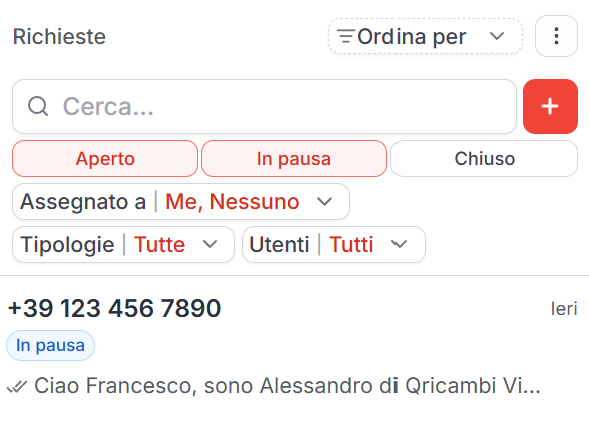
Filtry przypisania / statusu pozostają zawsze widoczne (np. nieprzypisany, przypisany do mnie, do innych, do przeczytania, wstrzymany, zamknięty).
Filtr Przypisany pozostaje na zewnątrz, w głównym wierszu.
Wszystkie pozostałe filtry są zgrupowane w przycisku lejka (tak samo jak na mobile). Gdy filtr z lejka jest aktywny, pojawia się też na zewnątrz jako usuwalny chip.
W lejku znajdziesz:
- Etykiety — etykiety ticketa
- Użytkownicy — przypisani operatorzy
- Typ firmy — typ kontaktu / firmy (klient, dostawca, współpracownik, …)
- Okres ticketa — skróty Ostatnie 7 dni lub Ostatnie 30 dni
- ręczny zakres dat Od / Do
Przypisany ticket ma ikonę z inicjałami operatora po lewej stronie podglądu wiadomości.
Przypisywanie ticketów umożliwia lepszy podział pracy i optymalizację przepływu operacyjnego między współpracownikami.
Podgląd i wskaźniki na liście
Po najechaniu kursorem na czat w lewej części można zobaczyć podgląd rozmowy bez konieczności natychmiastowego otwierania ticketa.
Na liście ticketów, po prawej stronie nazwy kontaktu, jeden tag pokazuje:
- ikonę priorytetu kontaktu (osobisty lub dziedziczony z firmy):
- trójkąt w górę → priorytet wysoki
- kropka / kreska → priorytet średni
- trójkąt w dół → priorytet niski
- zaraz potem kod firmy (bez
#używanego wcześniej) - kolor tagu odzwierciedla typ powiązanej firmy lub, gdy jest, osobisty typ kontaktu
Po najechaniu na tag pojawia się krótkie podsumowanie (firma, priorytet, typ).
W podglądach nadal widać też przydatne wskaźniki, takie jak:
- reakcje dodane przez klienta lub operatorów
- ikona przypisanego operatora
- status ticketa i ewentualne etykiety zgłoszenia
- następna zmiana dostawy, gdy jest dostępna
Wyszukiwanie na liście ticketów
W lewej części dostępne jest pole wyszukiwania podzielone na sekcje, z liczbą wyników dla każdej z nich:
- Wszystkie
- Rozmowy
- Wiadomości
- Części
Chipy sekcji zwijają się, gdy przestrzeni jest mało.
Kontakty można znaleźć także po nazwie firmy i kodzie firmy. Jeśli dopasowanie dotyczy firmy, pojawia się etykieta z nazwą lub kodem.
Szybkie tworzenie ticketa
Operator może napisać do jednego ze swoich kontaktów, klikając przycisk ‘+’ na liście ticketów (akcja „Otwórz nowe zgłoszenie”).
Ta sama akcja jest też dostępna w Kontaktach (lista i szczegóły kontaktu).
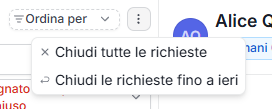
Po kliknięciu trzech kropek w prawym górnym rogu można:
- zamknąć wszystkie tickety
- albo zamknąć wszystkie tickety do wczoraj włącznie
Szczegóły pojedynczego czatu

Poniżej szczegółowo wyjaśniamy elementy widoczne w pojedynczych czatach:
- Ikony obok statusu to etykiety zgłoszenia
- Obok nazwy kontaktu jeden tag pokazuje priorytet i kod firmy (bez
#), pokolorowany według typu kontaktu/firmy - Wartość widoczna w jasnoniebieskim owalu, w tym przypadku 'Jutro 08:00', odpowiada pierwszemu dostępnemu cutoffowi / zmianie
2. Czat i zarządzanie rozmową
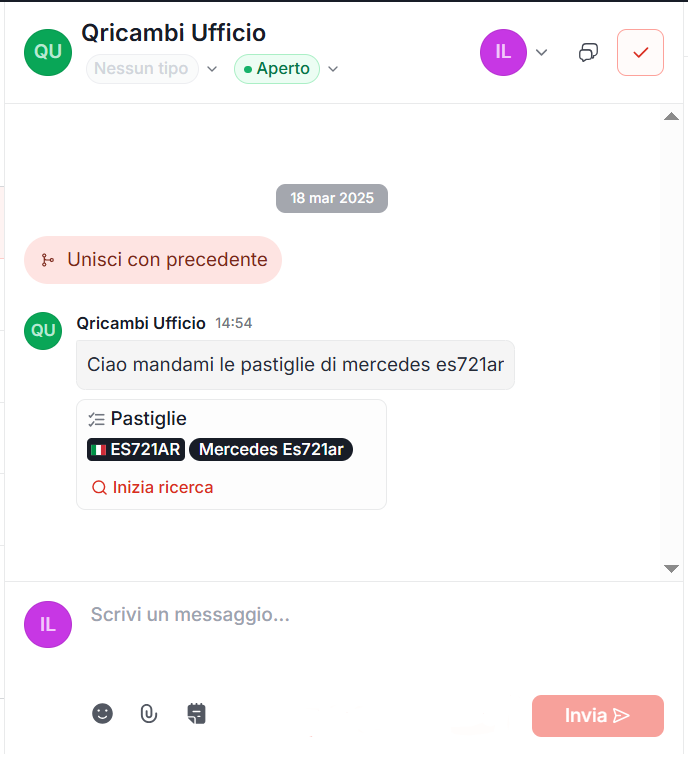
Ta sekcja umożliwia:
- wysyłanie wiadomości
- załączanie zdjęć, filmów i innych plików
- zarządzanie rozmową z klientem
- sprawdzanie historii ticketów powiązanych z tym samym czatem
Automatyczna identyfikacja danych
Elementy przydatne do utworzenia wyceny
(np. numer rejestracyjny, VIN, opis pojazdu lub wymaganej części)
są automatycznie identyfikowane w rozmowie z klientem, tagowane i przenoszone do sekcji po prawej stronie (zobacz punkt 3).
Otwieranie, wstrzymywanie i ciągłość ticketów
Zachowanie pisania i ponownego otwierania jest w pełni opisane w Obsługa ticketów. W skrócie:
- jeśli bieżący ticket jest otwarty, wiadomość pozostaje przy zgłoszeniu w toku
- jeśli jest wstrzymany, automatycznie staje się otwarty i pozostaje przypisany do pierwotnego operatora
- jeśli jest zamknięty:
- przy już otwartym tickecie na tym samym kontakcie → odpowiedź trafia do otwartego ticketa (zamknięty pozostaje powiązany)
- jeśli zamknięty ticket nie jest najnowszy → odpowiedź otwiera nowe zgłoszenie (zamknięty pozostaje powiązany)
- jeśli zamknięty ticket jest najnowszy → ticket zostaje ponownie otwarty
Zamkniętego ticketa nie można ponownie otworzyć, zmieniając status ręcznie. Na zamkniętych ticketach dostępne są Przejdź do otwartego ticketa, Przejdź do ostatniego zamkniętego ticketa i Otwórz nowe zgłoszenie.
Gdy to przydatne, nadal można:
- wyświetlić całą rozmowę
- łączyć powiązane tickety, aby odzyskać już wykonaną pracę
Zaplanowane wiadomości są kierowane w momencie wysyłki. Jeśli zamkniesz ticket, który ma jeszcze zaplanowane wiadomości, Quoting24 prosi o potwierdzenie.
Wyświetlanie ticketów w czacie
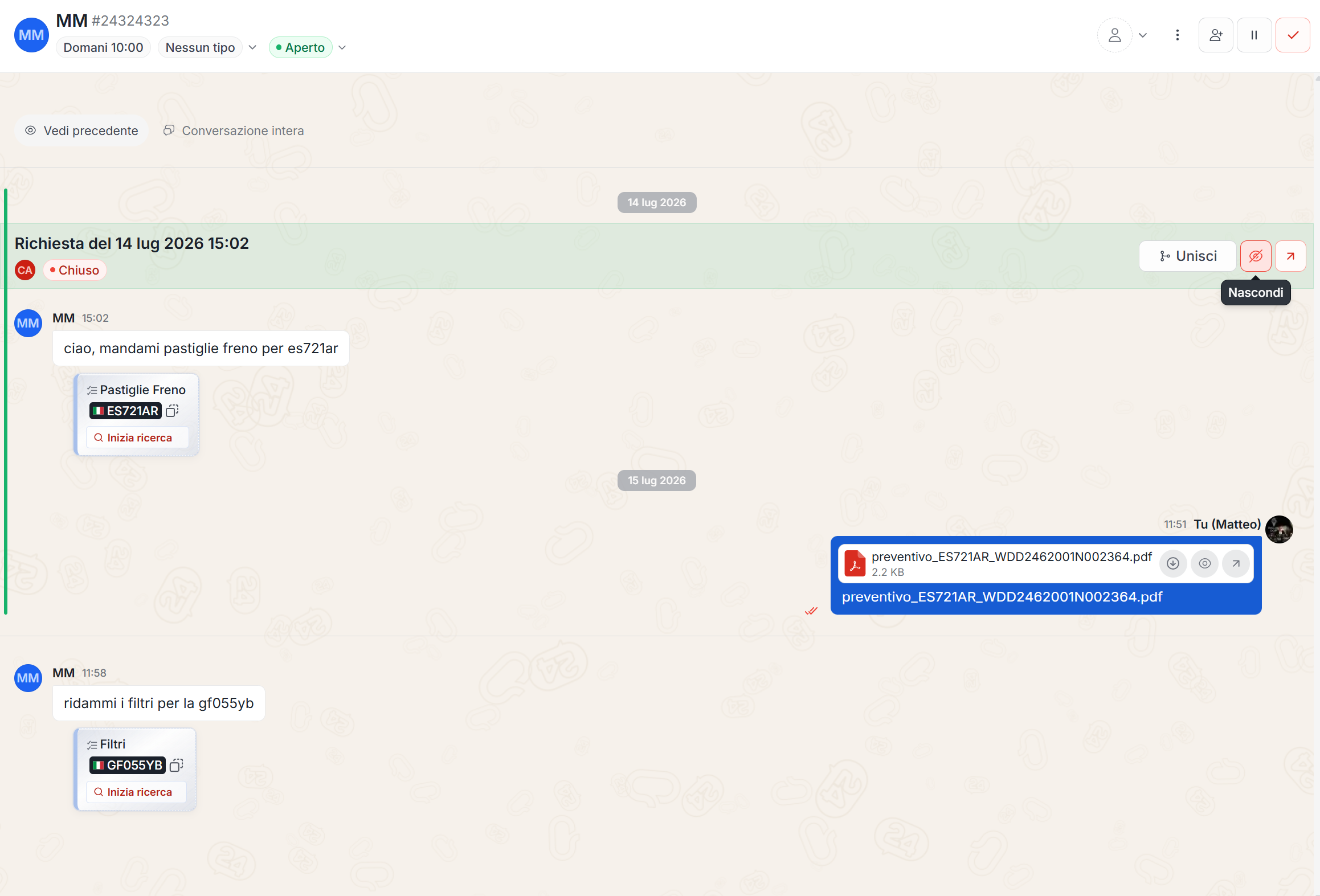
Główny czat pokazuje tickety w takim samym formacie jak pełna rozmowa: widoczne są linie i banery wskazujące, gdzie każdy ticket się zaczyna i gdzie się kończy.
Na bannerach oddzielających tickety (także przy Zobacz poprzednie) pokazywane są:
- data i godzina zamknięcia ticketa
- kto zamknął ticket

Gdy z tą samą rozmową jest powiązanych kilka ticketów, dostępne są dedykowane akcje:
- Połącz: łączy bieżący ticket z poprzednim, odzyskując już opracowany kontekst.
- Odłącz zapytanie: oddziela powiązane zapytanie, aby zarządzać nim jako niezależnym ticketem. Akcja jest oznaczona ikoną przekreślonego oka.
- Otwórz całą rozmowę: jeśli między dwoma powiązanymi ticketami są inne tickety lub wiadomości pośrednie, pojawia się przycisk do otwarcia całej rozmowy w tym miejscu i zobaczenia ich wszystkich.
Baner „N wiadomości do przeczytania”
Po otwarciu ticketa z nieprzeczytanymi wiadomościami klienta w czacie pojawia się wskaźnik między już przeczytanymi a nieprzeczytanymi wiadomościami, na przykład „1 wiadomość do przeczytania” lub „N wiadomości do przeczytania”.
Liczba aktualizuje się, jeśli podczas widoczności banera nadejdą kolejne wiadomości klienta. Nie uwzględnia notatek wewnętrznych ani wiadomości wysłanych.

Automatyczna transkrypcja wiadomości głosowych i obrazów
Quoting24 automatycznie transkrybuje:
- wiadomości głosowe otrzymane od klientów
-
zawartość obrazów, na przykład:
-
zdjęcie tablicy rejestracyjnej, które zostaje rozpoznane i automatycznie przepisane
Z przetranskrybowanego tekstu pobierane są wszystkie przydatne informacje
(numery rejestracyjne, VIN, elementy wyceny).
Jeśli automatyczne wyodrębnianie danych przez AI zostało ukryte w ustawieniach obszaru roboczego, informacje techniczne mogą nadal być dostępne w sekcji po prawej stronie, ale nie są pokazywane jako szczegół operacyjny w rozmowie.
Załączniki
Klikając ikonę spinacza, można załączyć:
- zdjęcia
- filmy
- inne pliki
Załączniki można również przeciągać bezpośrednio do czatu.
Podgląd PDF w czacie
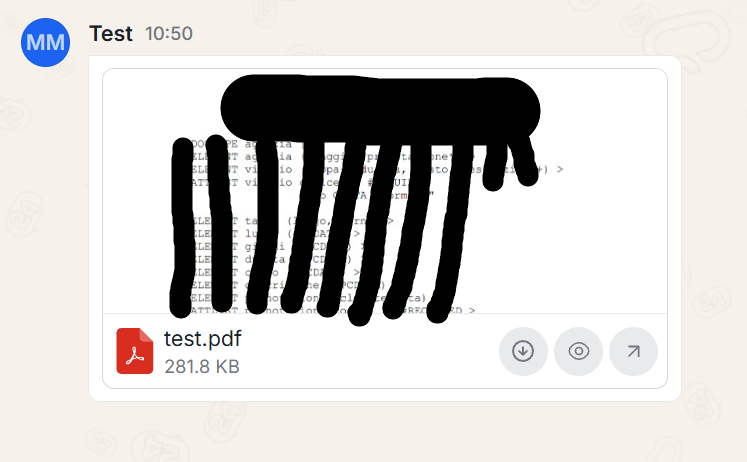
PDF-y otrzymane lub wysłane w czacie pokazują podgląd pierwszej strony w wiadomości (miniatura u góry, nazwa i rozmiar poniżej). Po kliknięciu pliku otwiera się przeglądarka dokumentu.
Jeśli podgląd jest niedostępny, pozostaje klasyczna karta pliku.
Edytor obrazów przed wysłaniem
Gdy do wiadomości zostanie dołączony obraz, za pomocą ikony spinacza albo przez przeciągnięcie go do czatu, Quoting24 pokazuje podgląd załącznika przed wysłaniem.
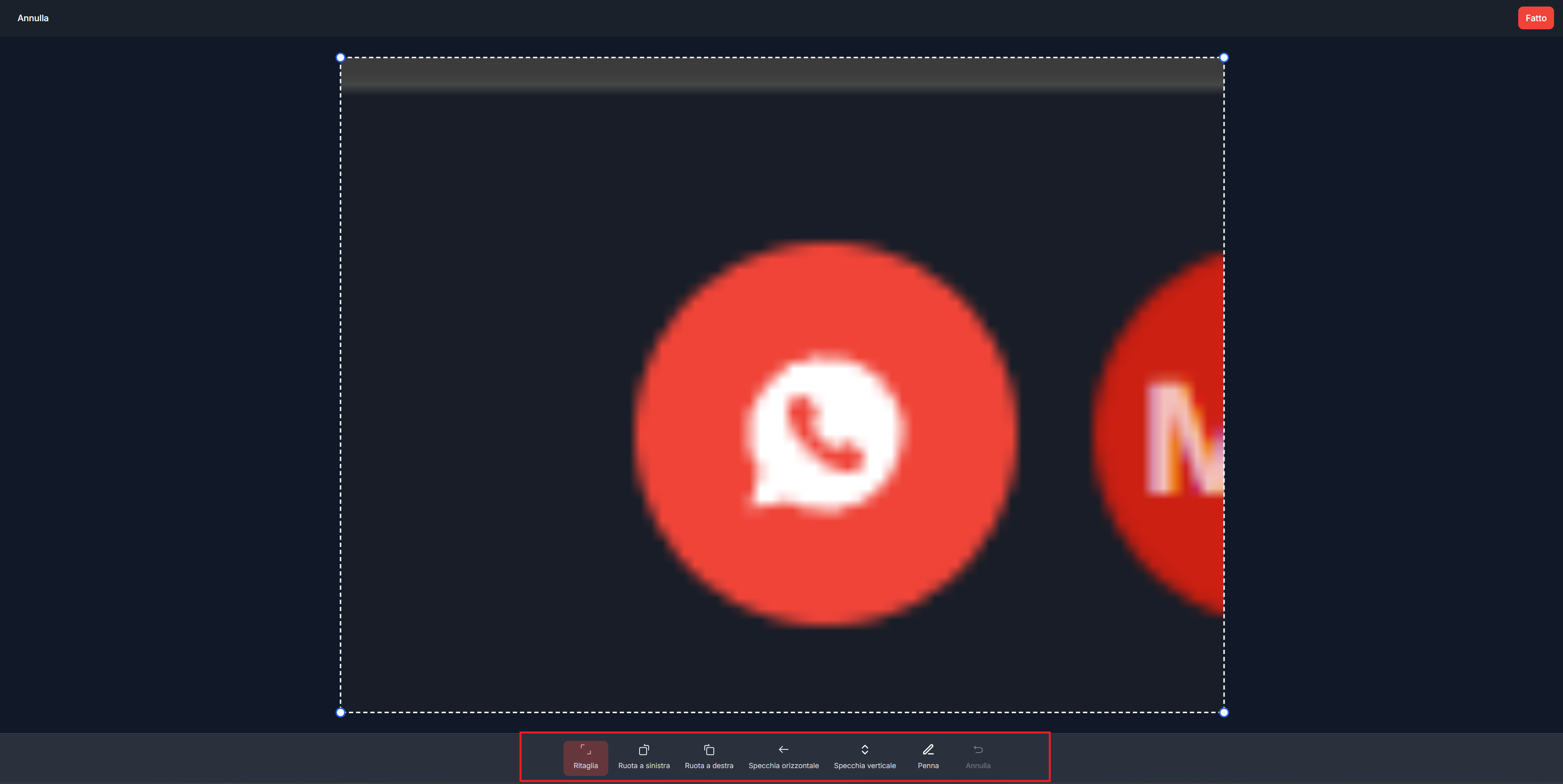
Kliknięcie obrazu w podglądzie otwiera pełnoekranowy edytor obrazów, który pozwala zmodyfikować obraz przed wysłaniem go do klienta.
Edytor jest dostępny tylko dla obrazów, które nadal znajdują się w kolejce do wysłania. Nie dotyczy filmów, plików ogólnych ani wiadomości już wysłanych.
Dostępne narzędzia to:
- Kadrowanie: pozwala wybrać obszar obrazu do zachowania przez przeciągnięcie ramki
- Obrót w lewo / prawo: obraca obraz w wybranym kierunku
- Odbicie poziome / pionowe: odwraca obraz względem wybranej osi
- Pióro i kolory: pozwala rysować po obrazie
- Gumka: usuwa narysowane linie
- Rozmycie: zakrywa obszar pikselowym prostokątem, który można przesuwać i zmieniać jego rozmiar. Kolejne kliknięcie na zdjęcie dodaje następny
- Cofnij: cofa ostatni wykonany krok
Po zakończeniu edycji:
- kliknięcie Gotowe zastępuje oryginalny załącznik edytowanym obrazem
- kliknięcie Anuluj pozostawia oryginalny obraz bez zmian
Po edycji wiadomość można wysłać normalnie.
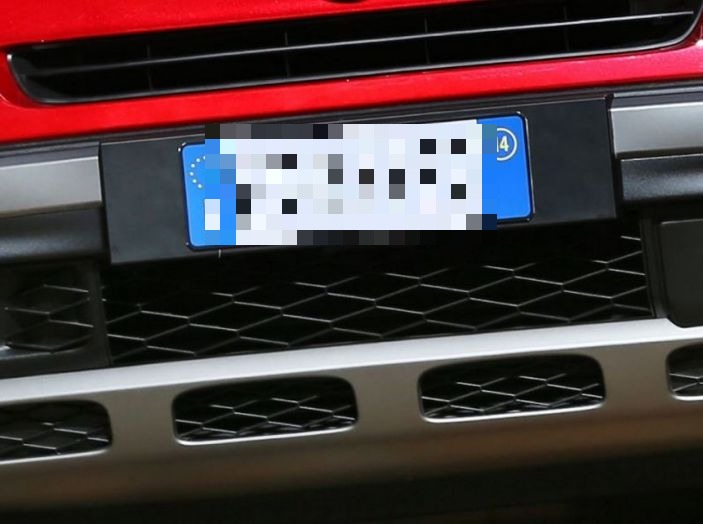
Rozmycie służy do zasłonięcia danych widocznych na zdjęciu, na przykład tablicy rejestracyjnej, zanim wyślesz je do klienta. Każdy prostokąt można przesunąć i zmienić jego rozmiar; kolejne kliknięcie na zdjęcie dodaje jeszcze jeden prostokąt.
Wiadomości głosowe, audio i media
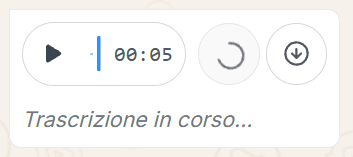
Quoting24 obsługuje wiadomości głosowe i pliki audio otrzymywane w czacie. Wiadomości głosowe można odsłuchiwać, automatycznie transkrybować oraz, gdy jest to dostępne, pobierać jako plik audio.
Podczas przetwarzania pojawia się status „Trwa transkrypcja…”. Dostępny jest także przycisk Ponów, aby ponownie uruchomić transkrypcję w razie potrzeby.
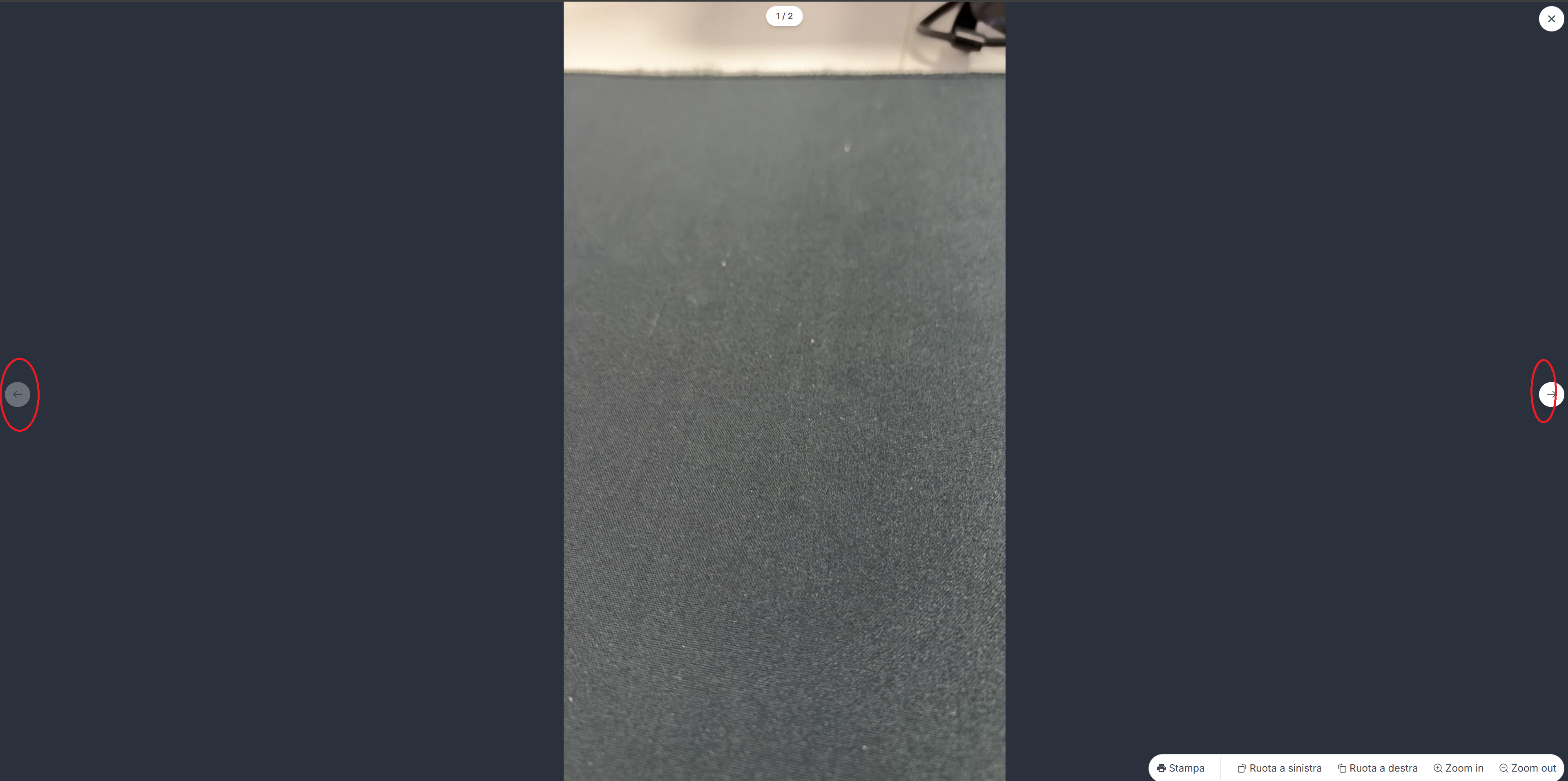
Zdjęcia i filmy wysyłane w rozmowie można otwierać w karuzeli mediów, która pozwala szybko przewijać treści multimedialne odebrane lub wysłane w czacie.
Dyktowanie głosowe
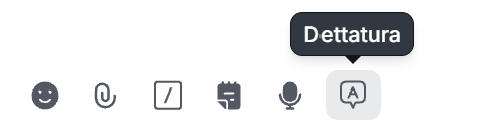
Pod polem wpisywania dostępna jest ikona Dyktowanie. Po udzieleniu uprawnienia do mikrofonu głos jest transkrybowany w czasie rzeczywistym do wiadomości.
Wskaźnik "pisze"
Gdy inny użytkownik pisze w aktywnym czacie, Quoting24 pokazuje wskaźnik pisze. Pomaga to operatorom unikać nakładających się odpowiedzi, gdy współpracownik już przygotowuje wiadomość.

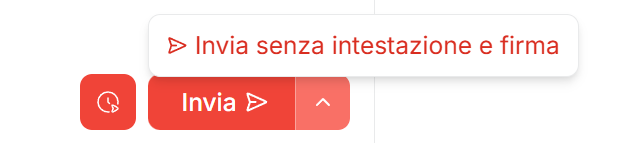
Wysyłanie bez nagłówka lub podpisu
Jeśli w swoim profilu skonfigurowano nagłówek lub podpis, Quoting24 dodaje je według wybranej opcji: zawsze albo tylko przy pierwszej wiadomości ticketa i przy Wyślij i zamknij.
Nadal można wysłać pojedynczą wiadomość bez nagłówka i bez podpisu.
Ta opcja jest przydatna przy szybkich odpowiedziach, bardzo krótkich wiadomościach lub komunikatach, które nie powinny zawierać automatycznego tekstu skonfigurowanego przez operatora.
Akcje na wiadomościach
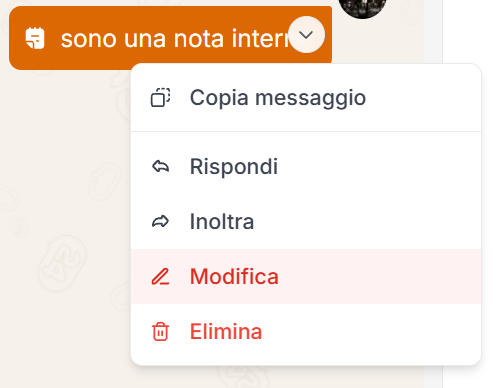
Dostępne akcje dla wiadomości można otworzyć na dwa sposoby:
- klikając wiadomość prawym przyciskiem myszy
- klikając strzałkę po prawej stronie wiadomości
Z tego menu można wykonać operacje takie jak odpowiadanie, przekazywanie lub usuwanie wiadomości. Gdy pozwala na to wybór, możliwe jest także przekazywanie i usuwanie wielu wiadomości.
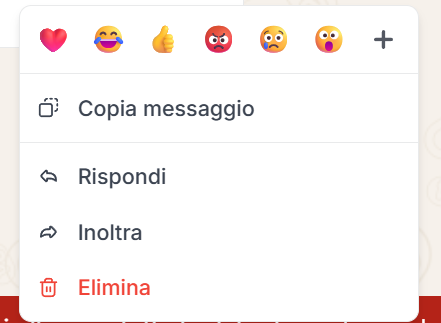
Reakcje na wiadomości
Reakcje pozwalają klientom i operatorom reagować na wiadomości w rozmowie.
Quoting24 pokazuje:
- reakcję zastosowaną do wiadomości
- kto dodał reakcję
- reakcję w podglądzie wiadomości w lewej kolumnie
Otrzymane reakcje generują powiadomienia w Quoting24, w dzwonku oraz, jeśli są włączone, również jako powiadomienia desktopowe.
Jeśli klient doda reakcję do wiadomości należącej do już zamkniętego ticketa, Quoting24 tworzy odniesienie do wiadomości za pomocą odpowiedzi, dzięki czemu reakcja pozostaje widoczna w aktualnie otwartym tickecie.
Notatki wewnętrzne
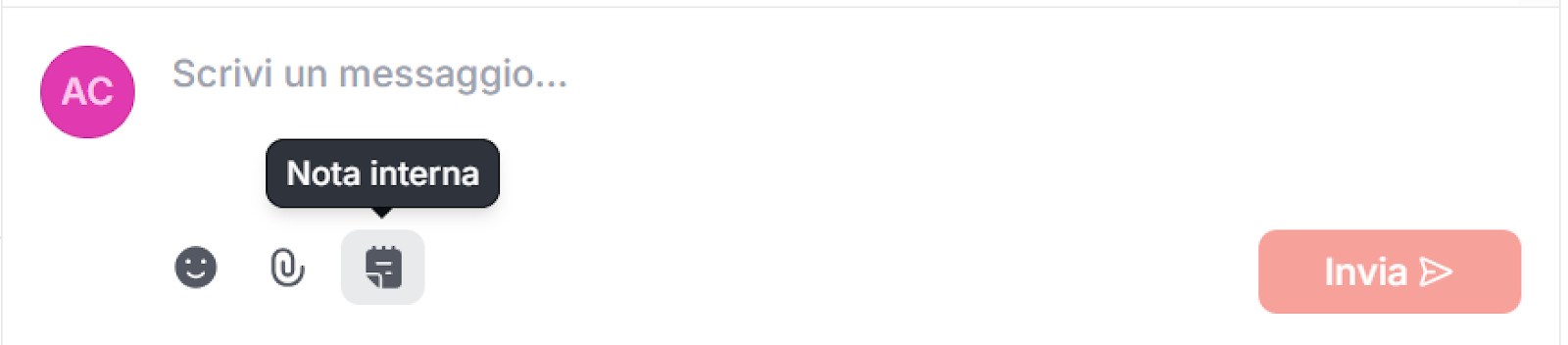
W czacie można wstawić notatkę wewnętrzną dla współpracowników:
- klikając dedykowaną ikonę
- albo wpisując @ + SPACJA
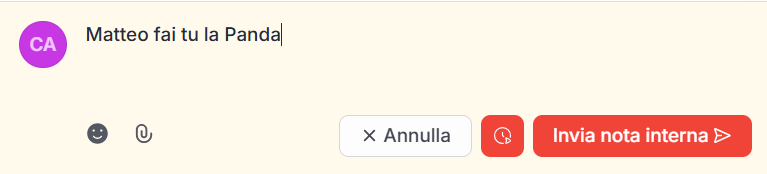
Podczas pisania notatki wewnętrznej:
- tło staje się żółte
- notatka NIE jest wysyłana do klienta
- jest widoczna tylko dla użytkowników Quoting24
W notatkach można oznaczyć współpracownika
(wpisując @pseudonim), a współpracownik otrzyma powiadomienie.
Można także oznaczyć wszystkich współpracowników, wpisując @wszyscy.
Gdy użytkownik zostanie oznaczony w notatce wewnętrznej, powiadomienie wygenerowane przez Quoting24 zostaje wyróżnione na pomarańczowo. Obok znaczników wyświetlenia wiadomości pokazywana jest również ikona notatki wewnętrznej, aby od razu odróżnić wiadomości widoczne tylko dla operatorów.
Notatki wewnętrzne tekstowe można edytować w ciągu 15 minut, tylko przez autora.
Po odpowiedzi na notatkę wewnętrzną:
- odpowiedź pozostaje notatką wewnętrzną
- autor oryginalnej notatki zostaje ponownie przypisany do ticketa
Informacje o tickecie
W zakładce Informacje ticketa (ikona i) można szybko przeglądać i edytować dane powiązane ze zgłoszeniem.
Sekcja jest zorganizowana tak:
- Góra — Kontakt
Notatki, ostrzeżenia, osoby przypisane do kontaktu, priorytet kontaktu i typ kontaktu (typ jest edytowalny tylko wtedy, gdy kontakt nie ma firmy). - Dół — Firma (gdy jest obecna)
Nazwa, notatki, lokalizacja, priorytet firmy i typ firmy.
Dotyczy priorytetu kontaktu:
- jeśli nie jest ustawiony, jest dziedziczony z firmy (etykieta Dziedziczony z firmy)
- nadal można ustawić osobisty priorytet, nawet jeśli firma już go ma
Dotyczy typu kontaktu:
- bez firmy → można ustawić go na kontakcie
- z firmą → jest dziedziczony i nieedytowalny na kontakcie; zmień go na firmie
W selekcie przypisań ticketa dostępna jest też opcja Nikt: usuwa wszystkich przypisanych. Szczegóły w Przypisania.
Jeśli kontakt ma ważne ostrzeżenia, są one pokazywane nad czatem, aby od razu zwrócić uwagę operatora.
Eksport czatu
Z czatu można eksportować rozmowę.
Przy starcie eksportu można wybrać:
- eksport bez mediów
- eksport z mediami
Jeśli media są uwzględnione, są zapisywane w osobnym zipie, razem z plikiem czatu.
Historia ticketa
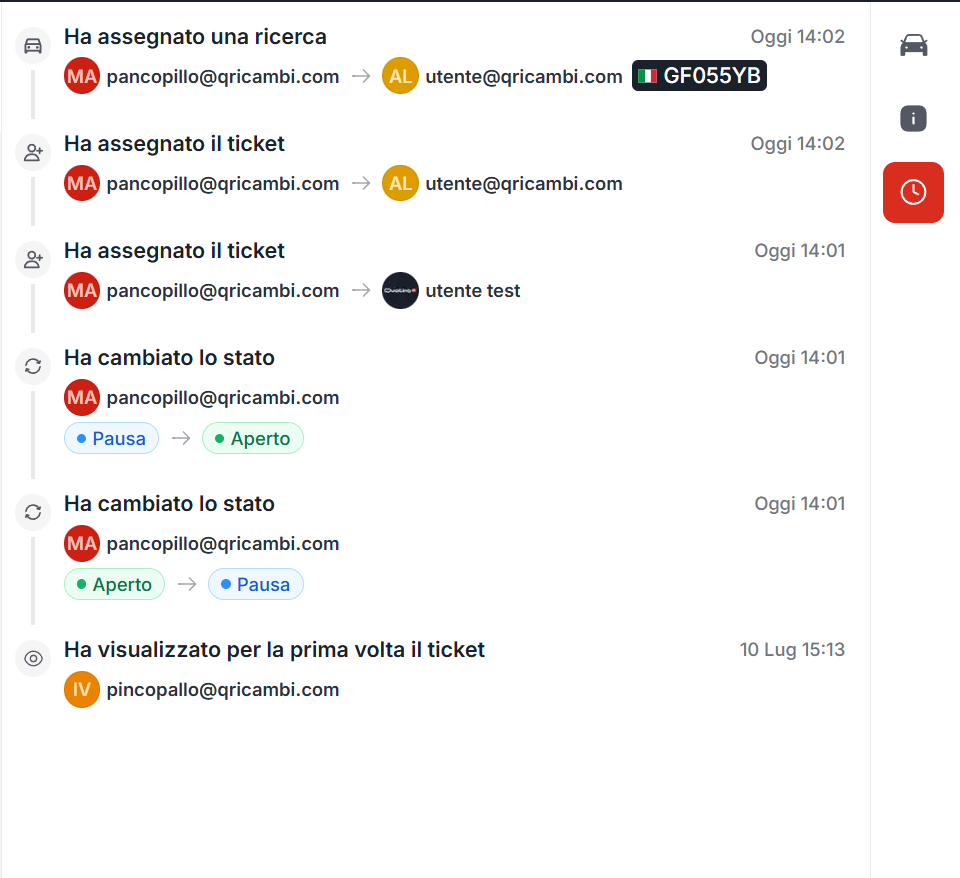
W prawym panelu bocznym ticketa można otworzyć zakładkę Historia, oznaczoną ikoną zegara.
Ta zakładka pokazuje tylko do odczytu oś czasu zdarzeń powiązanych z ticketem. Służy do sprawdzenia, co wydarzyło się w zgłoszeniu, kto wykonał daną akcję i kiedy.
Historia może obejmować takie zdarzenia jak:
- zmiana statusu ticketa
- pierwsze wyświetlenie ticketa
- odczytanie nieprzeczytanych wiadomości
- przypisanie lub usunięcie osób przypisanych do ticketa
- samodzielne przypisanie operatora, pokazane jako automatyczne przejęcie obsługi
- przypisanie wyszukiwań powiązanych z ticketem
- zmiana statusu wyszukiwań, na przykład otwarte, wstrzymane lub zamknięte
Gdy zdarzenie dotyczy wyszukiwania pojazdu, Quoting24 pokazuje także dostępne dane ułatwiające jego rozpoznanie, takie jak numer rejestracyjny, VIN lub pojazd.
Historia aktualizuje się w czasie rzeczywistym i nie można jej modyfikować z tej zakładki: służy wyłącznie do podglądu i operacyjnej identyfikowalności.
3. Sekcja wyszukiwania VIN i kodów
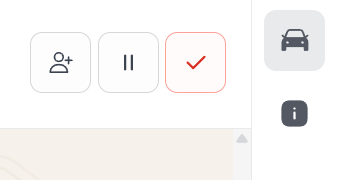
Sekcję po prawej stronie można zwinąć, klikając ikonę aktywnej zakładki. Dzięki temu można zostawić więcej miejsca na rozmowę, gdy nie trzeba pracować na danych technicznych.
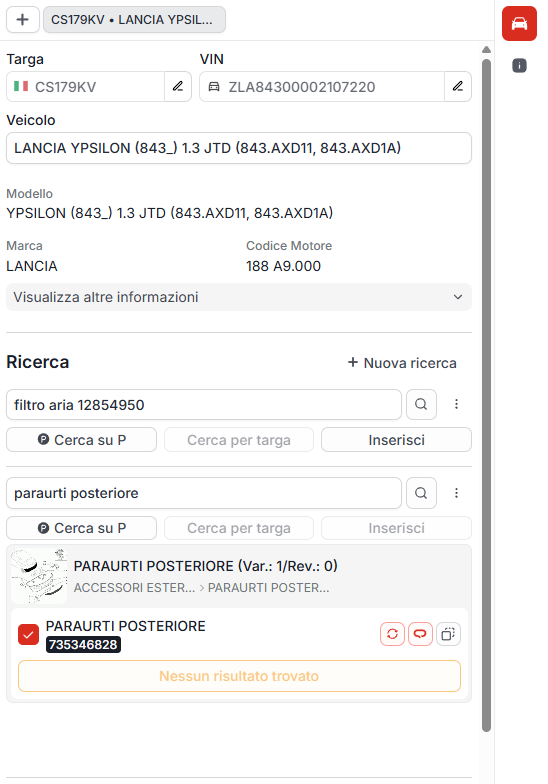
W tej sekcji są wyświetlane:
- numery rejestracyjne
- numery VIN
- opisy części zamiennych
zidentyfikowane bezpośrednio z czatu z klientem.
Numer rejestracyjny jest automatycznie konwertowany na VIN, a następnie pokazywane są informacje o pojeździe (np. marka, model itd.).
Podprzypisania
Podprzypisania pozwalają przypisać nie cały ticket, lecz pojedyncze wyszukiwanie pojazdu wewnątrz czatu.
W jednym tickecie może jednocześnie istnieć wiele wyszukiwań (np. dwie różne tablice rejestracyjne lub dwa pojazdy tego samego klienta). Każde wyszukiwanie ma:
- własny status (np. Otwarte, Wstrzymane, Zamknięte)
- jednego lub kilku przypisanych operatorów
Dzięki temu pracę można podzielić według pojazdu: jeden kolega obsługuje jeden pojazd, drugi — kolejny, bez dzielenia rozmowy na osobne tickety.
Różnica względem przypisania ticketa
- Przypisanie ticketa: dotyczy całego czatu / zgłoszenia i wskazuje, kto odpowiada za rozmowę.
- Podprzypisanie: dotyczy pojedynczego wyszukiwania pojazdu i wskazuje, kto pracuje nad konkretnym pojazdem.
- Gdzie się zarządza: przypisanie ticketa na czacie; podprzypisanie w panelu wyszukiwania, w prawym górnym rogu.
Przypisanie ticketa i podprzypisania mogą współistnieć: ticket może pozostać przypisany do jednego operatora, a wewnętrzne wyszukiwania mogą być rozdzielone między innych współpracowników.
Jak przypisać wyszukiwanie
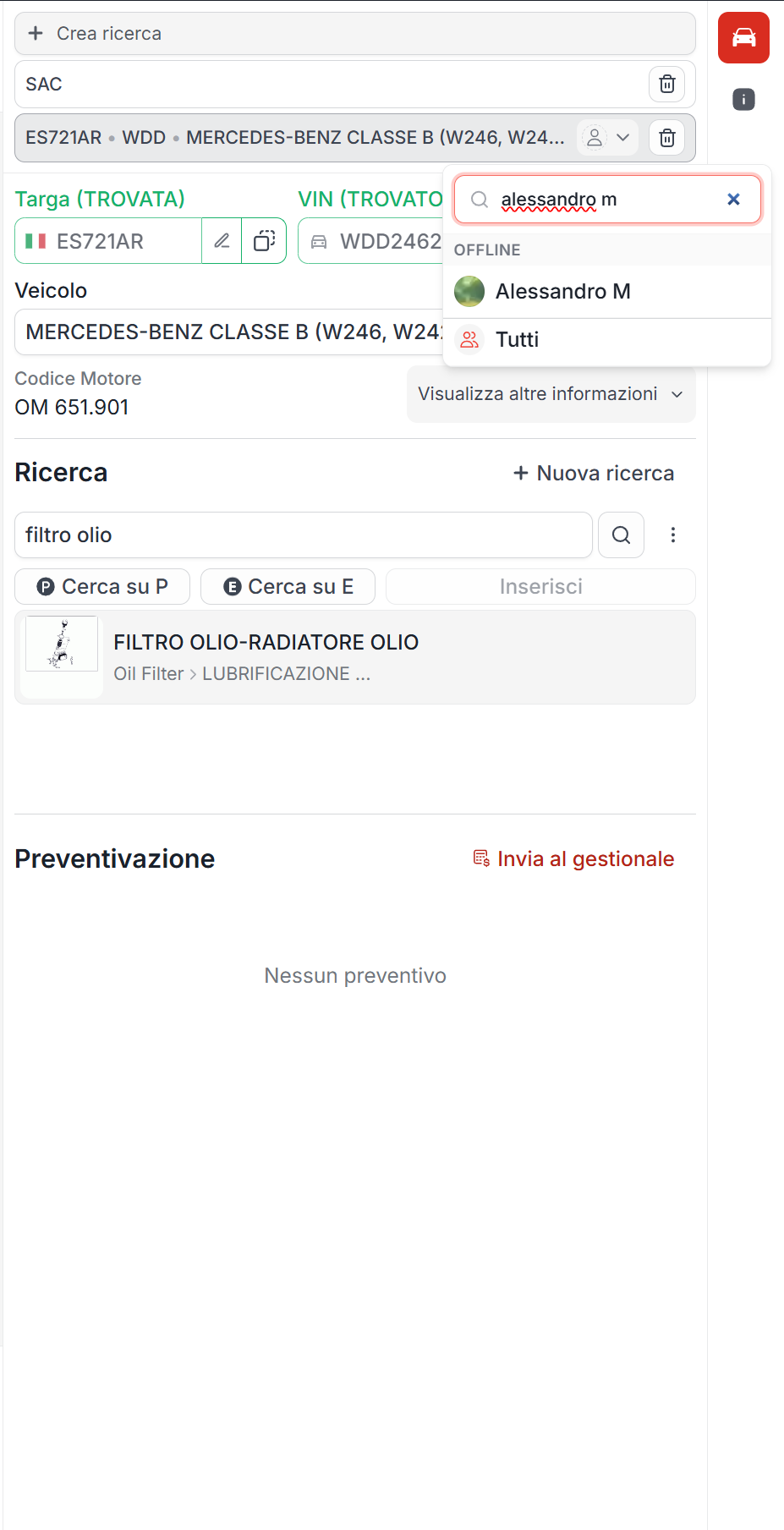
- Otwórz wyszukiwanie pojazdu w prawej sekcji.
- Kliknij ikonę osoby (lub awatar przypisanego) w prawym górnym rogu wiersza pojazdu.
- Wyszukaj operatora i wybierz go albo wybierz Wszyscy, aby zaangażować wszystkich współpracowników.
W tym samym wierszu możesz też zmienić status tego konkretnego wyszukiwania, niezależnie od statusu ticketa.

Zmiany przypisania i statusu wyszukiwań są też zapisywane w historii ticketa, wraz z tablicą, VIN lub pojazdem, jeśli są dostępne.
W sprawie automatycznego i ręcznego przypisywania na poziomie ticketa zobacz stronę Przypisania.
Wyszukiwanie części przez schematy
Model sztucznej inteligencji proponuje niektóre opcje części na podstawie schematów.
Wyodrębnianie danych z obrazów, wiadomości głosowych i tekstu można ukryć w ustawieniach obszaru roboczego, jeśli administrator woli nie pokazywać operatorom szczegółów przetwarzania AI.
Operator powinien:
- wejść do schematów
- ręcznie wybrać poprawny kod
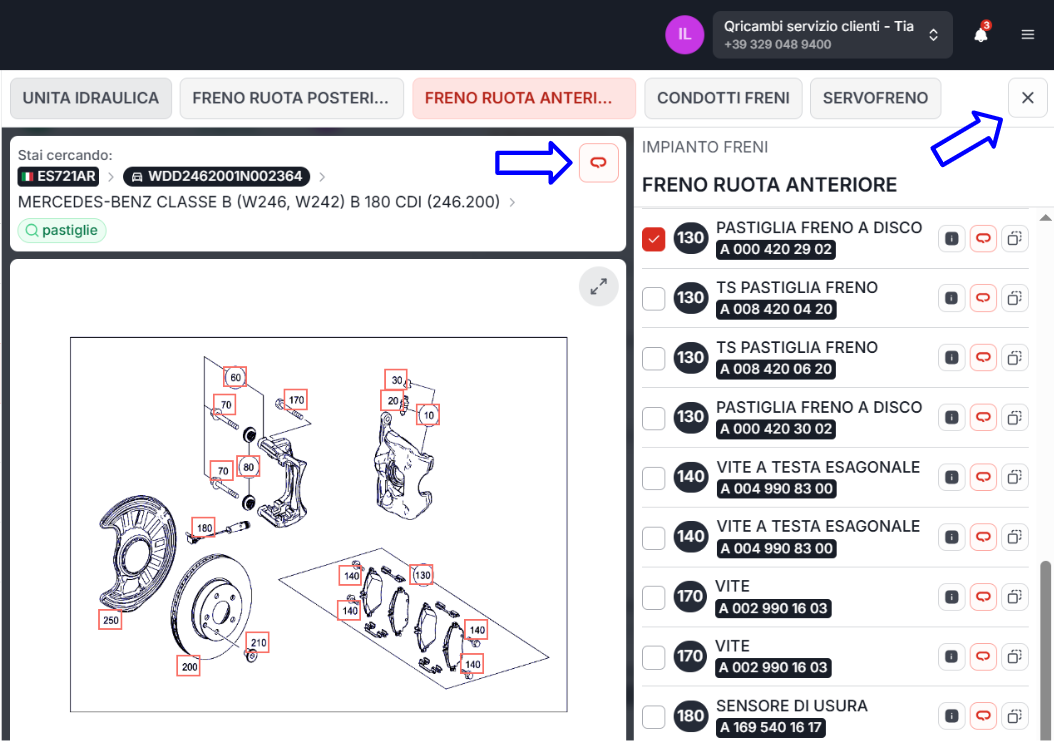
Kliknięcie podglądu schematu otwiera pełną stronę nawigacji po dostępnych schematach.
Operator:
- wyszukuje potrzebną część
- wybiera kod, zaznaczając pole po lewej stronie
- zamyka stronę za pomocą ‘X’ w prawym górnym rogu
Jeśli operator chce wyświetlić pełne drzewo VIN, może kliknąć ‘Q’ Qricambi.
Wysyłanie schematu na czacie
Z widoku schematów można wysłać bezpośrednio na czat zdjęcie schematu powiązane z wybraną częścią. Ta funkcja jest przydatna, gdy chcesz poprosić klienta o potwierdzenie, pokazując techniczny szczegół części.

Akcje dostępne dla kodów
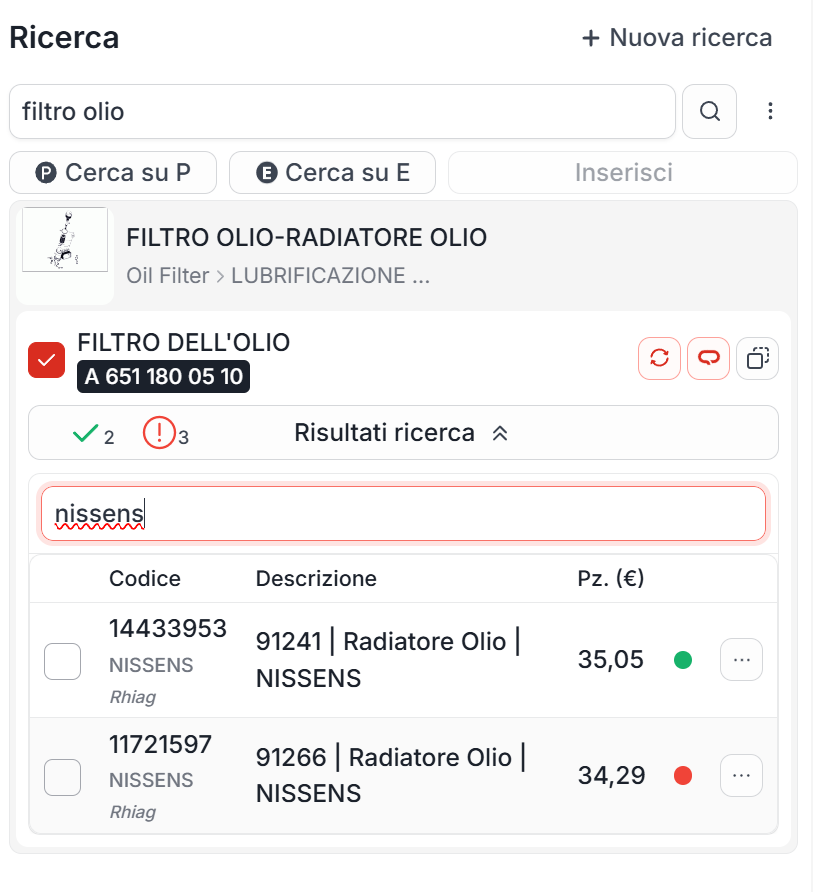
Po prawej stronie każdego kodu dostępne są:
- ‘i’ z dodatkowymi informacjami o części
- czerwona ‘Q’ do wyszukania kodu w Qricambi
- ikona do skopiowania kodu
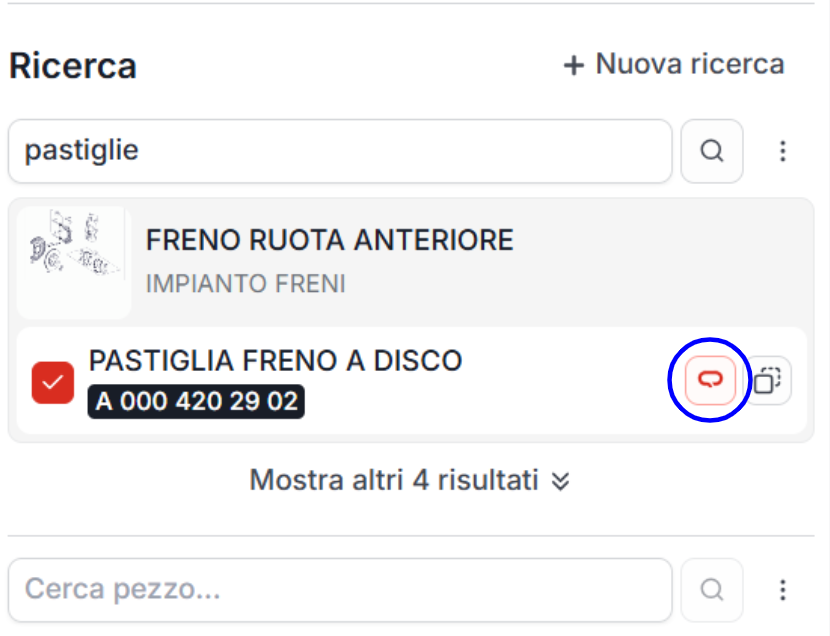
Wybrany kod zostaje przeniesiony na poprzedni ekran i można:
Bezpośrednie wyszukiwanie u dostawców
Alternatywnie można wyszukiwać kody bezpośrednio u niektórych dostawców z poziomu Quoting24.
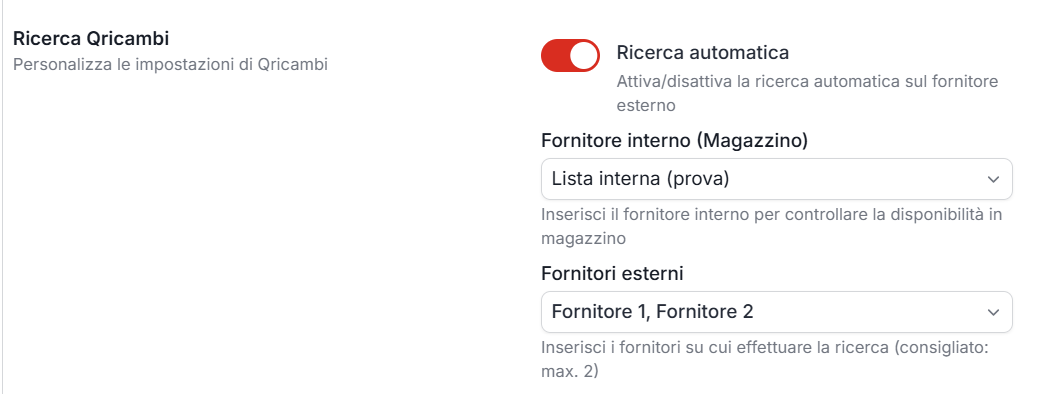
Aby to zrobić, w sekcji Ustawienia → Qricambi można wybrać:
- dostawców wewnętrznych (np. własne listy)
- dostawców zewnętrznych
Wyszukiwanie u dostawców:
- jest bardziej syntetyczne niż w Qricambi
- działa według tej samej logiki
Wyniki są sortowane według:
- ceny
- dostępności
U góry pokazywane są produkty:
- najtańsze
- dostępne od ręki (zielony)
Podczas przewijania wyników:
- dostępność przechodzi z żółtego na czerwony
- cena rośnie
Pokazywane są:
- kod
- marka
- dostawca
- opis
- cena netto
- cena katalogowa, jeśli jest dostępna
- dostępność
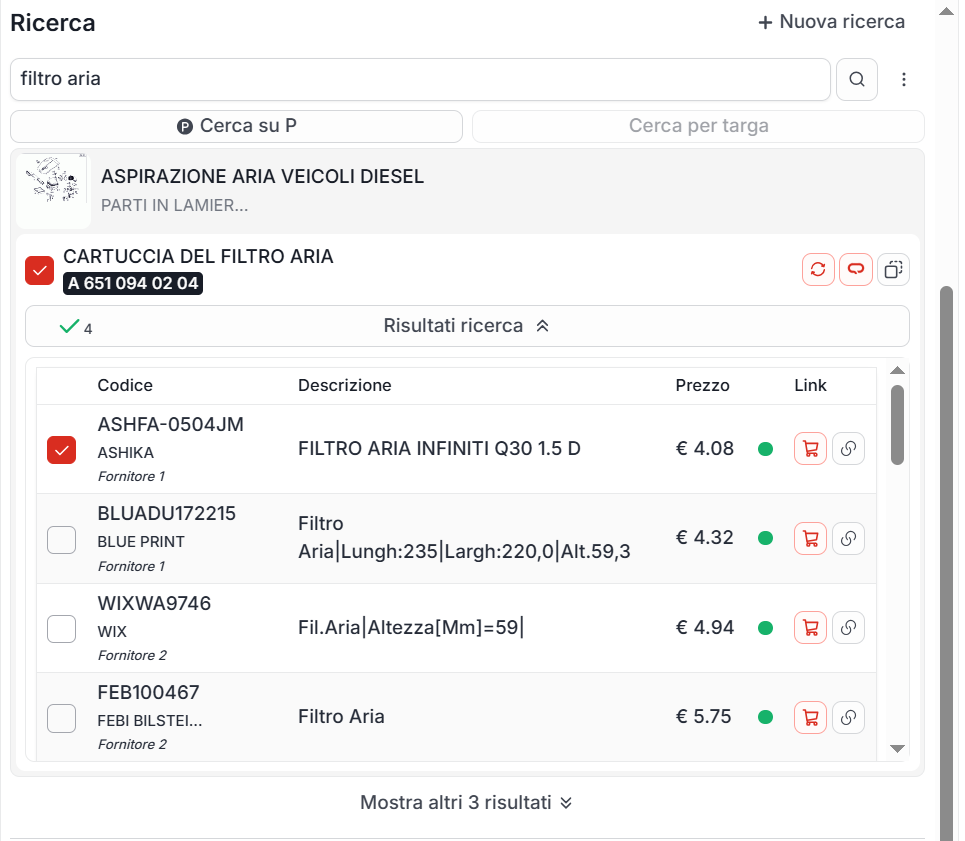
Obok każdego wyniku znajdują się dwie ikony:
- dodanie do koszyka Qricambi
- link do strony e-commerce dostawcy
UWAGA Automatyczne wyszukiwanie u dostawców Qricambi można w każdej chwili wyłączyć w sekcji Ustawienia → Qricambi
Wyszukiwanie w wynikach Qricambi
Gdy wyników jest dużo, można wykonać wyszukiwanie tekstowe wewnątrz wyników Qricambi, aby szybciej znaleźć szukany kod, markę lub opis.