Kontakty
W menu w prawym górnym rogu dostępna jest sekcja “Kontakty”.
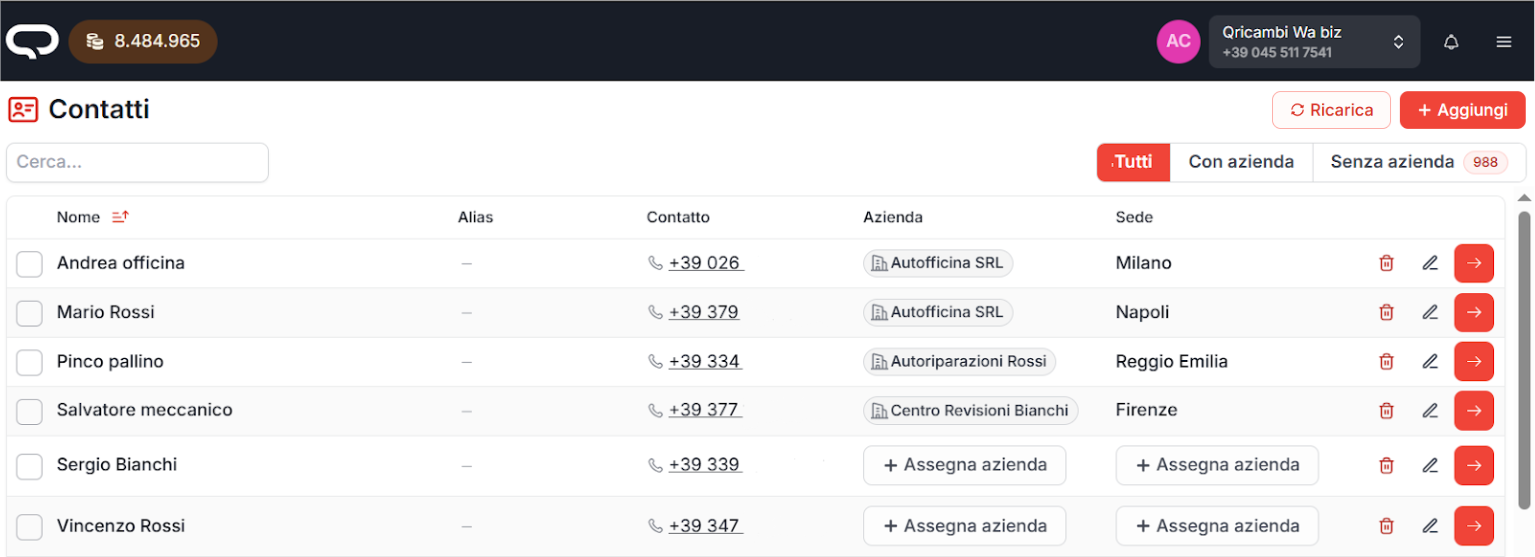
Ta strona pokazuje listę kontaktów zarządzanych w Quoting24 od momentu podłączenia kanału WhatsApp.
Nawigacja po stronie
Wyszukiwanie kontaktów
W lewym górnym rogu znajduje się pole wyszukiwania, które pozwala szybko znaleźć kontakt:
- wpisując nazwę
- albo numer telefonu
Główne akcje
W prawym górnym rogu znajdują się następujące przyciski:
-
Odśwież
Pozwala wykonać ręczną aktualizację danych kontaktowych między kanałem WhatsApp i Quoting24. -
Import/Export
Otwiera dialog do pobrania szablonu Excel, eksportu kontaktów lub importu pliku.
Szczegóły w sekcji Import/Export kontaktów przez Excel. -
+ Dodaj
Pozwala utworzyć nowy kontakt.
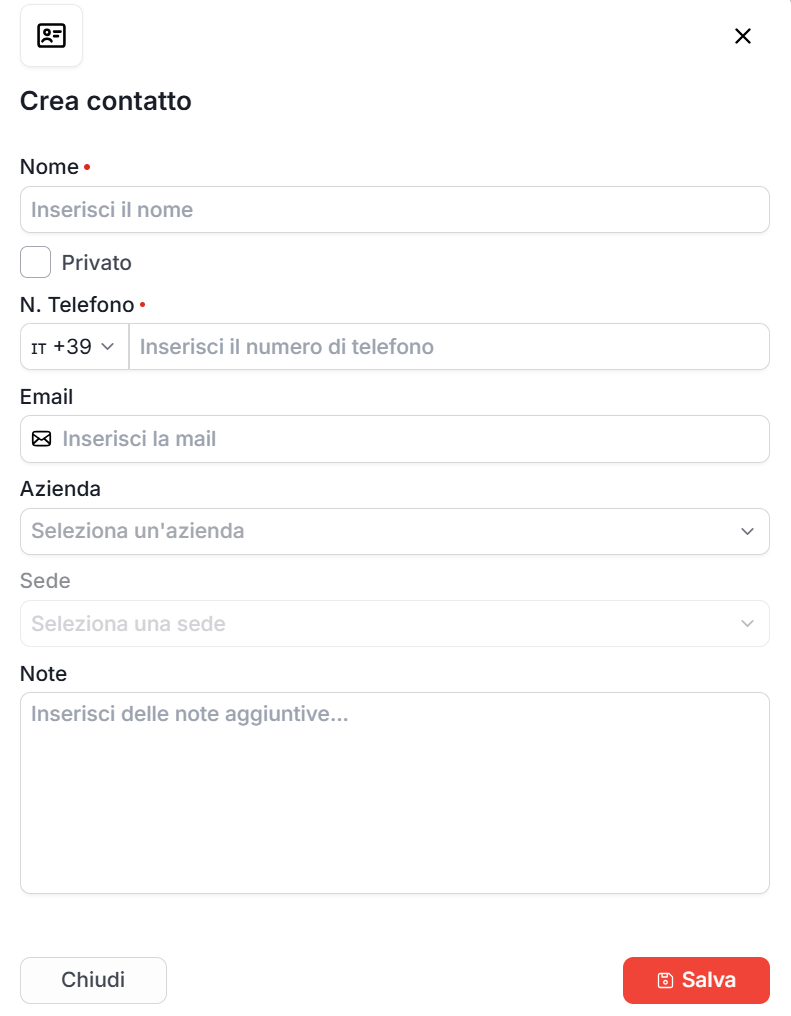
Otworzy się ekran, na którym można wprowadzić: - imię i nazwę - numer telefonu - firmę
Po wypełnieniu pól można zapisać kontakt.
Przypisywanie firmy do kontaktu
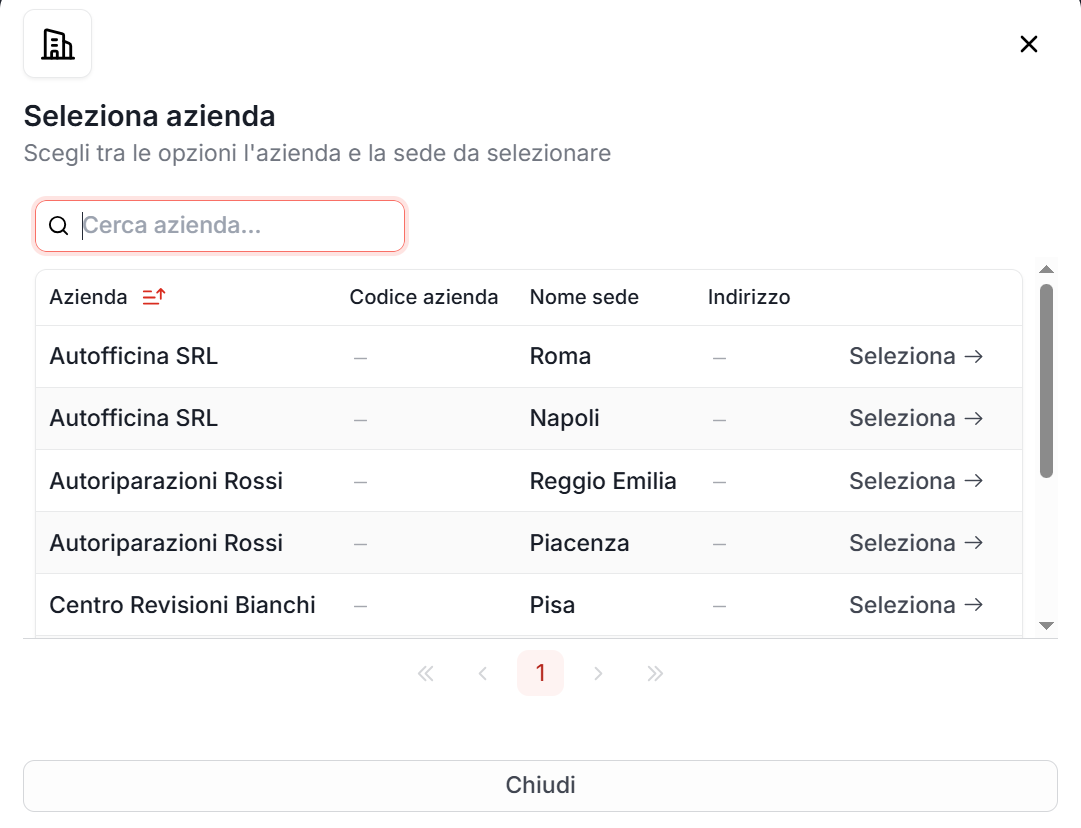
Z listy kontaktów można szybko przypisać firmę do kontaktu, klikając
“+ Przypisz firmę”.

Zostanie pokazana lista firm zapisanych na własnym koncie* Quoting24.
Aby przypisać firmę do kontaktu, wystarczy kliknąć “Wybierz”.
Przez konto rozumie się numer telefonu:
każdy numer telefonu powiązany z Quoting24 ma własne kontakty, firmy i zmiany dostaw.
Przypisywanie firmy do kontaktu (druga metoda)

W momencie, gdy klient nie został jeszcze przypisany do żadnej firmy albo nie jest oznaczony jako Prywatny, należy kliknąć zaznaczony element, aby otworzyć kolejne okno.
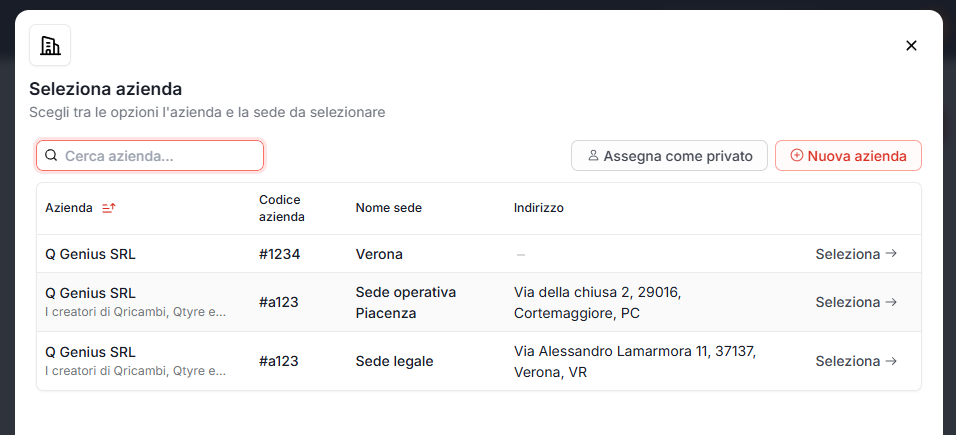
W tym momencie występują 3 przypadki:
- Kontakt jest Prywatny, czyli nie należy do konkretnej firmy; w takim przypadku należy użyć przycisku Przypisz jako prywatny
- Kontakt należy do firmy spośród wyeksportowanych; w takim przypadku wystarczy wybrać firmę odpowiadającą klientowi
- Kontakt należy do firmy spoza wyeksportowanych; w takim przypadku wystarczy nacisnąć przycisk Nowa firma i przypisać ją do klienta

Po przypisaniu użytkownika do firmy w podglądzie listy ticketów w tagu obok nazwy pojawia się kod firmy (bez #). Jeśli klient został oznaczony jako Prywatny, pokazywana jest etykieta Prywatny.
Na liście ticketów, po prawej stronie nazwy, jeden tag pokazuje też priorytet kontaktu i bierze kolor z typu (firmowego lub osobistego). Szczegóły w Ekran główny.
Otwórz nowe zgłoszenie
Z Kontaktów możesz rozpocząć rozmowę bez użycia + na stronie głównej.
- na liście kontaktów w każdym wierszu jest Otwórz nowe zgłoszenie
- w szczegółach kontaktu ten sam przycisk jest u góry
Otwiera to nowe zgłoszenie do tego kontaktu, z tymi samymi regułami obsługi ticketów co na stronie głównej.
Priorytet kontaktu
Każdy kontakt może mieć własny priorytet: Wysoki, Średni lub Niski.
Zachowanie:
- jeśli kontakt ma firmę i nie ustawiono priorytetu kontaktu, Quoting24 używa priorytetu firmy (Dziedziczony z firmy)
- możesz ustawić priorytet na kontakcie bez firmy
- możesz nadpisać dziedziczony priorytet bez zmiany priorytetu firmy
Priorytetem można zarządzać:
- z formularza tworzenia / edycji kontaktu
- z zakładki Informacje ticketa
- z importu Excel kontaktów, gdy kolumna jest obecna
Na liście ticketów ikona priorytetu pojawia się w tagu obok nazwy.
Typ kontaktu
Typ (np. klient, dostawca, współpracownik) działa inaczej niż priorytet:
- kontakt bez firmy → możesz przypisać typ osobisty
- kontakt z firmą → typ jest zawsze typem firmy, nieedytowalny na kontakcie; zmień go na firmie
W zakładce Informacje ticketa, jeśli typ jest dziedziczony, widać Dziedziczony z firmy.
Efektywny typ koloruje tag na liście ticketów i może być używany jako filtr Typ firmy w lejku na stronie głównej.
Synchronizacja nazw kontaktów
Quoting24 jest głównym źródłem odniesienia dla nazw kontaktów.
Oznacza to, że gdy kontakt ma już nazwę zapisaną w Quoting24, ta nazwa jest uznawana za poprawną i nie jest już nadpisywana przez automatyczne aktualizacje kanału WhatsApp.
Synchronizacja kontaktów może odbywać się w różnych momentach, na przykład:
- po uruchomieniu synchronizacji ręcznej
- gdy przychodzi wiadomość z nowego numeru
- podczas innych automatycznych procesów aktualizacji kontaktów
Gdy aktualizacja przychodzi z WhatsApp, Quoting24 stosuje następującą logikę:
- jeśli kontakt jeszcze nie istnieje w Quoting24, zostaje utworzony na podstawie numeru telefonu oraz nazwy dostępnej z kanału WhatsApp
- jeśli kontakt już istnieje, uzupełniane są tylko brakujące dane
- nazwa jest aktualizowana tylko wtedy, gdy w Quoting24 nadal jest pusta
- jeśli kontakt ma już nazwę w Quoting24, automatyczne aktualizacje jej nie zmieniają
W praktyce synchronizacja służy do uzupełniania brakujących danych, a nie do nadpisywania informacji poprawionych już przez operatorów w Quoting24.
To ustawienie zapobiega utracie nazw ręcznie poprawionych przez operatorów po kolejnej aktualizacji WhatsApp i utrzymuje spójność danych zarządzanych w Quoting24.
Ostrzeżenia dotyczące kontaktów
Można skonfigurować ostrzeżenia dotyczące kontaktów, czyli ważne notatki pokazywane nad czatem po otwarciu rozmowy z danym kontaktem.
Ostrzeżenia są przydatne do wyróżnienia informacji, które operator powinien zobaczyć od razu, na przykład:
- szczególne instrukcje handlowe
- warunki uzgodnione z klientem
- zasady operacyjne, których należy przestrzegać
- ważne notatki wprowadzone przez współpracowników
Import/Export kontaktów przez Excel
Z listy kontaktów można otworzyć dialog Import/Export, aby:
- pobrać szablon Excel z prawidłową strukturą kolumn
- eksportować wszystkie kontakty tenanta albo tylko wybrane
- importować plik Excel i zapisać zmiany po podglądzie
Export
Eksport pobiera kontakty tenanta (wraz z odniesieniami do firmy i location) i generuje plik .xlsx.
Możesz eksportować:
- wszystkie kontakty
- albo tylko kontakty zaznaczone na liście
Wyeksportowany plik zawiera także kolumnę id: to identyfikator kontaktu Quoting24 i należy go zachować, jeśli chcesz zaktualizować te same kontakty w późniejszym imporcie.
Import
Aby zaimportować kontakty:
- otwórz dialog Import/Export z listy kontaktów
- wgraj plik Excel (możesz zacząć od pobieranego szablonu lub od wcześniejszego eksportu)
- sprawdź podgląd w tabeli
- zapisz, aby uruchomić import
Backend wykonuje upsert w partiach po 500 wierszy.
Jak dopasowywany jest każdy kontakt
Dla każdego wiersza pliku obowiązuje ta logika:
- jeśli kolumna
idjest wypełniona i id już istnieje w bieżącym tenancie → aktualizuje ten kontakt - jeśli nie ma
id(lub nie pasuje w tenancie) → szuka po telefonie (także w formie znormalizowanej): jeśli znajdzie → aktualizuje istniejący kontakt, bez tworzenia nowego - dopiero gdy nie ma dopasowania ani po
id, ani po telefonie → tworzy nowy kontakt - jeśli
idistnieje, ale należy do innego tenanta → traktowane jest jako nowy kontakt (generowany jest nowy)
Pola obowiązkowe i reguły
nameiphonesą obowiązkowe- numery telefonu bez prefiksu
+lub00→ Quoting24 przyjmuje prefiks+39 company_idilocation_idsą stosowane tylko jeśli są prawidłowe i spójne względem siebie; w przeciwnym razie są ignorowane
Akcje dostępne dla kontaktów
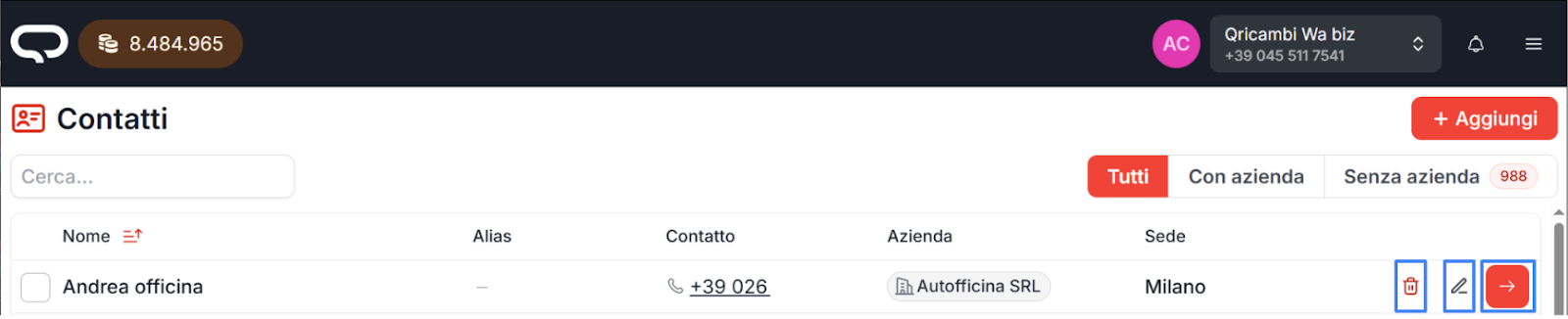
Na ekranie kontaktów, oprócz Otwórz nowe zgłoszenie, znajdziesz:
- Kosz → usuwa kontakt
- Ołówek → modyfikuje kontakt
- Czerwona strzałka → otwiera historię zapytań kontaktu