Árvore de peças
Com o VIN procurado e encontrado, o Quoting24 mostra as peças do veículo como no catálogo do fabricante. A partir daqui abres os desenhos, marcas os códigos e colocas-os nos pedidos do cliente.
Antes de começar
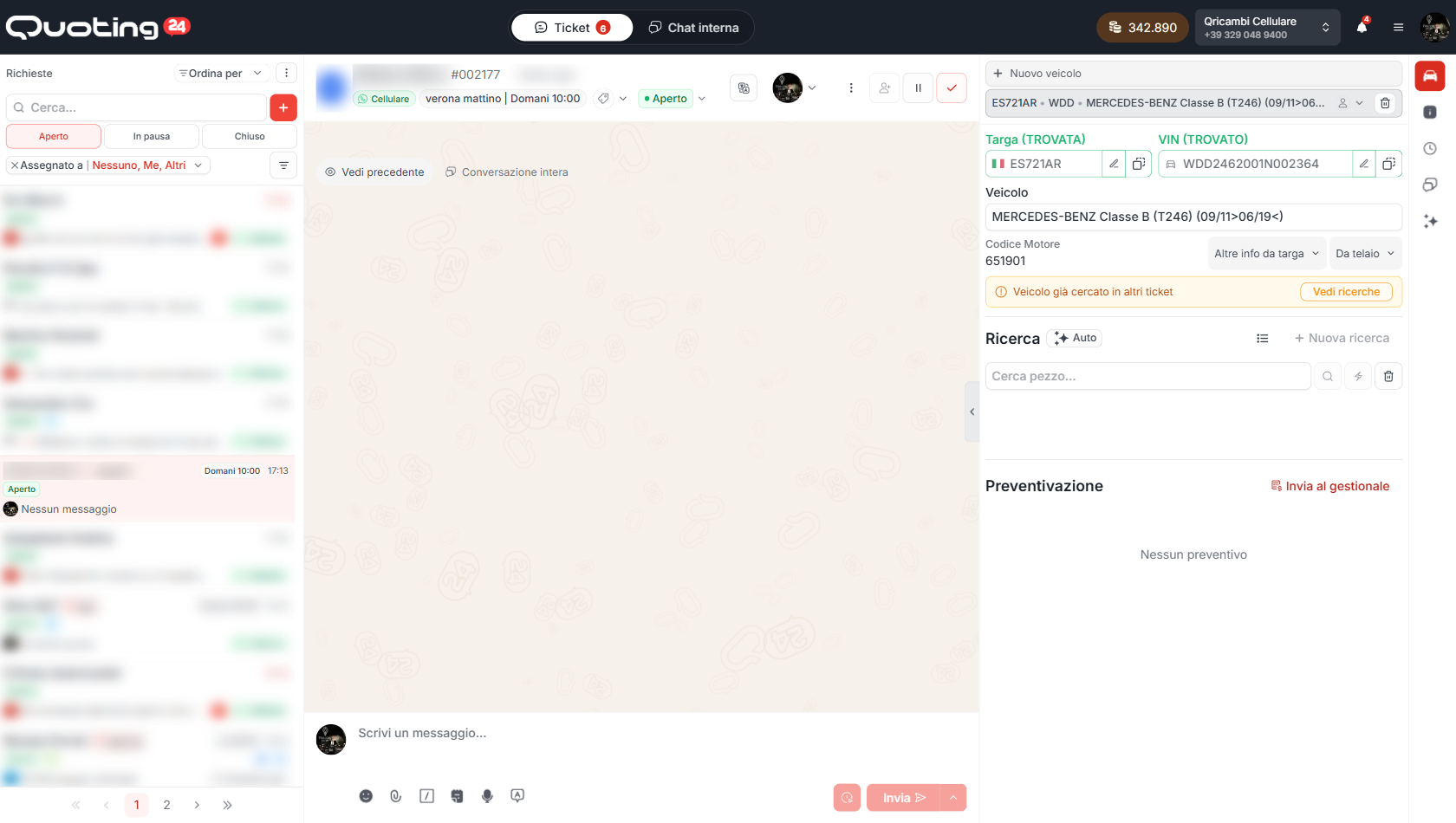
A árvore só abre se, na ficha do veículo, o VIN tiver sido procurado e encontrado. Na matrícula aparece Matrícula (ENCONTRADA) e no chassis VIN (ENCONTRADO).
O botão Árvore de peças (o ícone de lista ao lado de Nova pesquisa) fica desativado até o VIN estar pronto. Ao passar o rato indica o que falta: Introduz o VIN, Procura primeiro o VIN ou VIN não encontrado.
O ecrã
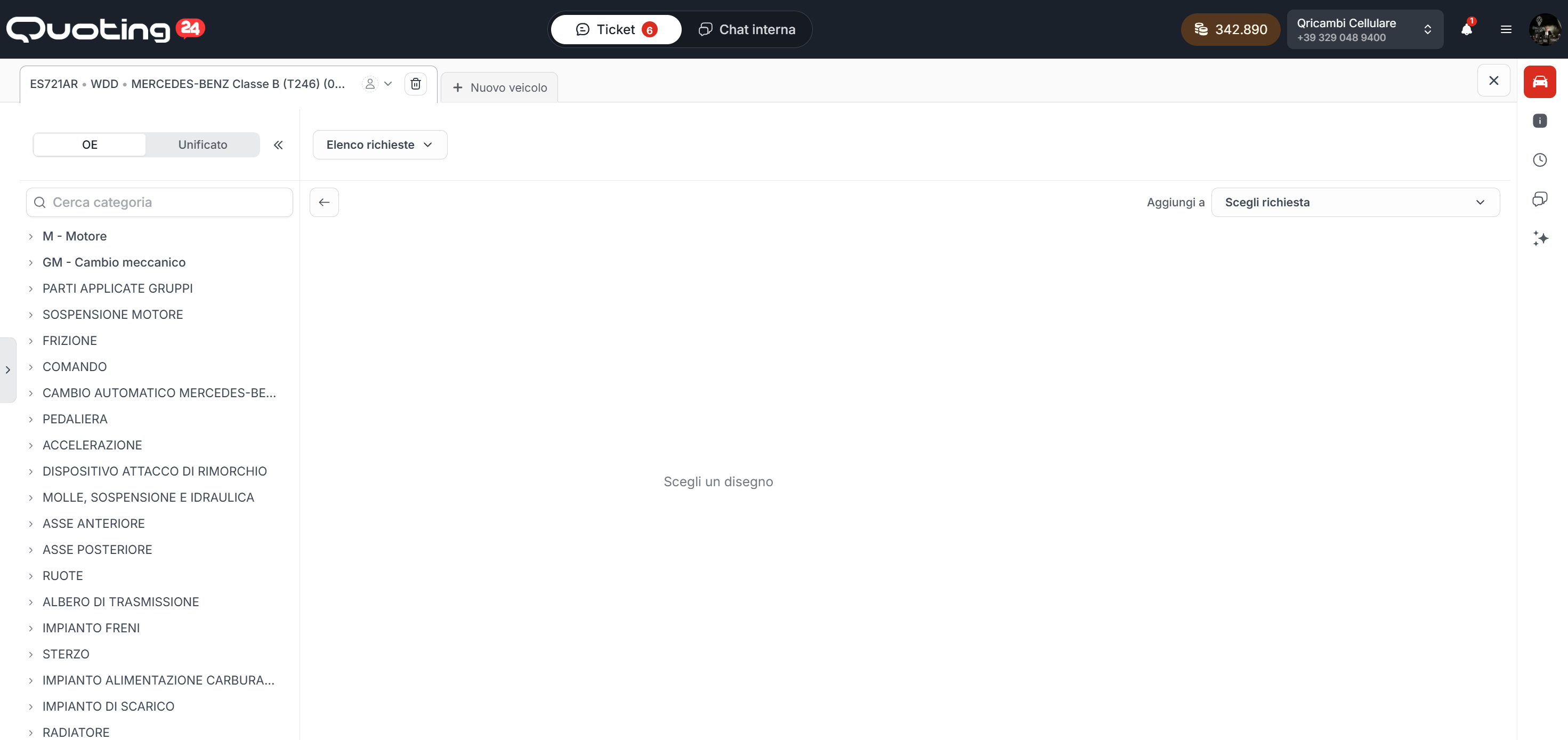
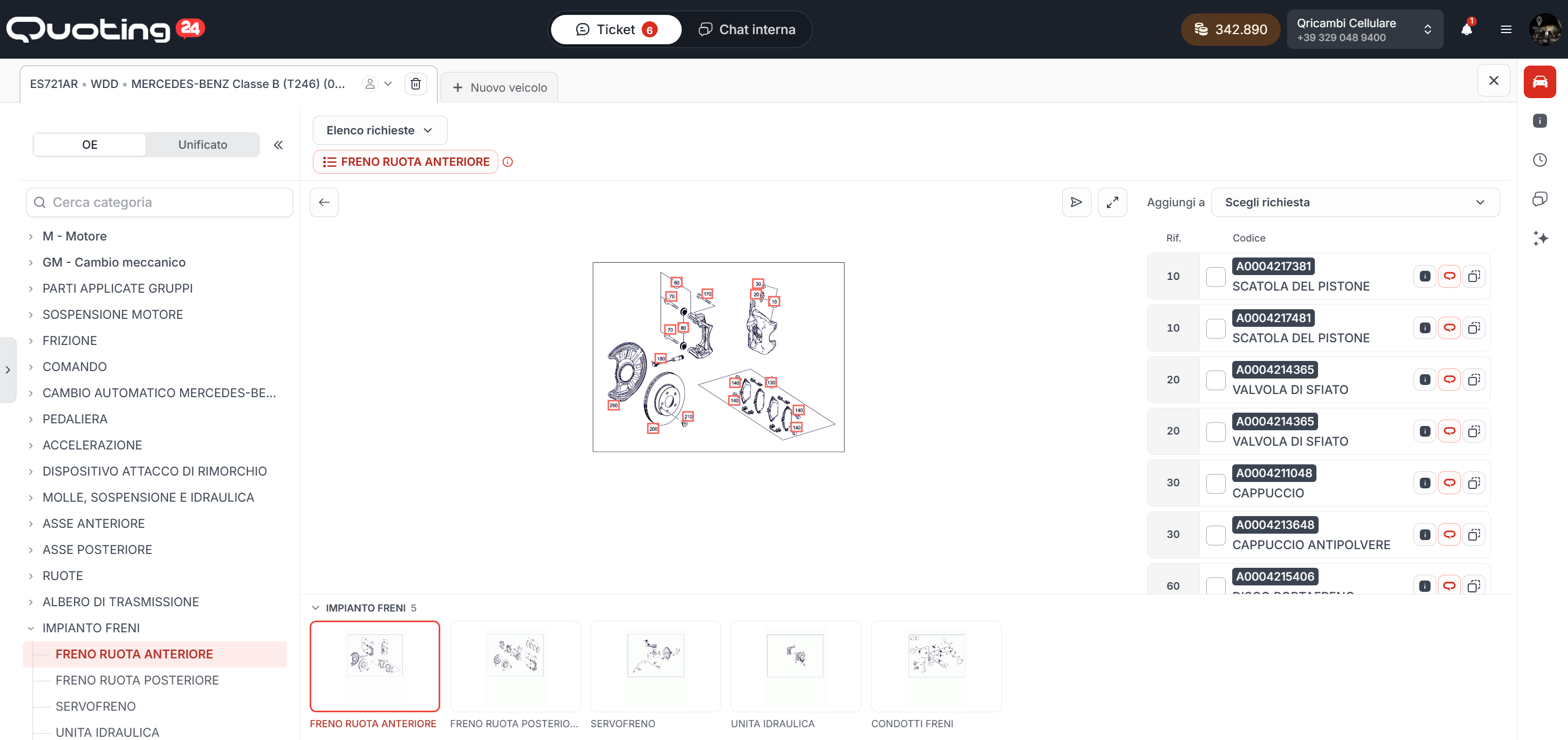
- À esquerda, os grupos e os desenhos.
- Ao centro, o desenho.
- À direita, os códigos para marcar.
- Em baixo, os outros desenhos do mesmo grupo.
Em cima escolhes entre OE (as categorias do catálogo do fabricante) e Unificado (grupos iguais para todas as marcas). Procurar categoria filtra a árvore pelo nome. O botão « (Ocultar árvore) deixa mais espaço ao desenho.
Marca um código à direita e ele entra no pedido escolhido em Adicionar a.
Duas formas de encontrar uma peça
Pelo nome, com a IA
Na secção Pesquisa, escreve o que é preciso (por exemplo filtro de óleo) em Procurar peça e prime Enter, ou o botão com a lupa (Criar e procurar). A IA procura os desenhos em que essa peça aparece e abre o melhor, com a árvore já no ramo certo.
- Enquanto procura vês o ícone da IA a pulsar e Pesquisa em curso.
- Se a pesquisa não resultar aparece Pesquisa não concluída: o pedido fica criado e podes tentar de novo.
- O botão + (Nova pesquisa, Criar pedido) cria o pedido sem procurar.
A percorrer a árvore
Prime Árvore de peças, escolhe um grupo à esquerda e depois um desenho. Serve quando o cliente não sabe o nome exato da peça, ou para ver o que está à volta.
Colocar os códigos nos pedidos
Adicionar a indica em que pedido entram os códigos que marcas. Se ainda não houver um pedido, o menu mostra Escolher pedido.
- Escolhe o pedido em Adicionar a, ou cria um a partir de Procurar peça ou com Nova pesquisa.
- Marca o código na lista à direita, ou clica no número dele no desenho: é a mesma ação.
- O código entra no pedido. Tira a marca para o retirar.
Se em Adicionar a não escolheste nenhum pedido, marcar um código cria sozinho um pedido novo com o nome da peça, com esse desenho e esse código. Cada código marcado assim cria o seu pedido.
Lista de pedidos mostra os pedidos com os seus códigos. A seta → ao lado de um código (Ir para a pesquisa) abre a pesquisa de onde vem. Quando a IA está a escolher o código certo para um pedido, ao lado vês o ícone da IA e Escolha do código em curso….
Em cada código continuam as ações descritas no ecrã principal: informação da peça, pesquisa no Qricambi e cópia do código.
Deslocar-se
| O quê | Onde | Para que serve |
|---|---|---|
| Botões ↑ ↓ | Em cima à direita | Pesquisa anterior ou seguinte |
| Separadores com a lupa | Barra de cima | Os desenhos encontrados pela pesquisa aberta. Passa o rato para ler o nome completo |
| Separador vermelho claro | Barra de cima | O desenho aberto a partir da árvore. O ⓘ lembra que ainda não está em nenhuma pesquisa |
| Outros desenhos do grupo | Em baixo | Clique para abrir outro desenho do mesmo grupo |
| Botão Voltar | Por cima do desenho, à esquerda | Volta ao passo anterior; no primeiro passo fecha o painel |
| Enviar para o chat e Ampliar | Por cima do desenho, à direita | Envia o desenho para o chat do ticket, ou abre-o em ecrã inteiro |
O X em cima à direita fecha sempre o painel.
Pelo teclado:
| Tecla | Para que serve |
|---|---|
| ↑ ↓ | Pesquisa anterior ou seguinte, como os botões em cima à direita |
| ← → | Desenho anterior ou seguinte entre os separadores da barra de cima; depois do último recomeça no primeiro |
| Esc | Fecha sempre o painel |
O carregamento automático da árvore, quando há um VIN, ativa-se em Automatizações.