Tela principal
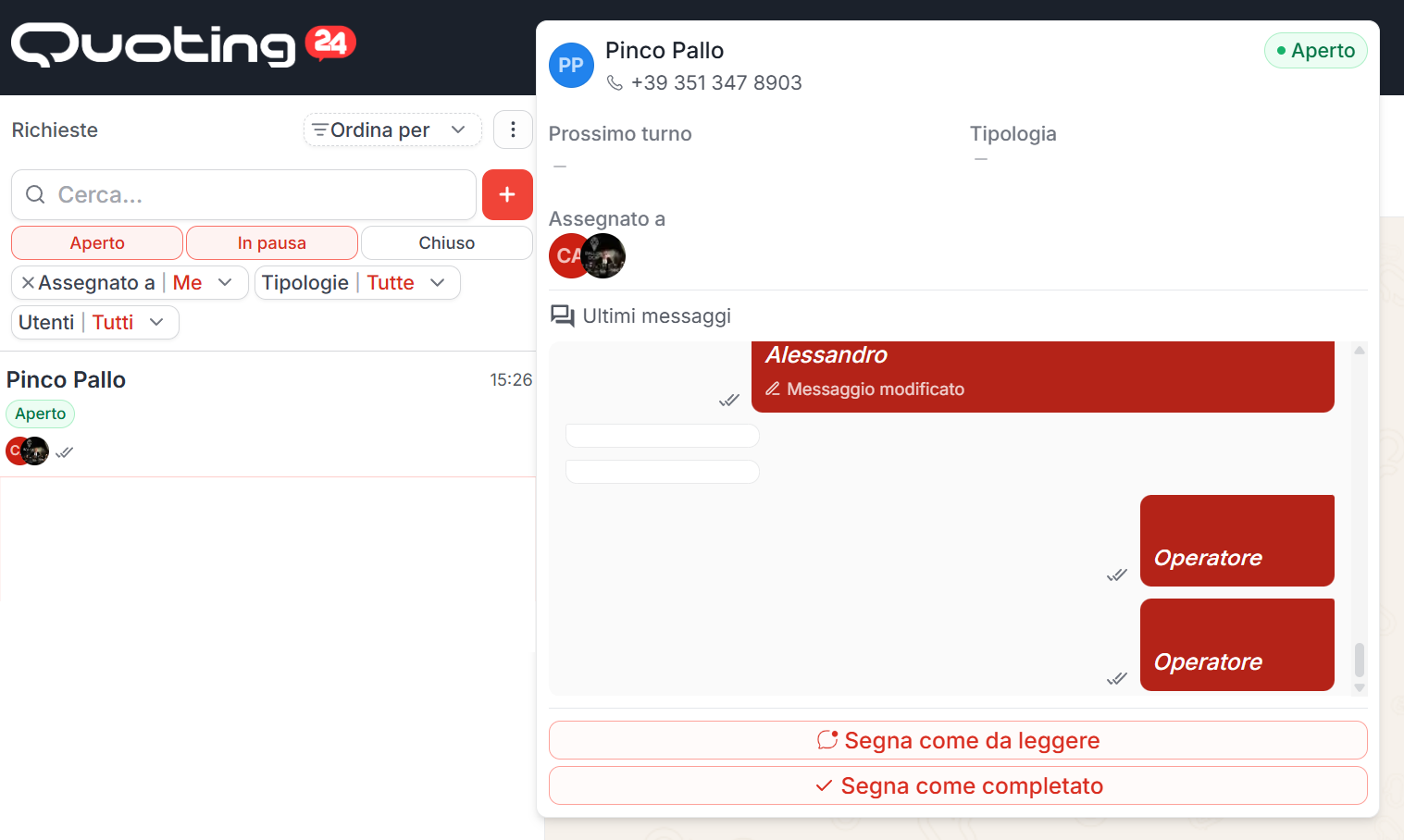
A tela principal da Quoting24 se divide em três seções principais, ilustradas abaixo da esquerda para a direita.
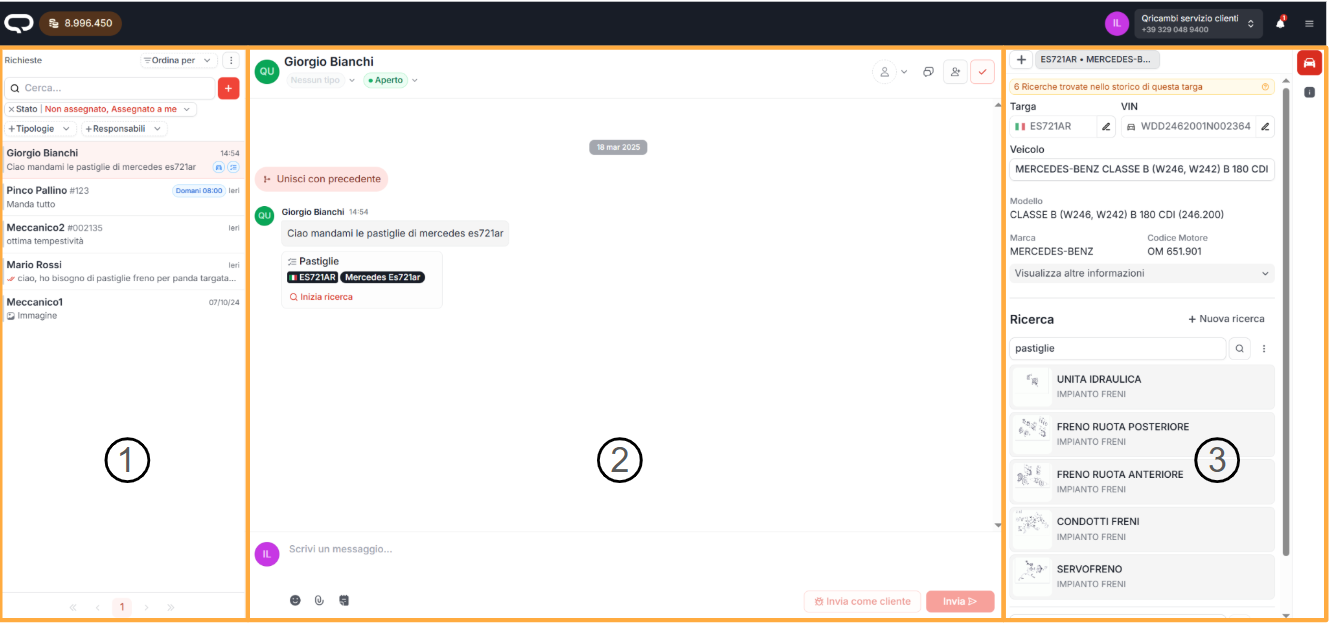
1. Lista de chats / tickets (parte esquerda)

Nesta seção está a lista de chats / tickets.
Ao contrário do WhatsApp, onde as conversas são fluxos únicos e contínuos, na Quoting24 a conversa é dividida em tickets: cada solicitação de orçamento deve ser considerada um ticket separado.
Para cada contacto existe apenas um ticket no qual se pode escrever. Um ticket fechado não se reabre manualmente: consulte o fluxo em Gestão de tickets.
Na mesma área da barra lateral também encontra Quoting News: o canal em somente leitura para as comunicações de produto publicadas pela Quoting.
Quando o trabalho em um orçamento termina, é recomendado fechar o ticket.
Estados do ticket
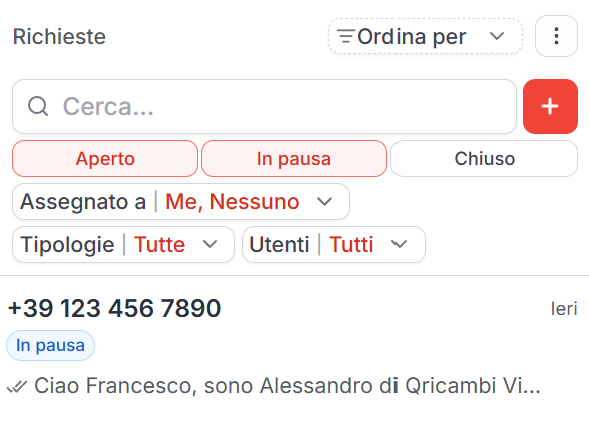
Um ticket pode estar em diferentes estados, de acordo com o ponto do fluxo de trabalho em que se encontra:
- Aberto: a solicitação ainda precisa ser gerenciada ou está em processamento.
- Para ler: o ticket deve ser retomado pela equipe. Quando um ticket é marcado como Para ler, os responsáveis são removidos e a solicitação volta a ficar disponível para os operadores habilitados.
- Em pausa: a solicitação não está fechada, mas está aguardando uma resposta ou uma informação do cliente.
- Fechado: a solicitação foi concluída e não deve mais aparecer entre os tickets a trabalhar.
O estado Em pausa é útil quando não se deseja fechar definitivamente a solicitação. Se o cliente escrever novamente em um ticket em pausa, o ticket volta automaticamente para aberto, permanece atribuído ao operador original e também mostra, por padrão, as mensagens anteriores.
Ordenar por
Acima da lista, Ordenar por oferece:
- Mensagem mais recente (predefinido) — última mensagem do chat, de qualquer remetente
- Recebido mais recente — última mensagem do cliente
- Prioridade decrescente — prioridade efetiva do contacto (pessoal ou herdada da empresa)
- Turnos mais recentes — próximo turno de entrega
- Mensagem menos recente
Filtros dos tickets
Os filtros de atribuição / estado permanecem sempre visíveis (ex.: não atribuído, atribuído a mim, a outros, para ler, em pausa, fechado).
O filtro Responsável fica fora, na linha principal.
Todos os outros filtros estão agrupados no botão de funil (igual no mobile). Quando um filtro do funil está ativo, também aparece fora como chip removível.
Dentro do funil encontra:
- Etiquetas — etiquetas do ticket
- Utilizadores — operadores atribuídos
- Tipo de empresa — tipo do contacto / empresa (cliente, fornecedor, colaborador, …)
- Período do ticket — atalhos Últimos 7 dias ou Últimos 30 dias
- intervalo manual de datas De / Até
Um ticket atribuído apresenta um ícone com as iniciais do operador à esquerda da prévia da mensagem.
A atribuição dos tickets permite uma melhor divisão do trabalho e uma otimização do fluxo operacional entre colegas.
Prévia e indicadores na lista
Ao passar o mouse sobre um chat na parte esquerda, é possível visualizar uma prévia da conversa, sem precisar abrir imediatamente o ticket.
Na lista de tickets, à direita do nome do contacto, um único tag mostra:
- o ícone de prioridade do contacto (pessoal ou herdada da empresa):
- triângulo para cima → prioridade alta
- ponto / traço → prioridade média
- triângulo para baixo → prioridade baixa
- a seguir, o código da empresa (sem o
#usado no passado) - a cor do tag reflete o tipo da empresa vinculada ou, quando presente, o tipo pessoal do contacto
Ao passar o mouse sobre o tag, aparece um resumo breve (empresa, prioridade, tipo).
Nas prévias continuam a aparecer indicadores úteis como:
- as reaction adicionadas pelo cliente ou pelos operadores
- o ícone do operador atribuído
- o estado do ticket e as eventuais etiquetas da solicitação
- o próximo turno de entrega, quando disponível
Pesquisa na lista de tickets
Na parte esquerda está disponível um campo de pesquisa dividido em seções, com a contagem dos resultados para cada uma:
- Todas
- Conversas
- Mensagens
- Peças
Os chips das seções se comprimem se o espaço for estreito.
Os contatos também são encontrados por nome da empresa e código da empresa. Se a correspondência for na empresa, aparece uma etiqueta com nome ou código.
Criação rápida de um ticket
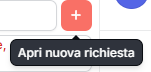
O operador pode escrever para um dos seus contactos clicando no botão ‘+’ na lista de tickets (ação “Abrir novo pedido”).
A mesma ação também está disponível em Contatos (lista e detalhe do contacto).
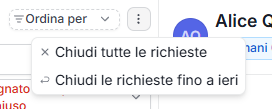
Clicando nos três pontinhos no canto superior direito é possível:
- fechar todos os tickets
- ou fechar todos os tickets até ontem
Detalhes por chat individual

Aqui explicamos em detalhe os componentes presentes nos chats individuais:
- Os ícones ao lado do estado são as etiquetas da solicitação
- Ao lado do nome do contacto, o único tag mostra a prioridade e o código da empresa (sem
#), colorido conforme o tipo do contacto/empresa - O valor presente no oval azul, neste caso 'Amanhã 08:00', equivale ao primeiro cutoff / turno disponível
2. Chat e gestão da conversa
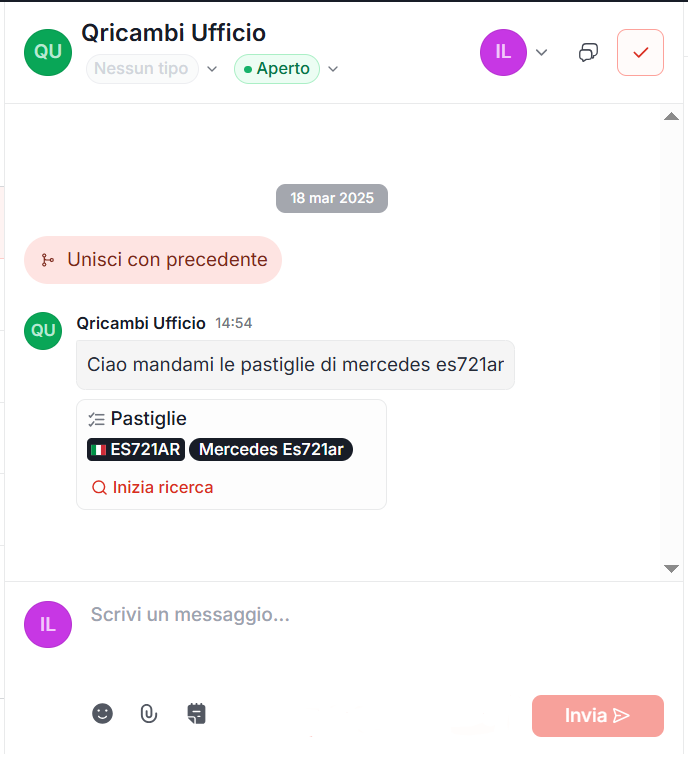
Esta seção permite:
- enviar mensagens
- anexar fotos, vídeos e outros arquivos
- gerenciar a conversa com o cliente
- consultar o histórico dos tickets vinculados ao mesmo chat
Identificação automática dos dados
Os elementos úteis para a criação de um orçamento
(ex.: placa, chassi, descrição do veículo ou da peça solicitada)
são identificados automaticamente na conversa com o cliente, marcados e apresentados na seção da direita (veja o ponto 3).
Abertura, pausa e continuidade dos tickets
O comportamento de escrita e reabertura está explicado na íntegra em Gestão de tickets. Em resumo:
- se o ticket atual estiver aberto, a mensagem permanece na solicitação em andamento
- se estiver em pausa, volta automaticamente para aberto e permanece atribuído ao operador original
- se estiver fechado:
- com um ticket já aberto no mesmo contacto → a resposta vai para o ticket aberto (o fechado permanece vinculado)
- se o ticket fechado não for o mais recente → a resposta abre um novo pedido (o fechado permanece vinculado)
- se o ticket fechado for o mais recente → o ticket é reaberto
Um ticket fechado não pode ser reaberto alterando o estado manualmente. Nos tickets fechados estão disponíveis Ir para o ticket aberto, Ir para o último ticket fechado e Abrir novo pedido.
Quando for útil, continua a ser possível:
- visualizar a conversa inteira
- unir tickets vinculados para recuperar o trabalho já feito
As mensagens agendadas são encaminhadas no momento do envio. Se fechar um ticket que ainda tem mensagens agendadas, o Quoting24 pede confirmação.
Visualização dos tickets no chat
O chat principal mostra os tickets com o mesmo formato do chat inteiro: há linhas e banners que indicam onde começa e onde termina cada ticket.
Nos banners de separação entre tickets (também ao usar Ver anterior) são mostrados:
- data e hora de fechamento do ticket
- quem fechou o ticket

Quando vários tickets estão vinculados à mesma conversa, ações dedicadas ficam disponíveis:
- Unir: vincula o ticket atual a um anterior, recuperando o contexto já trabalhado.
- Desvincular solicitação: separa uma solicitação vinculada para gerenciá-la como ticket independente. A ação é indicada pelo ícone com o olhinho riscado.
- Abrir conversa inteira: se entre dois tickets vinculados houver outros tickets ou mensagens intermediárias, aparece um botão para abrir a conversa inteira nesse ponto e vê-los todos.
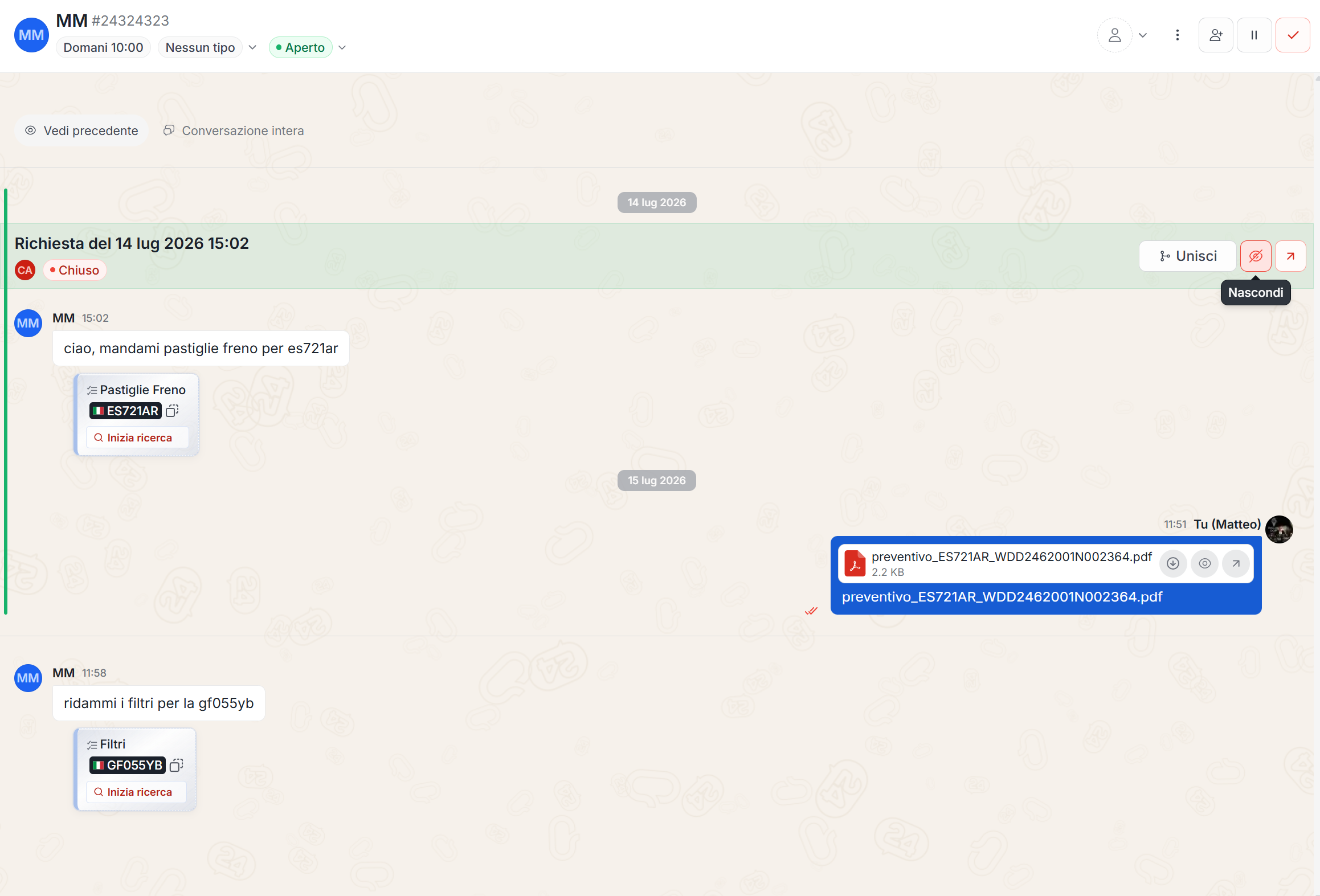
Banner “N mensagens para ler”
Ao abrir um ticket com mensagens não lidas do cliente, no chat aparece um indicador entre as mensagens já lidas e as que faltam ler, por exemplo “1 mensagem para ler” ou “N mensagens para ler”.
A contagem é atualizada se chegarem outras mensagens do cliente enquanto o banner estiver visível. Não conta as notas internas nem as mensagens enviadas.

Transcrição automática de áudios e imagens
A Quoting24 transcreve automaticamente:
- as mensagens de voz recebidas dos clientes
-
o conteúdo das imagens, por exemplo:
-
foto de uma placa, que é reconhecida e transcrita automaticamente
A partir do texto transcrito são extraídas todas as informações úteis
(placas, chassis, componentes do orçamento).
Se a extração automática dos dados pela AI tiver sido ocultada nas configurações da atividade, as informações técnicas ainda podem estar disponíveis na seção da direita, mas não são mostradas como detalhe operacional na conversa.
Anexos
Clicando no ícone do clipe, é possível anexar:
- fotos
- vídeos
- outros arquivos
Os anexos também podem ser arrastados diretamente para o chat.
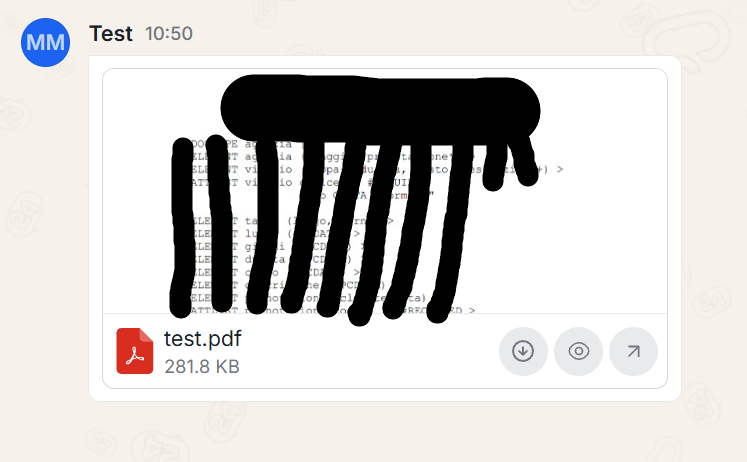
Prévia de PDF no chat
Os PDF recebidos ou enviados no chat mostram a prévia da primeira página na mensagem (miniatura em cima, nome e tamanho embaixo). Ao clicar no arquivo, abre-se o visualizador do documento.
Se a prévia não estiver disponível, permanece o cartão de arquivo clássico.
Editor de imagens antes do envio
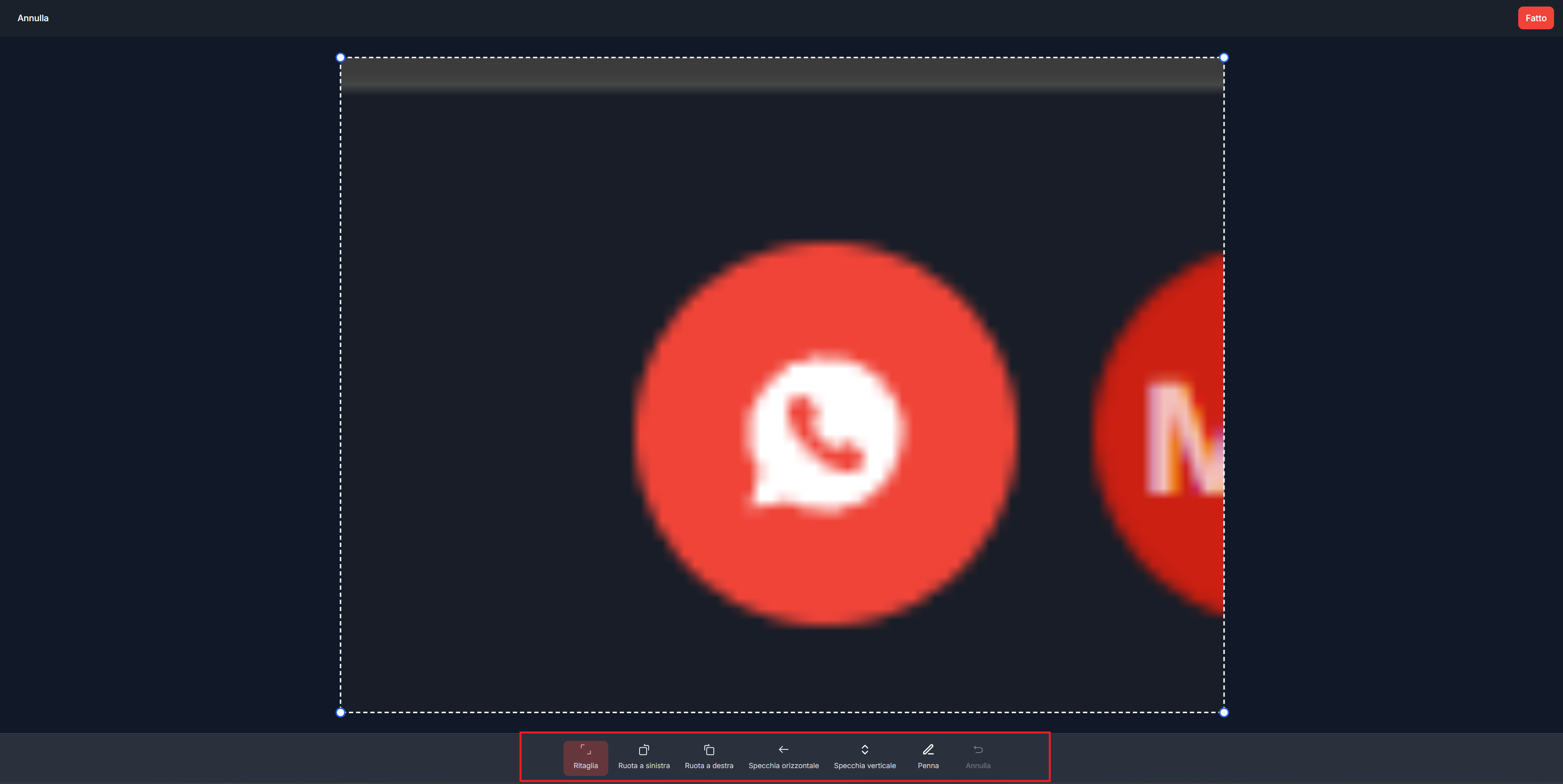
Quando se anexa uma imagem a uma mensagem, pelo ícone do clipe ou arrastando-a para o chat, o Quoting24 mostra uma prévia do anexo antes do envio.
Ao clicar na imagem na prévia, abre-se o editor de imagens em tela cheia, que permite modificar a imagem antes de enviá-la ao cliente.
O editor está disponível apenas para imagens ainda na fila de envio. Ele não se aplica a vídeos, arquivos genéricos ou mensagens já enviadas.
As ferramentas disponíveis são:
- Recortar: permite selecionar a área da imagem a manter arrastando o quadro
- Girar à esquerda / direita: gira a imagem na direção escolhida
- Espelhar horizontal / verticalmente: inverte a imagem no eixo selecionado
- Caneta e cores: permite desenhar na imagem
- Borracha: remove os traços desenhados
- Desfoque: cobre uma zona com um retângulo pixelizado, que pode ser movido e redimensionado. Outro clique na foto adiciona outro
- Desfazer: desfaz o último passo realizado
Quando a edição termina:
- ao clicar em Concluído, o anexo original é substituído pela imagem editada
- ao clicar em Cancelar, a imagem original permanece inalterada
Depois da edição, a mensagem pode ser enviada normalmente.
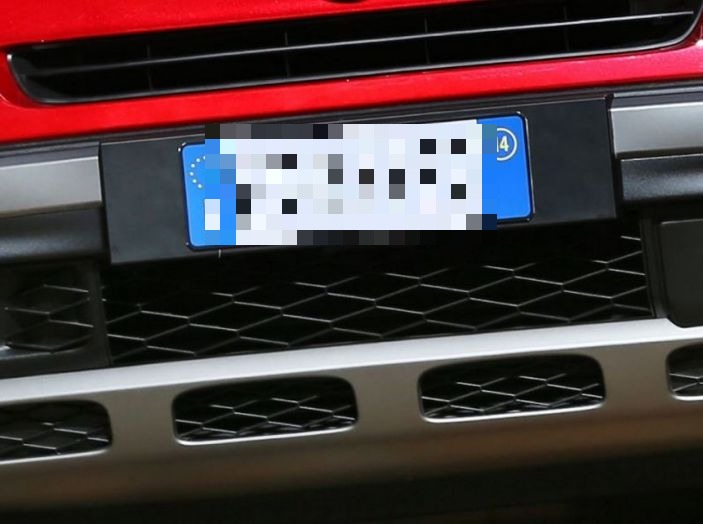
O desfoque serve para ocultar dados visíveis na foto, por exemplo uma matrícula, antes de enviá-la ao cliente. Cada retângulo pode ser movido e redimensionado; outro clique na foto adiciona mais um retângulo.
Mensagens de voz, áudio e mídia
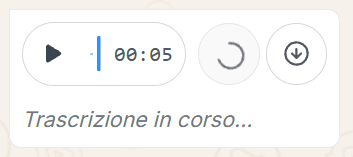
A Quoting24 oferece suporte às mensagens de voz e aos arquivos de áudio recebidos no chat. Os áudios podem ser ouvidos, transcritos automaticamente e, quando disponível, baixados como arquivo de áudio.
Durante o processamento aparece o estado “Transcrição em curso…”. Também está disponível o botão Tentar novamente, para relançar a transcrição se necessário.
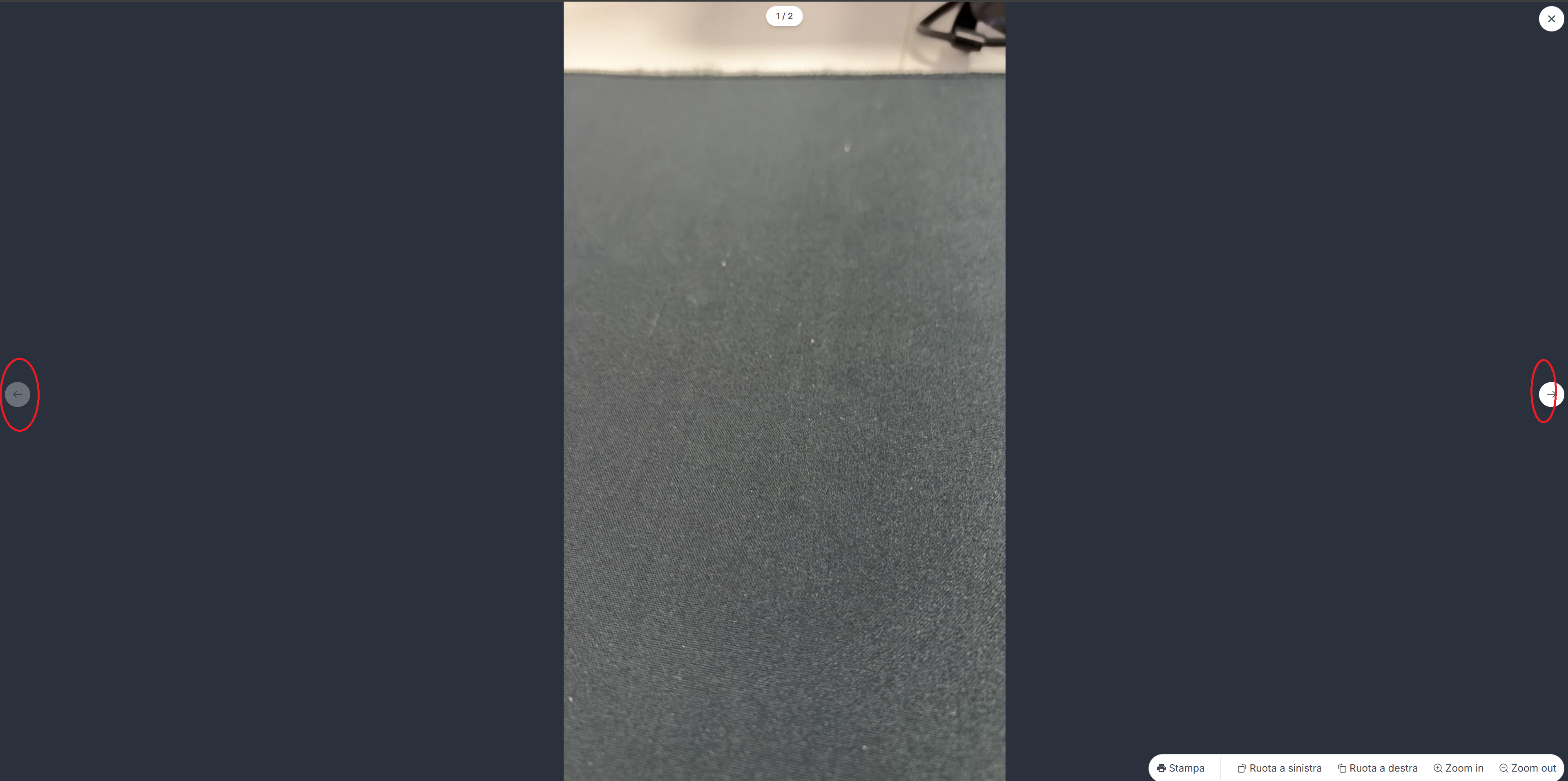
As fotos e os vídeos enviados na conversa podem ser abertos no carrossel de mídia, que permite navegar rapidamente entre os conteúdos multimídia recebidos ou enviados no chat.
Ditado por voz
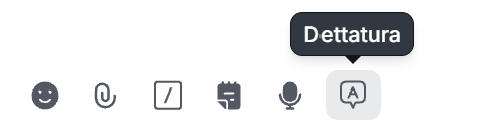
Abaixo do campo de escrita está disponível o ícone Ditado. Com a permissão do microfone, a voz é transcrita em tempo real na mensagem.
Indicador "está digitando"
Quando outro usuário está digitando no chat ativo, a Quoting24 mostra o indicador está digitando. Isso ajuda os operadores a evitar respostas sobrepostas enquanto um colega já está preparando uma mensagem.

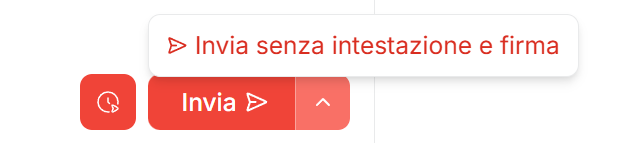
Envio sem cabeçalho ou assinatura
Se no próprio perfil foram configurados cabeçalho ou assinatura, o Quoting24 os adiciona conforme a opção escolhida: sempre, ou apenas na primeira mensagem do ticket e com Enviar e fechar.
Ainda é possível enviar uma única mensagem sem cabeçalho e sem assinatura.
Essa opção é útil para respostas rápidas, mensagens muito curtas ou comunicações que não devem incluir o texto automático configurado pelo operador.
Ações nas mensagens
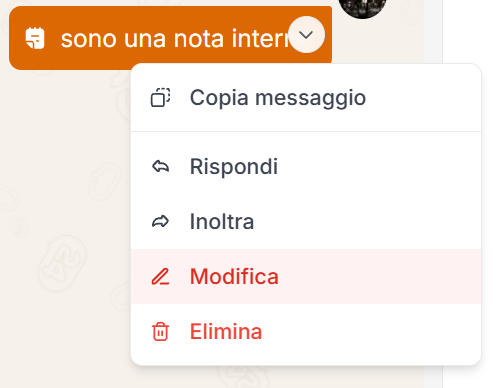
As ações disponíveis em uma mensagem podem ser abertas de duas formas:
- fazendo clique direito na mensagem
- clicando na seta à direita da mensagem
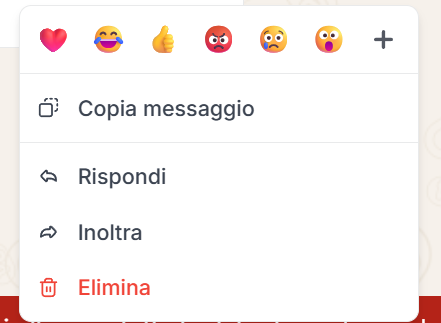
A partir deste menu é possível executar operações como responder, encaminhar ou excluir mensagens. Quando previsto pela seleção, também é possível fazer encaminhamento e exclusão múltipla.
Reaction às mensagens
As reaction permitem que clientes e operadores reajam às mensagens da conversa.
A Quoting24 mostra:
- a reaction aplicada à mensagem
- quem adicionou a reaction
- a reaction na prévia das mensagens na coluna da esquerda
As reaction recebidas geram notificações na Quoting24, no sino e, se habilitadas, também como notificações desktop.
Se um cliente adiciona uma reaction a uma mensagem pertencente a um ticket já fechado, a Quoting24 cria uma referência à mensagem por meio de reply, para que a reaction permaneça visível no ticket atualmente aberto.
Notas internas
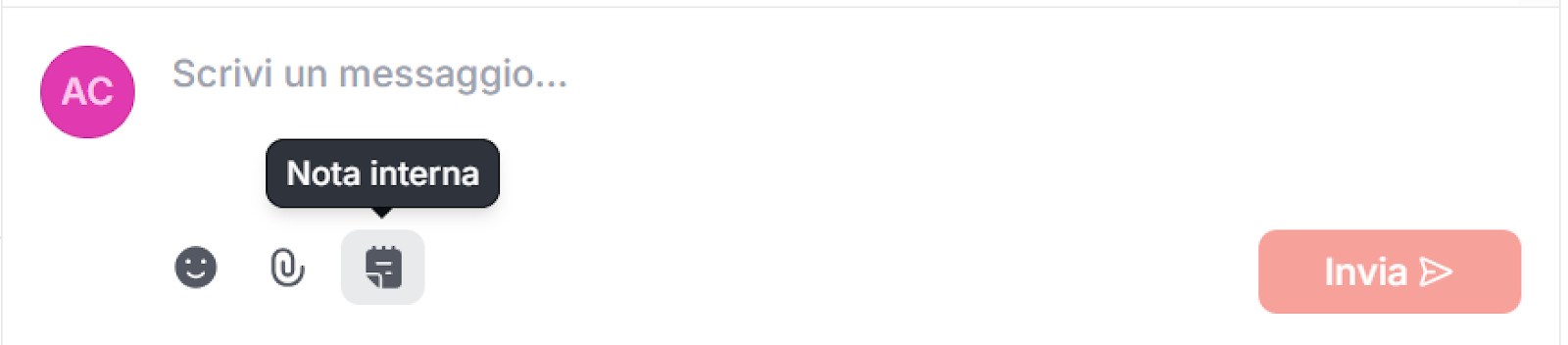
No chat é possível inserir uma nota interna para os colegas:
- clicando no ícone dedicado
- ou digitando @ + ESPAÇO
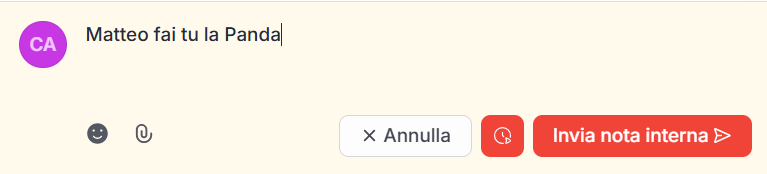
Ao escrever uma nota interna:
- o fundo fica amarelo
- a nota NÃO é enviada ao cliente
- fica visível apenas aos usuários da Quoting24
Dentro das notas é possível marcar um colega
(escrevendo @apelido) e o colega receberá uma notificação.
Também é possível marcar todos os colegas escrevendo @todos.
Quando um usuário é marcado em uma nota interna, a notificação gerada pela Quoting24 é destacada em laranja. Ao lado dos tiques de visualização da mensagem também é mostrado o ícone da nota interna, para distinguir imediatamente as mensagens visíveis apenas aos operadores.
As notas internas de texto podem ser editadas em até 15 minutos, apenas pelo autor.
Ao responder a uma nota interna:
- a resposta continua sendo uma nota interna
- o autor da nota original é reatribuído ao ticket
Informações do ticket
Na aba Informações do ticket (ícone i) é possível consultar e editar rapidamente os dados vinculados à solicitação.
A secção está organizada assim:
- Em cima — Contacto
Notas, avisos, responsáveis do contacto, prioridade do contacto e tipo do contacto (o tipo só é editável se o contacto não tiver empresa). - Em baixo — Empresa (quando presente)
Nome, notas, localização, prioridade da empresa e tipo da empresa.
Sobre a prioridade do contacto:
- se não estiver definida, é herdada da empresa (etiqueta Herdada da empresa)
- ainda assim pode definir uma prioridade pessoal mesmo que a empresa já tenha uma
Sobre o tipo do contacto:
- sem empresa → pode defini-lo no contacto
- com empresa → é herdado e não é editável no contacto; altere-o na empresa
No seletor de responsáveis do ticket também está disponível a opção Nenhum: remove todos os responsáveis. Detalhes em Atribuições.
Se o contacto tiver avisos importantes, estes são mostrados acima do chat para chamar imediatamente a atenção do operador.
Exportação do chat
A partir do chat é possível exportar a conversa.
Ao iniciar a exportação, é possível escolher:
- exportação sem mídia
- exportação com mídia
Se as mídias forem incluídas, elas são salvas em um zip separado, junto com o arquivo do chat.
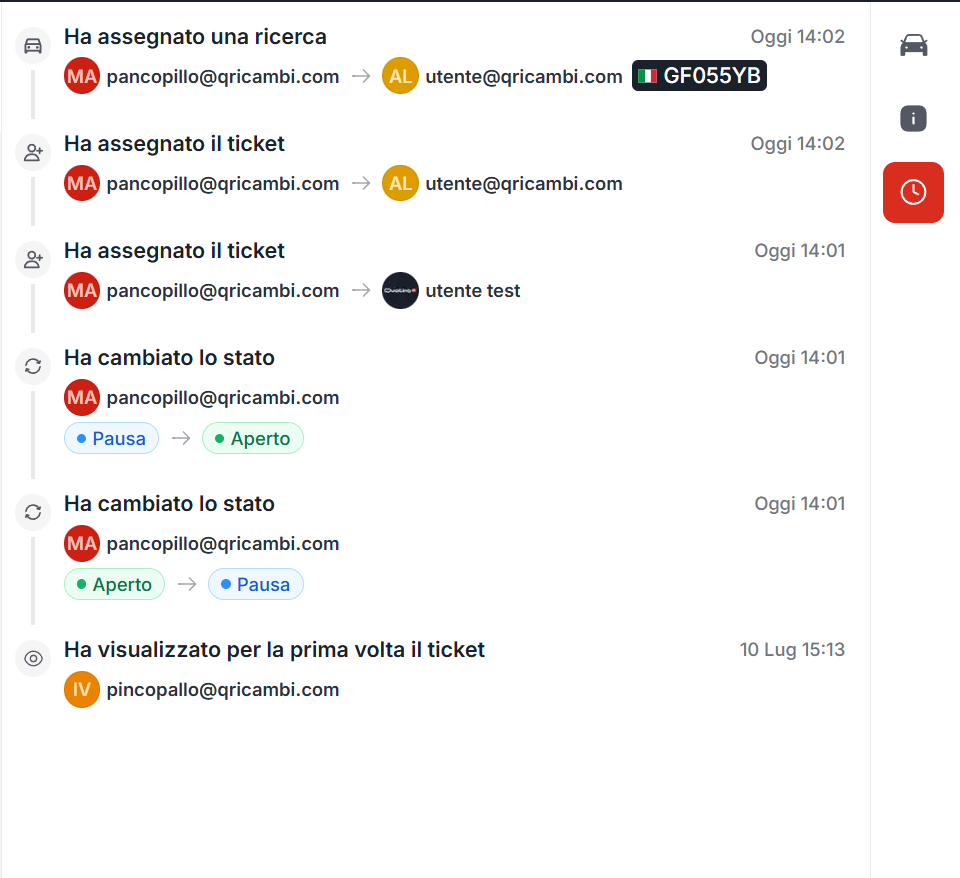
Histórico do ticket
No painel lateral direito do ticket, é possível abrir a aba Histórico, indicada pelo ícone em forma de relógio.
Essa aba mostra uma linha do tempo em somente leitura dos eventos vinculados ao ticket. Ela serve para consultar o que aconteceu na solicitação, quem realizou a ação e quando.
O histórico pode incluir eventos como:
- alteração de estado do ticket
- primeira visualização do ticket
- leitura de mensagens não lidas
- atribuição ou remoção dos responsáveis pelo ticket
- autoatribuição do operador, indicada como ação automática de tomada em carga
- atribuição das pesquisas vinculadas ao ticket
- alteração de estado das pesquisas, por exemplo aberta, em pausa ou fechada
Quando o evento se refere a uma pesquisa de veículo, o Quoting24 também mostra os dados disponíveis para reconhecê-la mais facilmente, como placa, VIN ou veículo.
O histórico é atualizado em tempo real e não pode ser modificado a partir dessa aba: ele é destinado apenas à consulta e à rastreabilidade operacional.
3. Seção de pesquisa de chassi e códigos
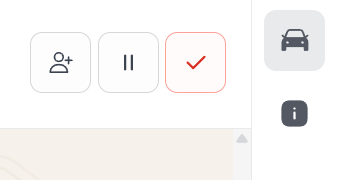
A seção da direita pode ser recolhida clicando no ícone da aba ativa. Dessa forma, é possível deixar mais espaço para a conversa quando não for necessário trabalhar nos dados técnicos.
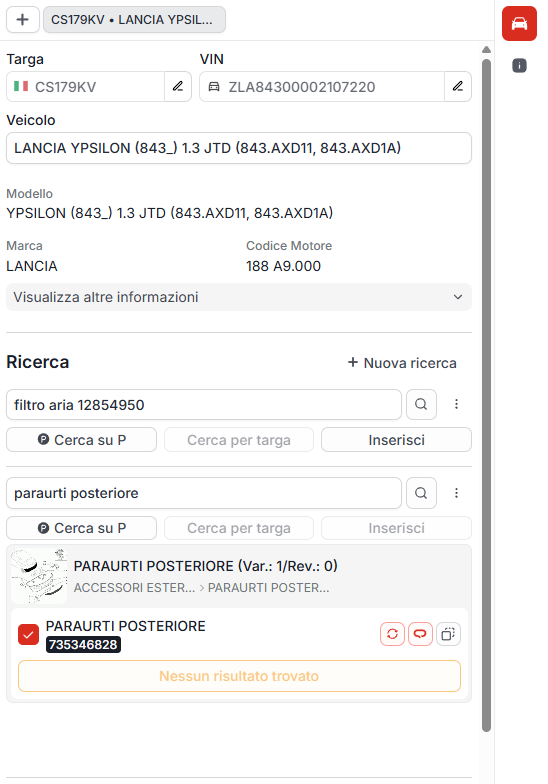
Nesta seção são apresentados:
- placas
- chassis
- descrições das peças
identificados diretamente no chat com o cliente.
A placa é convertida automaticamente em chassi e são exibidas informações sobre o veículo (ex.: marca, modelo, etc.).
Subatribuições
As subatribuições permitem atribuir não o ticket inteiro, mas a pesquisa de veículo individual dentro do chat.
Em um ticket podem coexistir várias pesquisas ao mesmo tempo (por exemplo duas placas diferentes ou dois veículos do mesmo cliente). Cada pesquisa tem:
- o seu próprio estado (por exemplo Aberto, Em pausa, Fechado)
- um ou mais operadores atribuídos
Assim o trabalho pode ser dividido por veículo: um colega trata de um veículo, outro colega de um segundo, sem dividir a conversa em tickets distintos.
Diferença em relação à atribuição do ticket
- Atribuição do ticket: abrange todo o chat / pedido e indica quem é responsável pela conversa.
- Subatribuição: abrange a pesquisa de veículo individual e indica quem trabalha naquele veículo específico.
- Onde se gere: a atribuição do ticket no chat; a subatribuição no painel da pesquisa, no canto superior direito.
A atribuição do ticket e as subatribuições podem coexistir: o ticket pode permanecer atribuído a um operador, enquanto as pesquisas internas são distribuídas a outros colaboradores.
Como atribuir uma pesquisa
- Abra a pesquisa de veículo na seção da direita.
- Clique no ícone da pessoa (ou no avatar do atribuído) no canto superior direito da linha do veículo.
- Procure o operador e selecione-o, ou escolha Todos para envolver todos os colaboradores.
Na mesma linha também pode alterar o estado dessa pesquisa específica, de forma independente do estado do ticket.
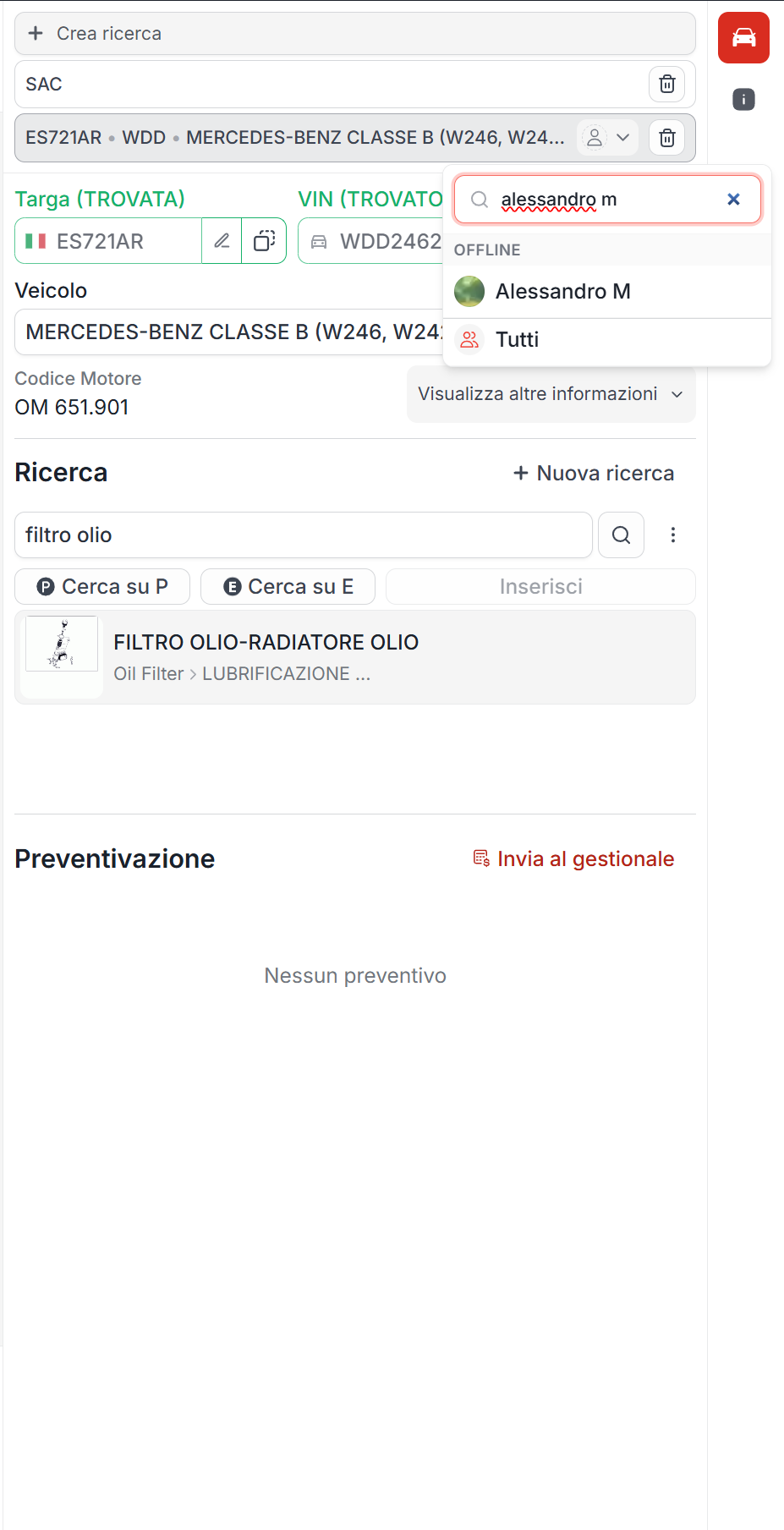

As alterações de atribuição e de estado das pesquisas também são registadas no histórico do ticket, juntamente com placa, VIN ou veículo quando disponíveis.
Para a atribuição automática e manual ao nível do ticket, consulte a página Atribuições.
Pesquisa da peça por meio das vistas explodidas
Um modelo de inteligência artificial propõe algumas opções de peça com base nas vistas explodidas.
A extração dos dados de imagens, áudios e texto pode ser ocultada nas configurações da atividade, se o administrador preferir não mostrar aos operadores o detalhe do processamento AI.
O operador deve:
- entrar nas vistas explodidas
- selecionar manualmente o código correto
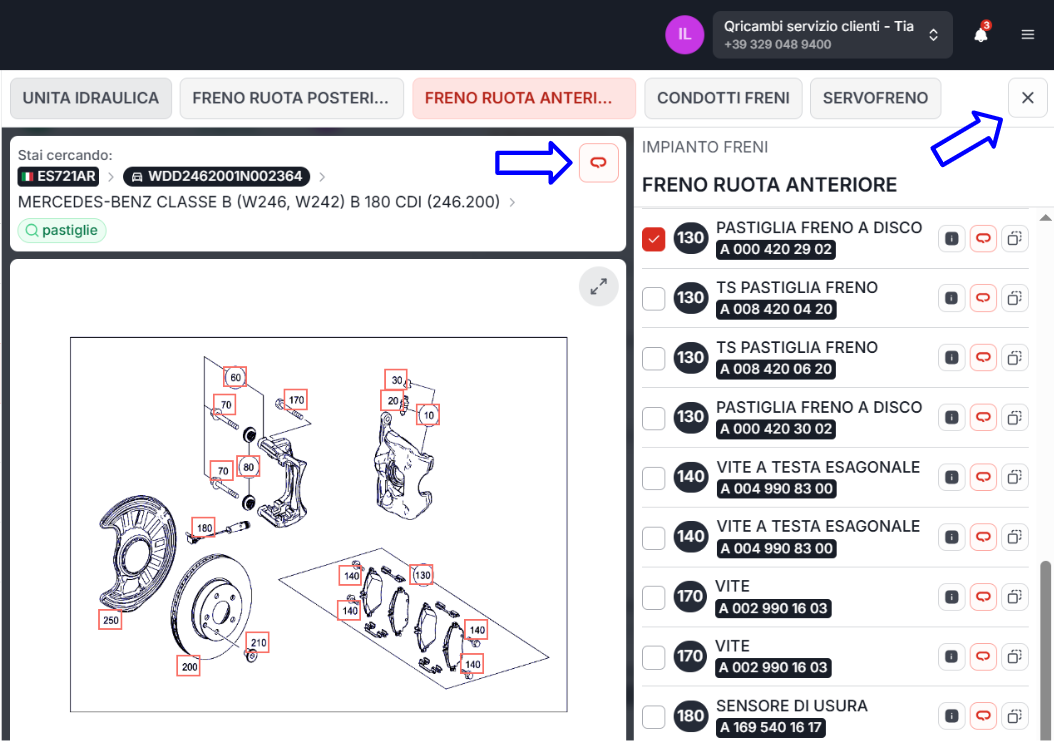
Clicando na prévia de uma vista explodida, abre-se a página de navegação completa das vistas explodidas disponíveis.
O operador:
- procura a peça desejada
- seleciona o código marcando a caixa à esquerda
- fecha a página pela ‘X’ no canto superior direito
Se o operador desejar visualizar a árvore completa do chassi, pode clicar no ‘Q’ de Qricambi.
Envio da vista explodida no chat
A partir da visualização das vistas explodidas, é possível enviar diretamente no chat a foto da vista explodida vinculada à peça selecionada. Esta função é útil quando se deseja pedir confirmação ao cliente mostrando o detalhe técnico da peça.

Ações disponíveis nos códigos
À direita de cada código estão disponíveis:
- um ‘i’ com informações adicionais sobre a peça
- um ‘Q’ vermelho para pesquisar o código no Qricambi
- o ícone para copiar o código
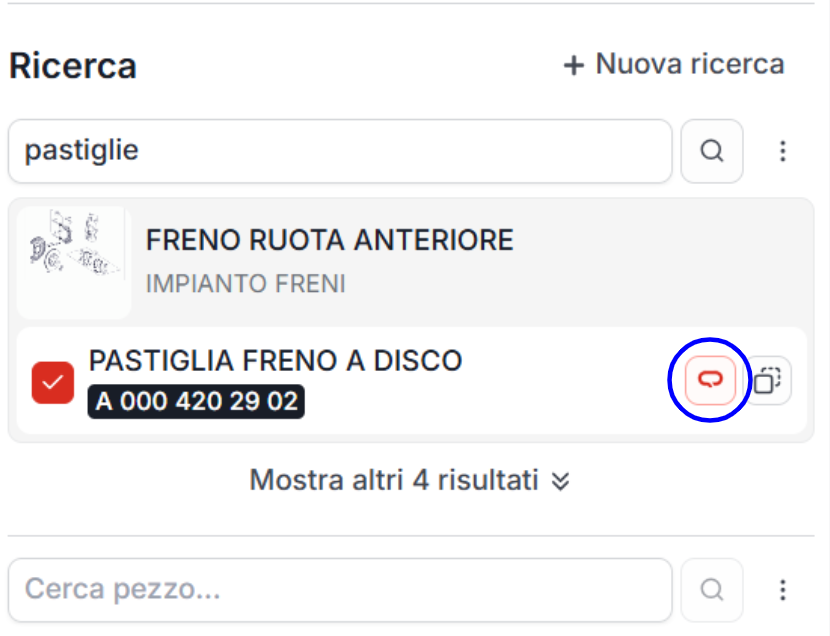
O código selecionado é apresentado na tela anterior e é possível:
Pesquisa direta nos fornecedores
Como alternativa, é possível pesquisar os códigos diretamente em alguns fornecedores pela Quoting24.
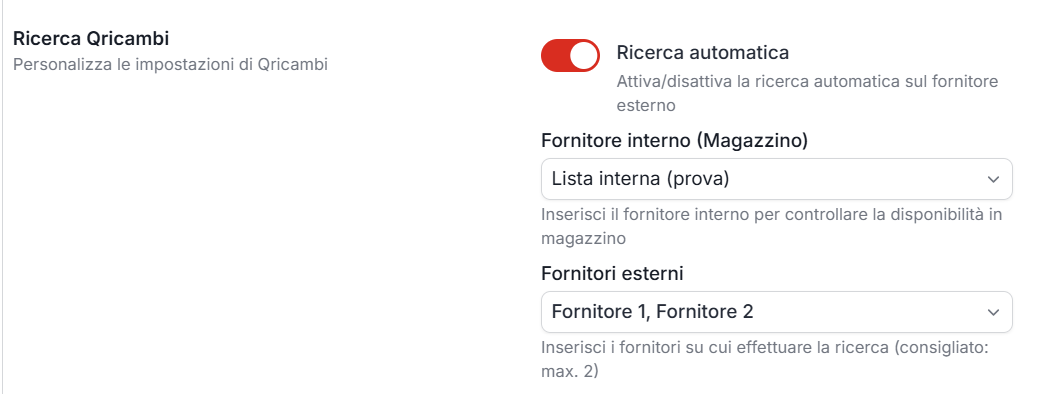
Para isso, na seção Configurações → Qricambi é possível selecionar:
- fornecedores internos (ex.: listas próprias)
- fornecedores externos
A pesquisa nos fornecedores:
- é mais sintética em relação ao Qricambi
- segue a mesma lógica
Os resultados são ordenados por:
- preço
- disponibilidade
No topo são mostrados os produtos:
- mais baratos
- imediatamente disponíveis (verde)
Ao percorrer os resultados:
- a disponibilidade passa de amarelo para vermelho
- o preço aumenta
São mostrados:
- código
- marca
- fornecedor
- descrição
- preço líquido
- preço de tabela, se disponível
- disponibilidade
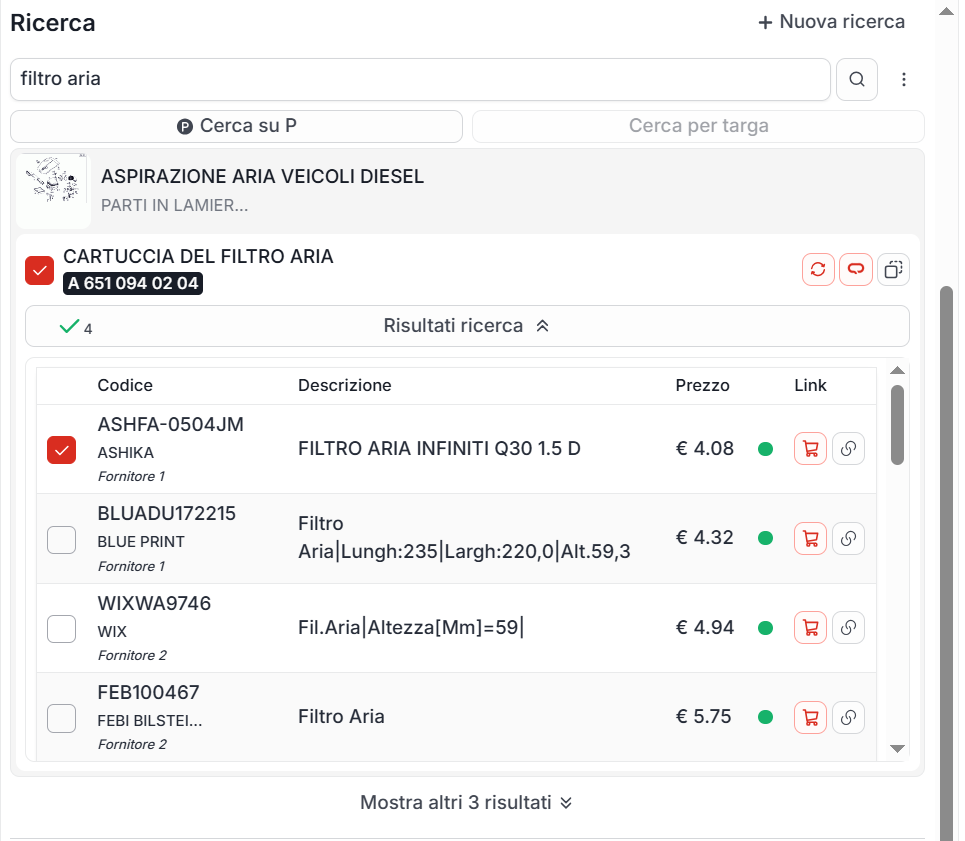
Ao lado de cada resultado há dois ícones:
- adição ao carrinho Qricambi
- link para o site de e-commerce do fornecedor
NB A pesquisa automática nos fornecedores do Qricambi pode ser desabilitada a qualquer momento na seção Configurações → Qricambi
Pesquisa nos resultados Qricambi
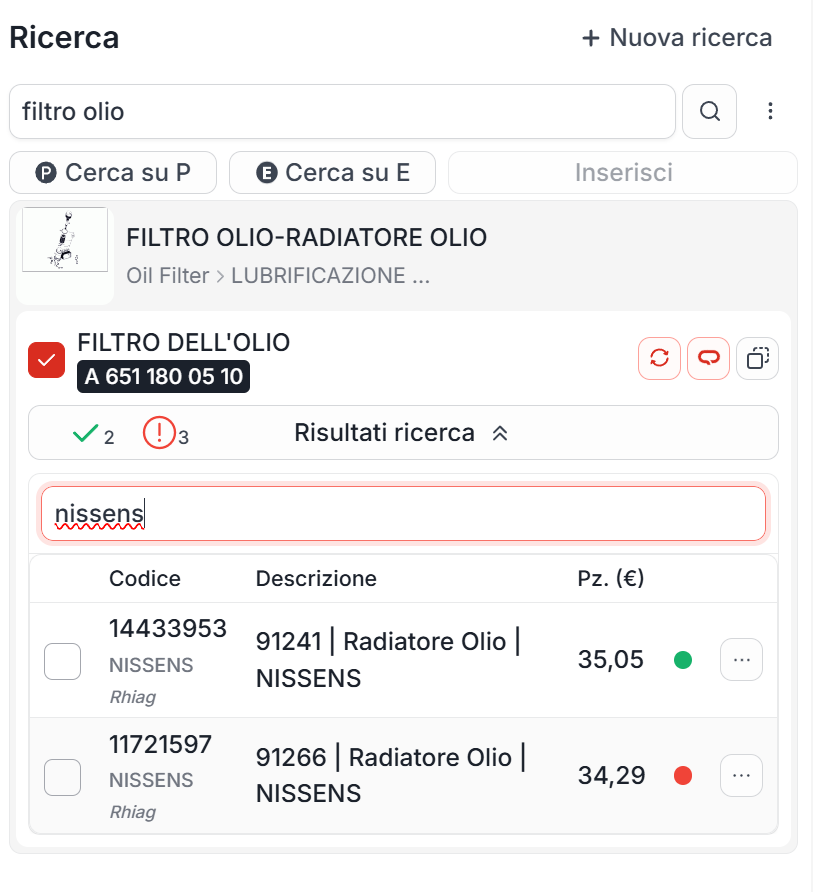
Quando há muitos resultados, é possível fazer uma pesquisa por texto dentro dos resultados do Qricambi, para identificar mais rapidamente o código, a marca ou a descrição desejada.