Contatos
No menu no canto superior direito está disponível a seção “Contatos”.
Esta página mostra a lista dos contatos gerenciados na Quoting24 a partir da conexão do canal WhatsApp.
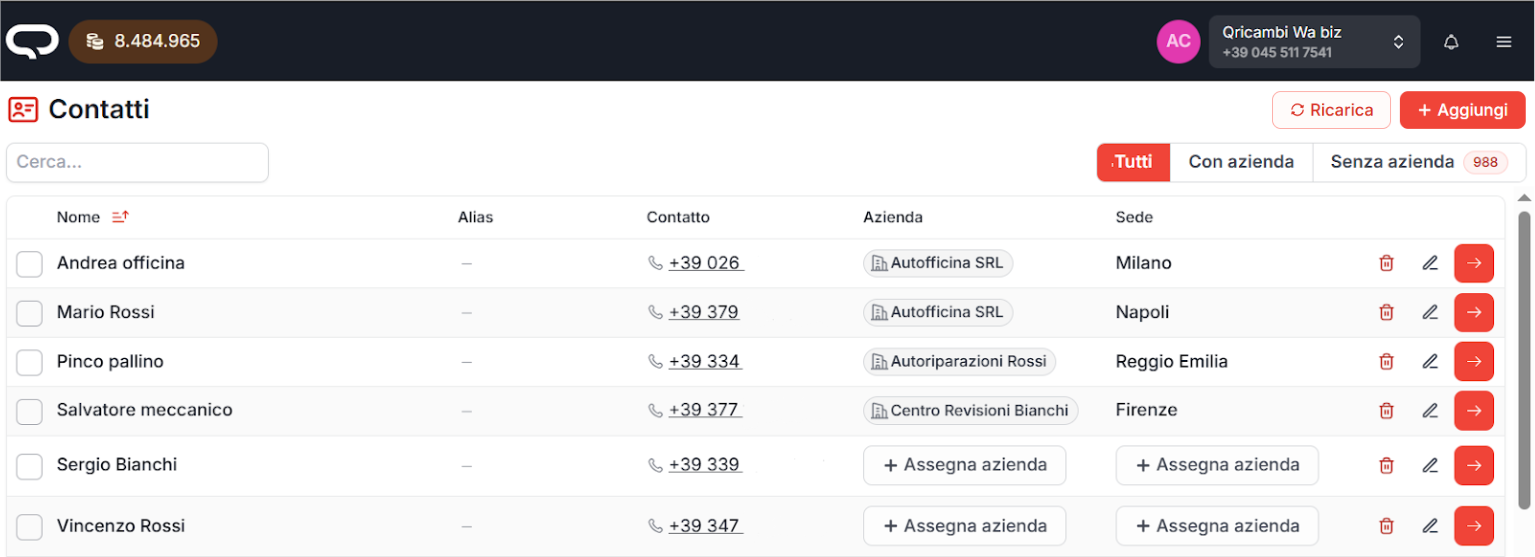
Navegação na página
Pesquisa de contatos
No canto superior esquerdo há um campo de pesquisa que permite encontrar rapidamente um contato:
- inserindo o nome
- ou o número de telefone
Ações principais
No canto superior direito há os seguintes botões:
-
Recarregar
Permite realizar uma atualização manual dos dados de contato entre o canal WhatsApp e a Quoting24. -
Import/Export
Abre o diálogo para baixar um modelo Excel, exportar contatos ou importar um arquivo.
Detalhes na seção Import/Export de contatos via Excel. -
+ Adicionar
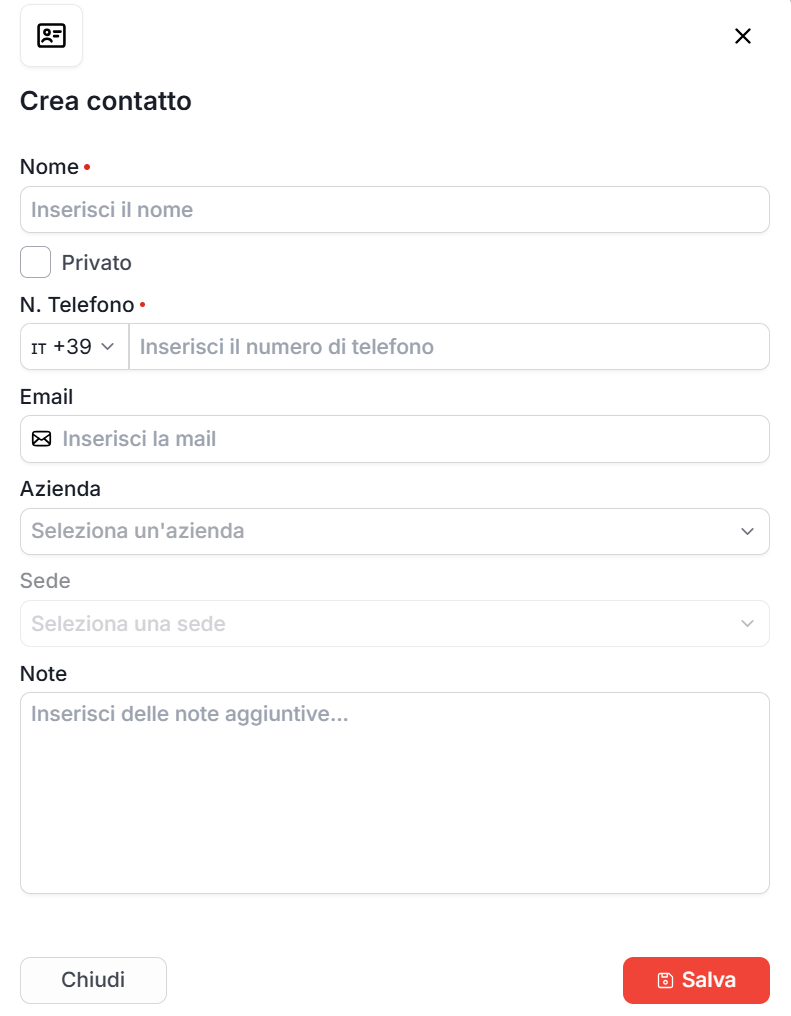
Permite criar um novo contato.
Será aberta uma tela em que é possível inserir: - nome - número de telefone - empresa
Depois de preencher os campos, é possível salvar o contato.
Atribuição de uma empresa a um contato
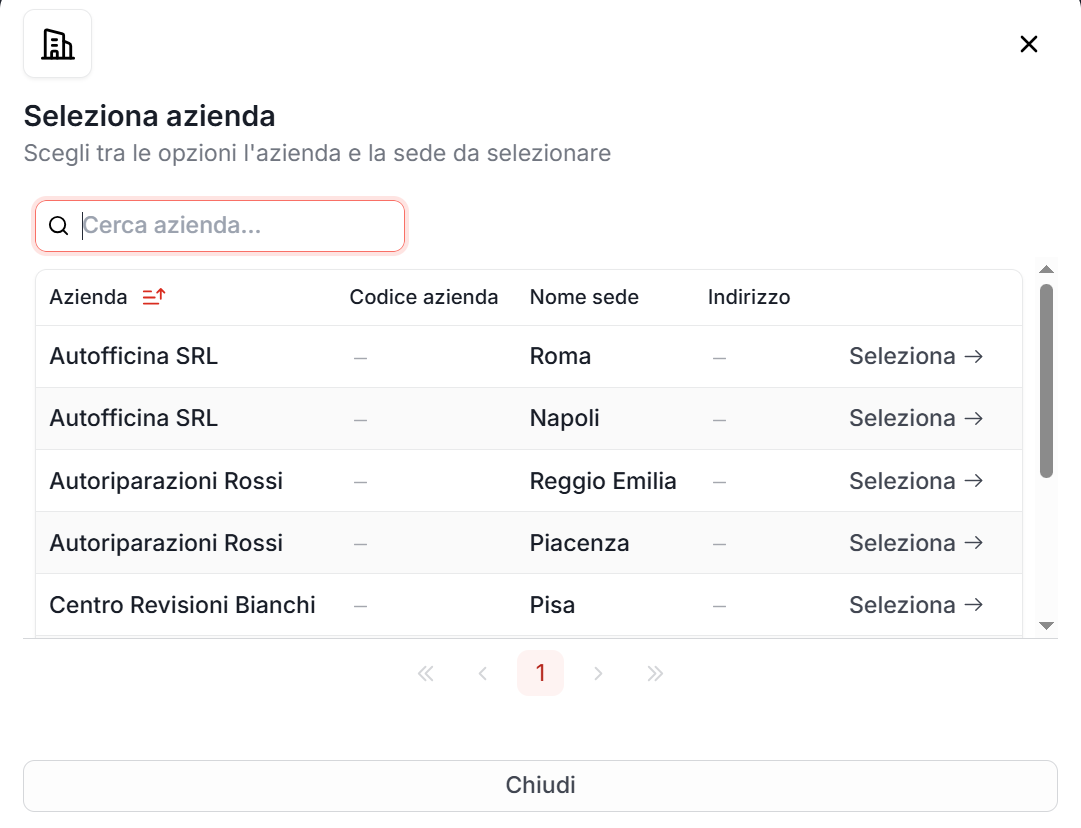
Na lista de contatos, é possível atribuir rapidamente uma empresa a um contato clicando em
“+ Atribuir empresa”.

Será exibida a lista das empresas salvas na própria conta* da Quoting24.
Para atribuir a empresa ao contato, basta clicar em “Selecionar”.
Por conta entende-se o número de telefone:
cada número de telefone associado à Quoting24 tem seus próprios contatos, empresas e turnos de entrega.
Atribuição de uma empresa a um contato (segundo método)

Quando um cliente ainda não foi atribuído a nenhuma Empresa ou não está etiquetado como Particular, é necessário clicar no elemento circulado para abrir a janela seguinte.
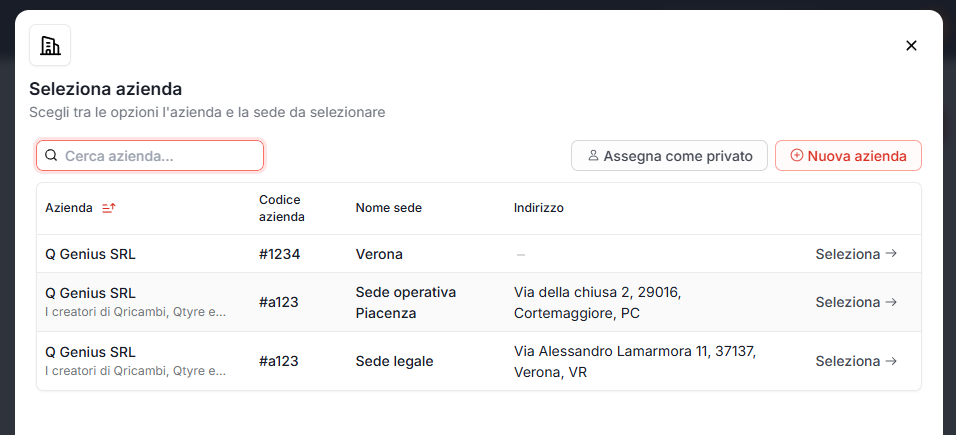
Neste momento, há 3 casos:
- O contato é um Particular, portanto não pertence a uma empresa específica; nesse caso, a atribuição será feita pelo botão Atribuir como particular
- O contato pertence a uma empresa entre as exportadas; nesse caso, basta selecionar a empresa correspondente ao cliente
- O contato pertence a uma empresa que não está entre as exportadas; nesse caso, basta pressionar o botão Nova empresa e atribuí-la ao cliente

Depois de atribuir o usuário à empresa, a prévia da lista de tickets mostra o código da empresa (sem #) no tag ao lado do nome. Se o cliente foi marcado como Particular, é mostrada a etiqueta Particular.
Na lista de tickets, à direita do nome, o único tag também mostra a prioridade do contacto e toma a cor do tipo (empresa ou pessoal). Detalhes em Tela principal.
Abrir novo pedido
Em Contatos pode iniciar uma conversa sem usar o + da página inicial.
- na lista de contactos, cada linha tem Abrir novo pedido
- no detalhe do contacto encontra o mesmo botão no topo
Isto abre um novo pedido para esse contacto, com as mesmas regras de gestão de tickets da página inicial.
Prioridade do contacto
Cada contacto pode ter a sua própria prioridade: Alta, Média ou Baixa.
Comportamento:
- se o contacto tiver uma empresa e não estiver definida uma prioridade no contacto, o Quoting24 usa a prioridade da empresa (Herdada da empresa)
- pode definir uma prioridade num contacto sem empresa
- pode substituir a prioridade herdada sem alterar a prioridade da empresa
A prioridade pode ser gerida:
- no formulário de criar / editar contacto
- na aba Informações do ticket
- na importação Excel de contactos quando a coluna estiver presente
Na lista de tickets, o ícone de prioridade aparece no tag ao lado do nome.
Tipo do contacto
O tipo (ex.: cliente, fornecedor, colaborador) funciona de forma diferente da prioridade:
- contacto sem empresa → pode atribuir um tipo pessoal
- contacto com empresa → o tipo é sempre o da empresa, não editável no contacto; altere-o na empresa
Na aba Informações do ticket, se o tipo for herdado, vê Herdada da empresa.
O tipo efetivo colore o tag na lista de tickets e pode ser usado como filtro Tipo de empresa no funil da página inicial.
Sincronização dos nomes dos contatos
Quoting24 é a referência principal para o nome dos contatos.
Isso significa que, quando um contato já tem um nome salvo no Quoting24, esse nome é considerado correto e não é mais sobrescrito por atualizações automáticas do canal WhatsApp.
A sincronização dos contatos pode acontecer em diferentes momentos, por exemplo:
- quando uma sincronização manual é iniciada
- quando chega uma mensagem de um número novo
- durante outros processos automáticos de atualização dos contatos
Quando chega uma atualização do WhatsApp, o Quoting24 aplica esta lógica:
- se o contato ainda não existe no Quoting24, ele é criado usando o número de telefone e o nome disponível pelo canal WhatsApp
- se o contato já existe, apenas os dados ausentes são completados
- o nome é atualizado apenas se ainda estiver vazio no Quoting24
- se o contato já tem um nome no Quoting24, as atualizações automáticas não o modificam
Na prática, a sincronização serve para preencher dados ausentes, não para sobrescrever informações já corrigidas pelos operadores no Quoting24.
Essa configuração evita que nomes corrigidos manualmente pelos operadores sejam perdidos após uma nova atualização do WhatsApp e mantém coerentes os dados gerenciados no Quoting24.
Avisos sobre os contatos
É possível configurar avisos sobre os contatos, ou seja, notas importantes que são mostradas acima do chat quando se abre uma conversa com esse contato.
Os avisos são úteis para destacar informações que o operador deve ver imediatamente, por exemplo:
- instruções comerciais específicas
- condições acordadas com o cliente
- cuidados operacionais a respeitar
- notas importantes inseridas pelos colegas
Import/Export de contatos via Excel
Na lista de contatos é possível abrir o diálogo Import/Export para:
- baixar um modelo Excel com a estrutura correta das colunas
- exportar todos os contatos do tenant, ou apenas os selecionados
- importar um arquivo Excel e salvar as alterações após a pré-visualização
Export
A exportação baixa os contatos do tenant (incluindo as referências a empresa e location) e gera um arquivo .xlsx.
Você pode exportar:
- todos os contatos
- ou apenas os contatos selecionados na lista
O arquivo exportado também inclui a coluna id: é o identificador do contato Quoting24 e deve ser mantido se quiser atualizar os mesmos contatos em uma importação posterior.
Import
Para importar contatos:
- abra o diálogo Import/Export na lista de contatos
- carregue o arquivo Excel (pode partir do modelo baixável ou de uma exportação anterior)
- verifique a pré-visualização em tabela
- salve para iniciar a importação
O backend executa um upsert em lotes de 500 linhas.
Como cada contato é associado
Para cada linha do arquivo vale esta lógica:
- se a coluna
idestiver preenchida e o id já existir no tenant atual → atualiza esse contato - se não houver
id(ou não corresponder no tenant) → busca por telefone (também na forma normalizada): se encontrar → atualiza o contato existente, sem criar um novo - somente se não houver correspondência nem por
idnem por telefone → cria um contato novo - se o
idexistir mas pertencer a outro tenant → é tratado como contato novo (é gerado um novo)
Campos obrigatórios e regras
nameephonesão obrigatórios- números de telefone sem prefixo
+ou00→ o Quoting24 assume o prefixo+39 company_idelocation_idsão aplicados somente se forem válidos e coerentes entre si; caso contrário são ignorados
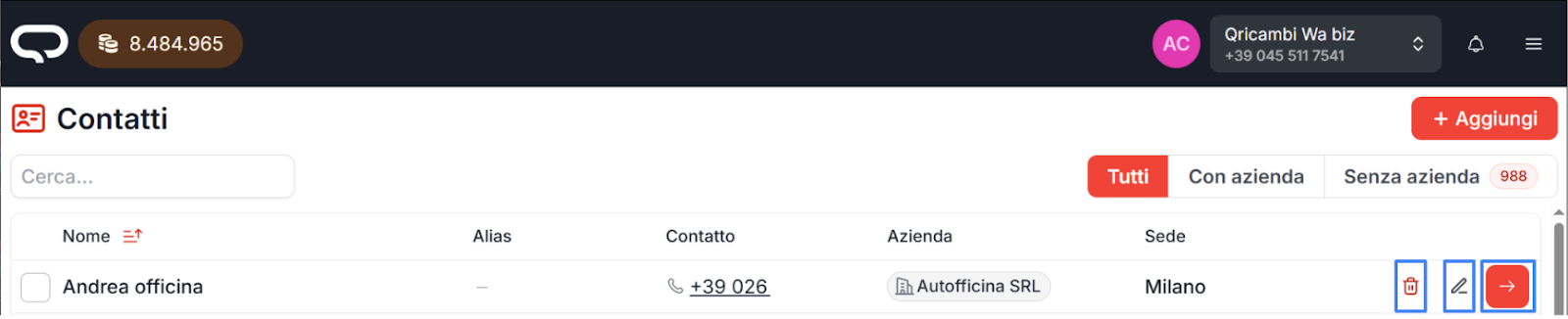
Ações disponíveis nos contatos
Dentro da tela dos contatos, além de Abrir novo pedido, encontrará:
- Lixeira → exclui o contato
- Lápis → edita o contato
- Seta vermelha → abre o histórico das solicitações do contato